Como posso definir as configurações de APN no Android?
Um guia passo a passo com capturas de tela para Android 13, 14 e 15.
APN significa “Nome do Ponto de Acesso” e se refere às configurações do seu smartphone usadas para se conectar à rede celular. Um APN define o endereço de rede pelo qual seu smartphone envia e recebe dados.
Cada operadora de celular tem seu próprio APN, que inclui configurações específicas como o nome do ponto de acesso, o protocolo, o método de autenticação e outros parâmetros.
As configurações de APN são importantes para estabelecer uma conexão de dados correta no seu smartphone. Se as configurações de APN não estiverem configuradas adequadamente, isso pode levar a problemas como a internet móvel não funcionar, falha no envio de MMS ou outros problemas de conectividade.
Siga o guia passo a passo abaixo para definir as configurações de APN.
Antes de começar
- Certifique-se de que seu chip ou eSIM está instalado e ligado.
- Você obtém os valores para suas configurações de APN com sua operadora.
- Usando um eSIM da JamboSim? Você pode encontrar o APN correto para seu plano em nossa página de configurações de APN do eSIM.
Android 13
- 1
Abra as "Configurações".
- 2
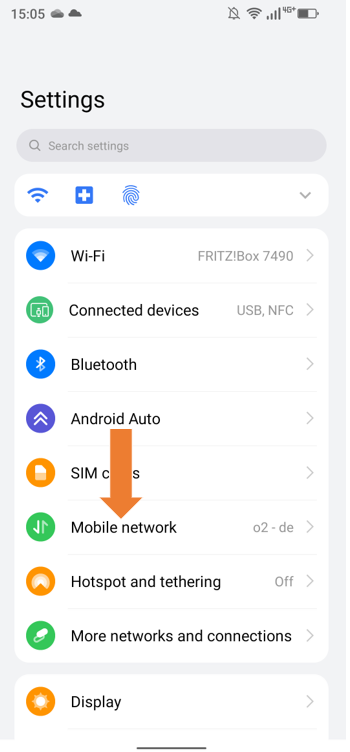
"Rede móvel"
- 3
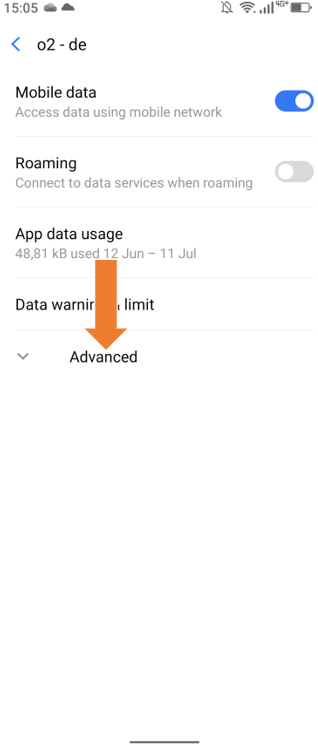
"Avançado"
- 4
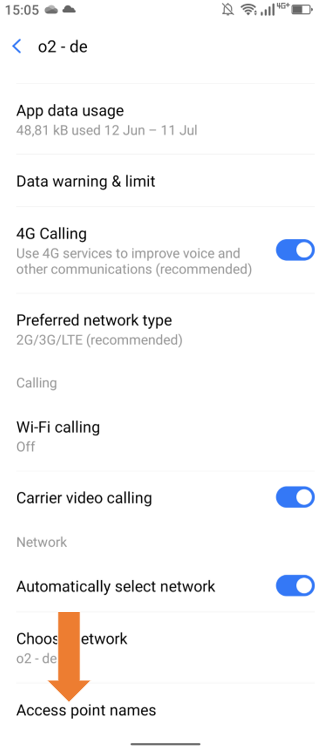
"Nomes dos pontos de acesso"
- 5
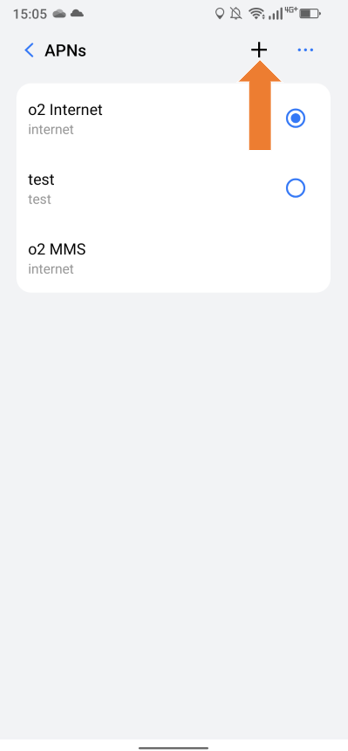
Você tem a opção de editar uma configuração de APN existente. Toque no botão destacado.
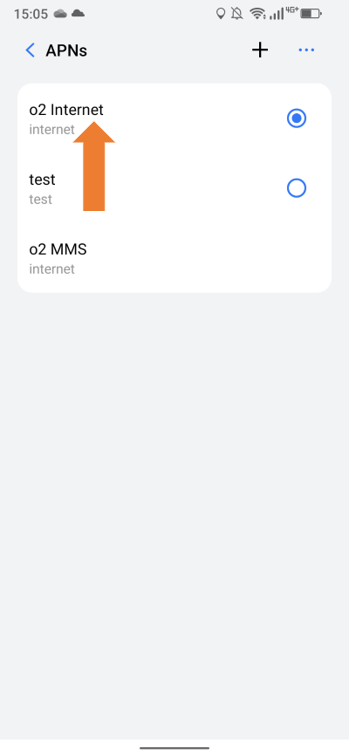
Ou você pode configurar um novo APN. Toque no botão destacado.
- 6
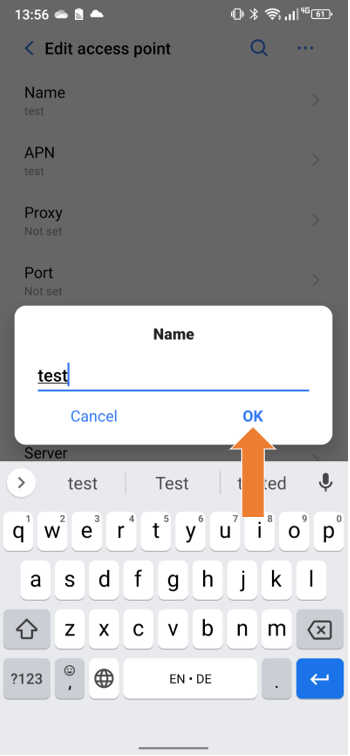
Agora você pode inserir suas configurações e confirmar com “OK”.
- 7
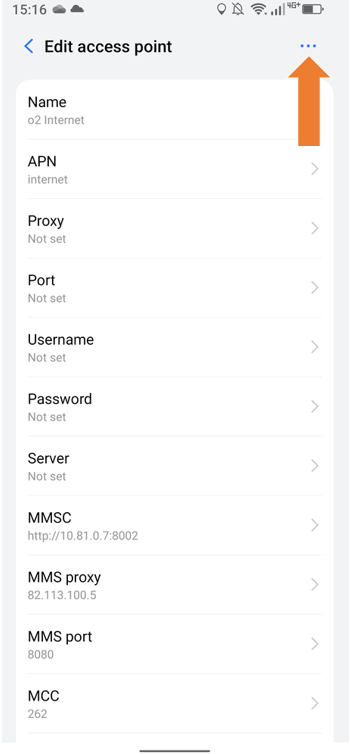
Toque no botão destacado.
- 8
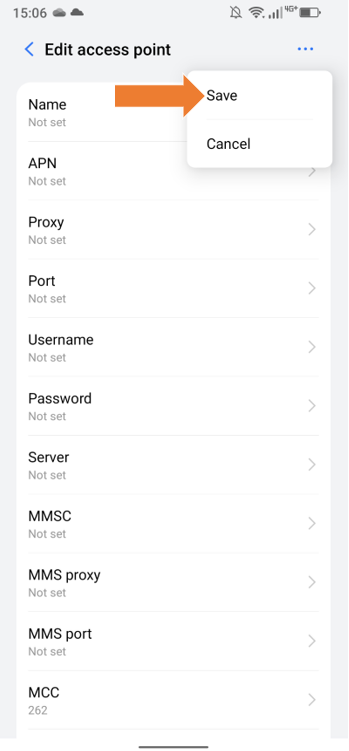
"Salvar"
- 9
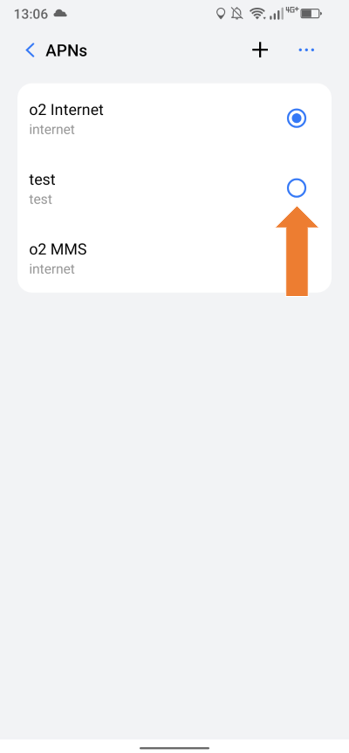
Agora você pode selecionar o APN correto.
Android 14 / 15
- 1
Abra as "Configurações".
- 2
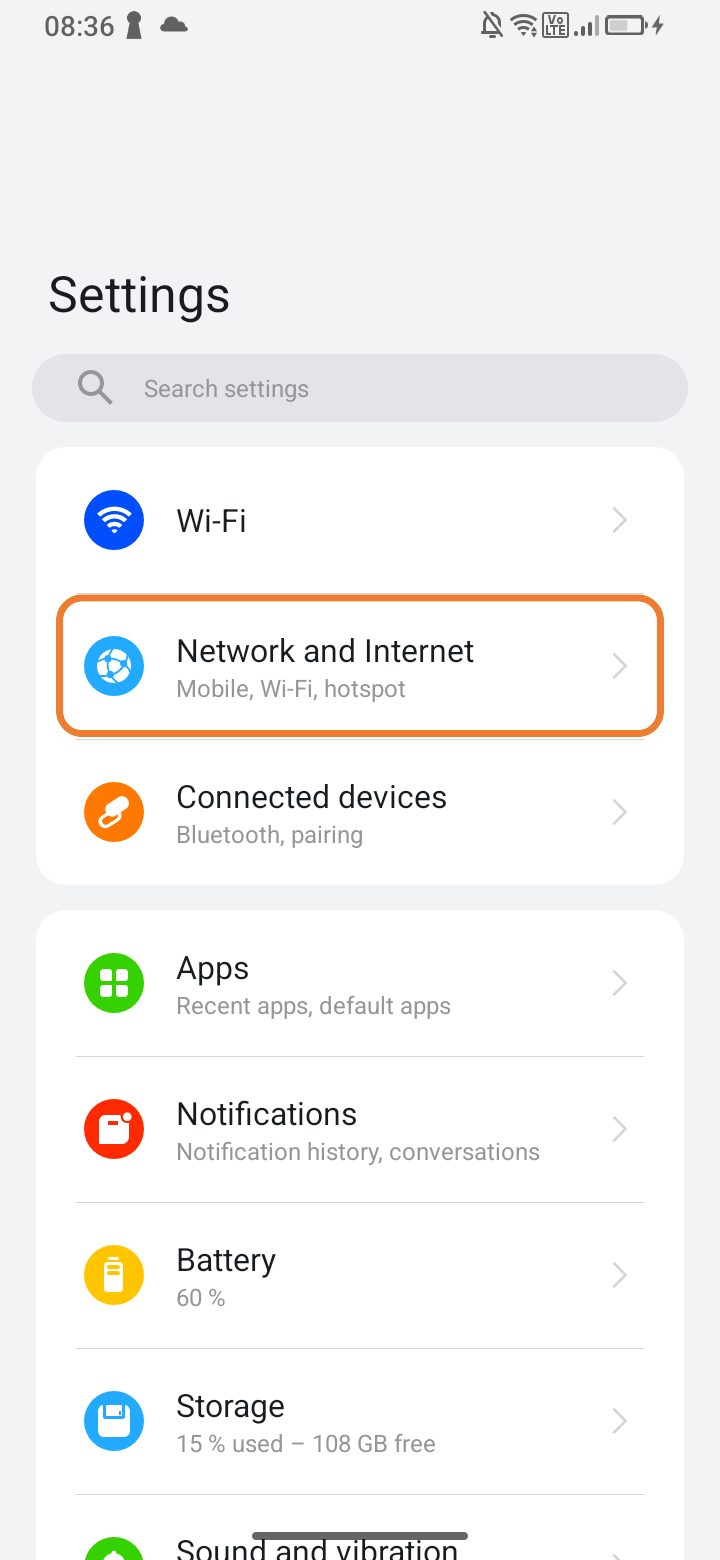
"Rede e internet"
- 3
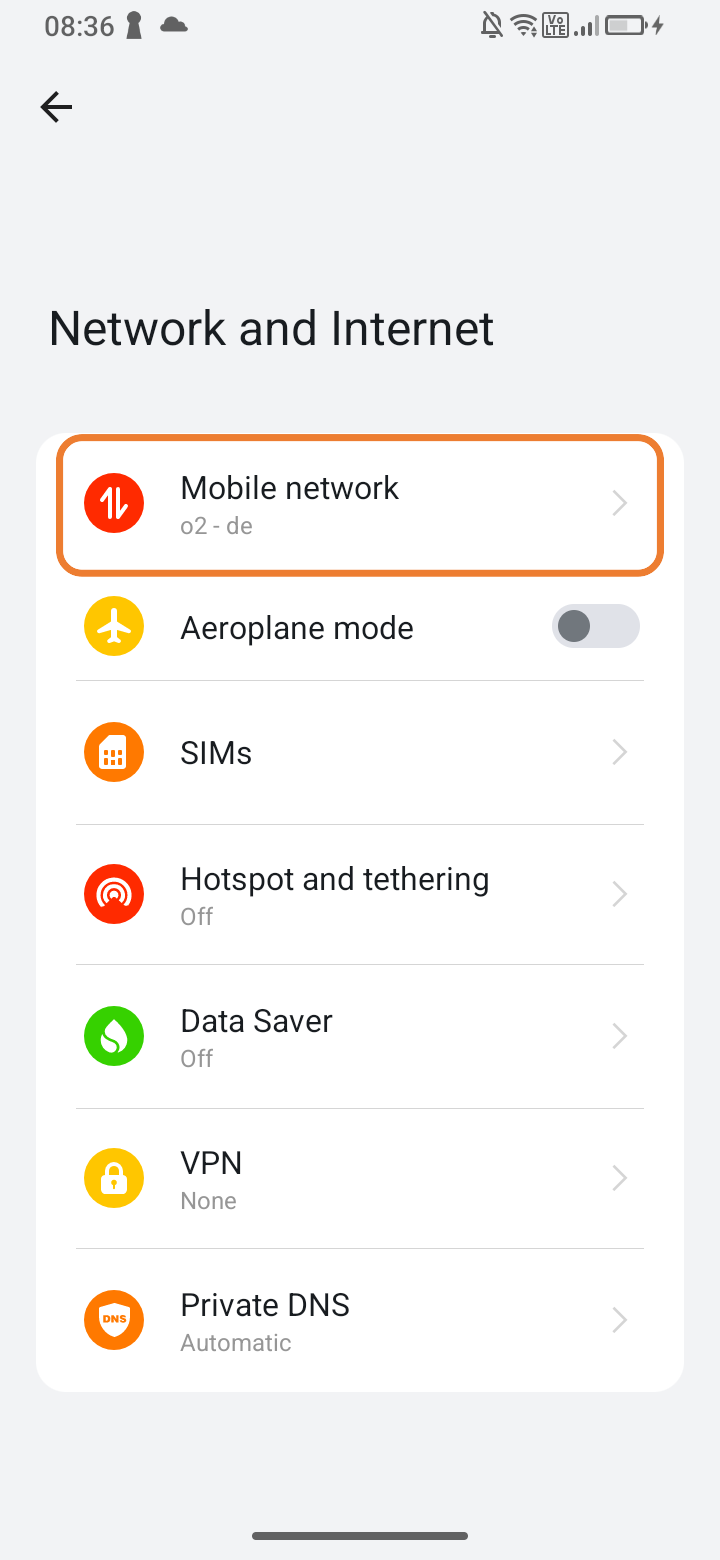
"Rede móvel"
- 4
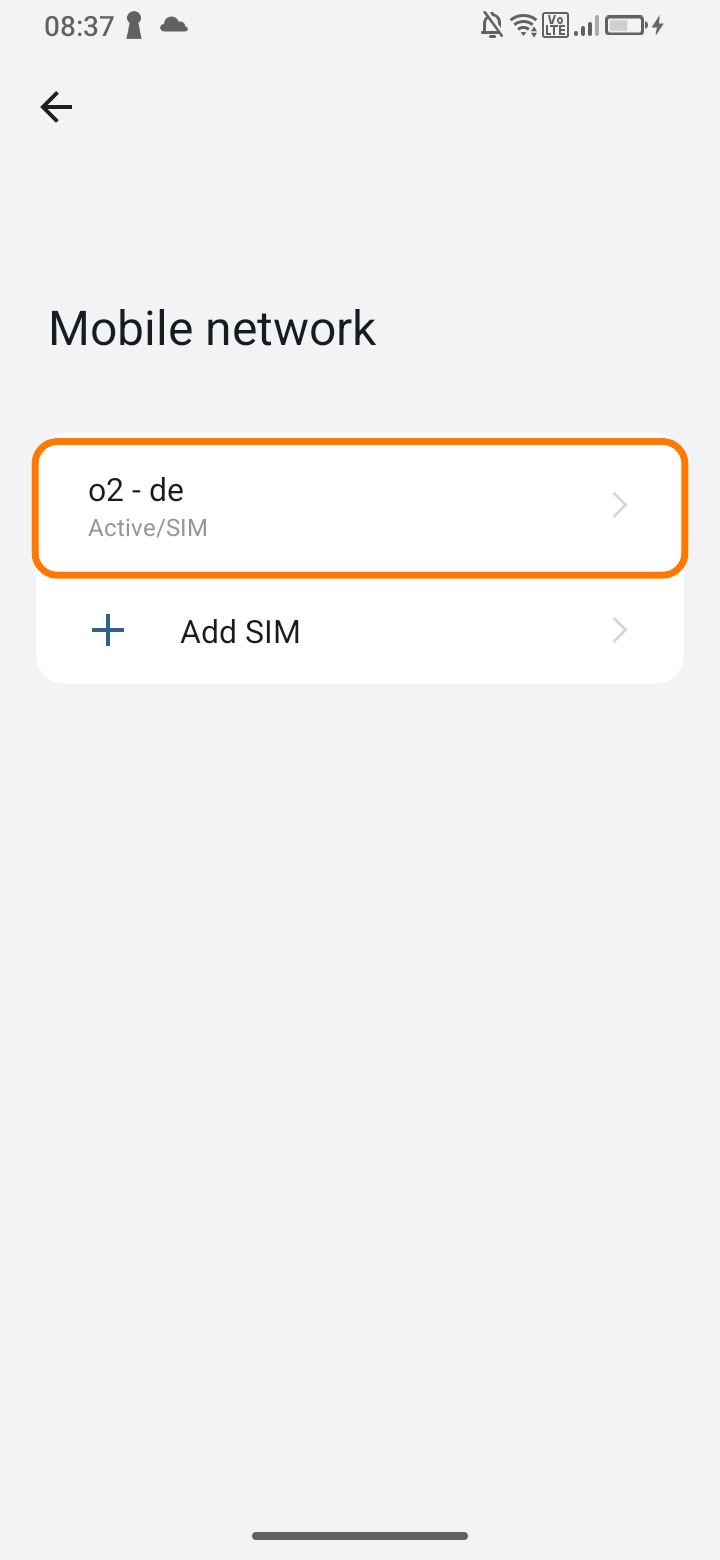
Escolha uma rede móvel.
- 5
"Avançado"
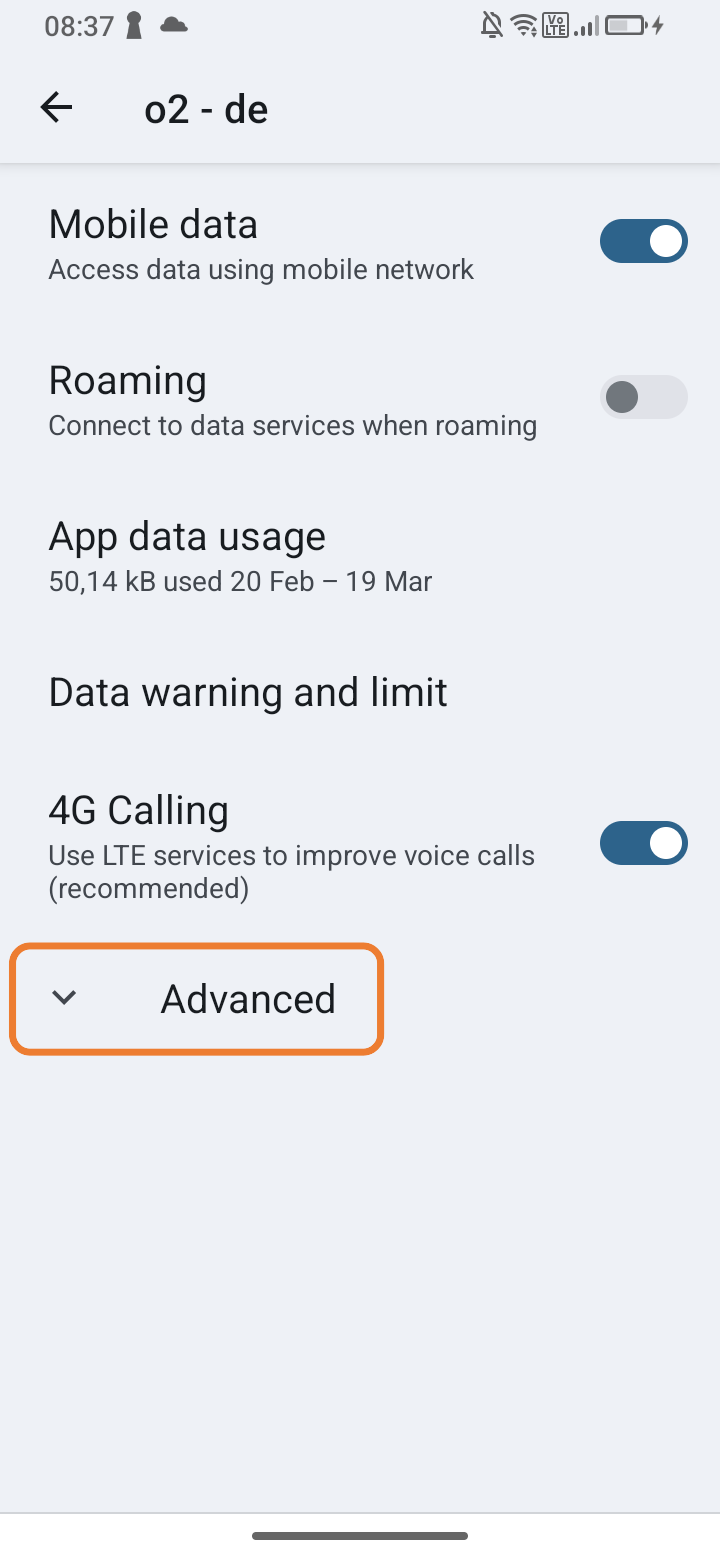
- 6
"Nomes dos pontos de acesso"
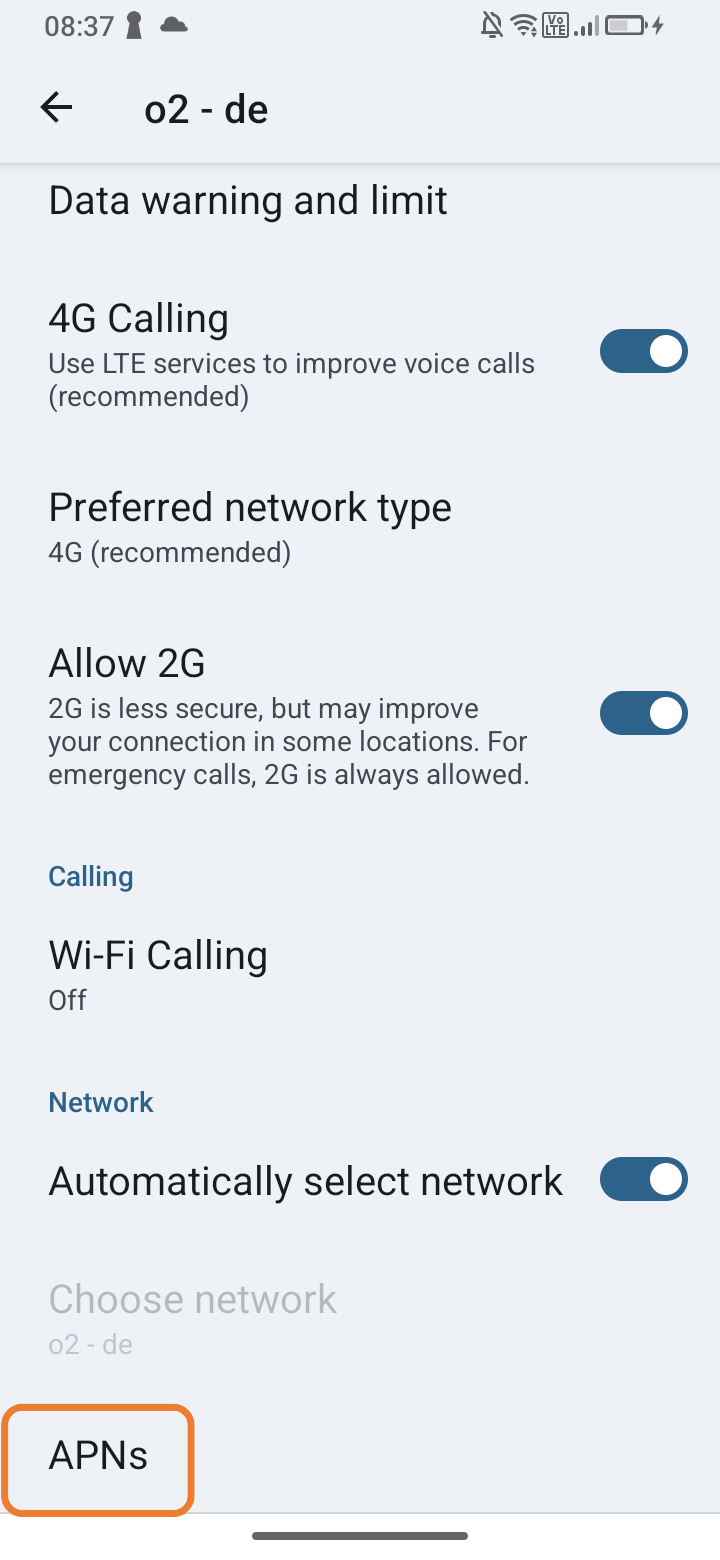
- 7
Você tem a opção de editar uma configuração de APN existente. Toque no botão destacado.
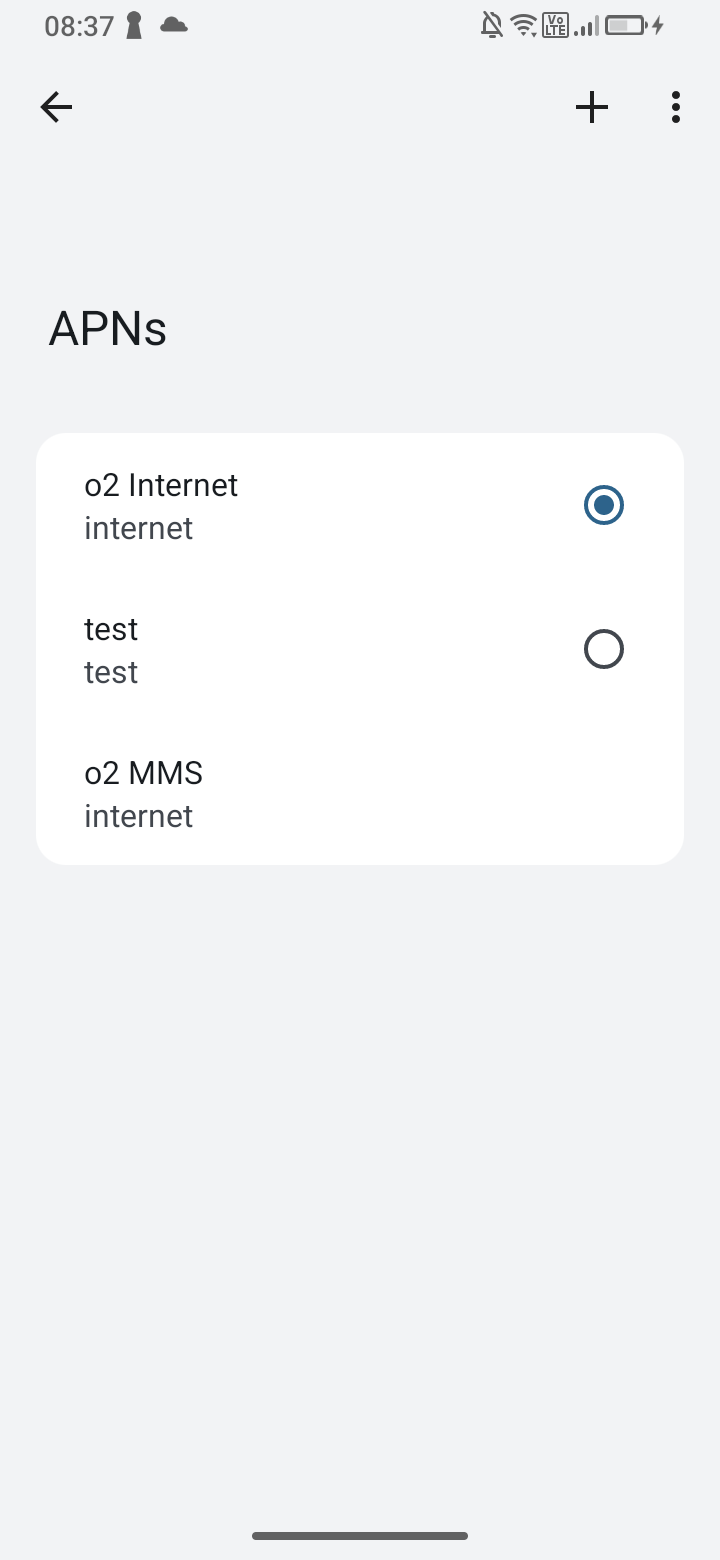
Ou você pode configurar um novo APN. Toque no botão destacado.
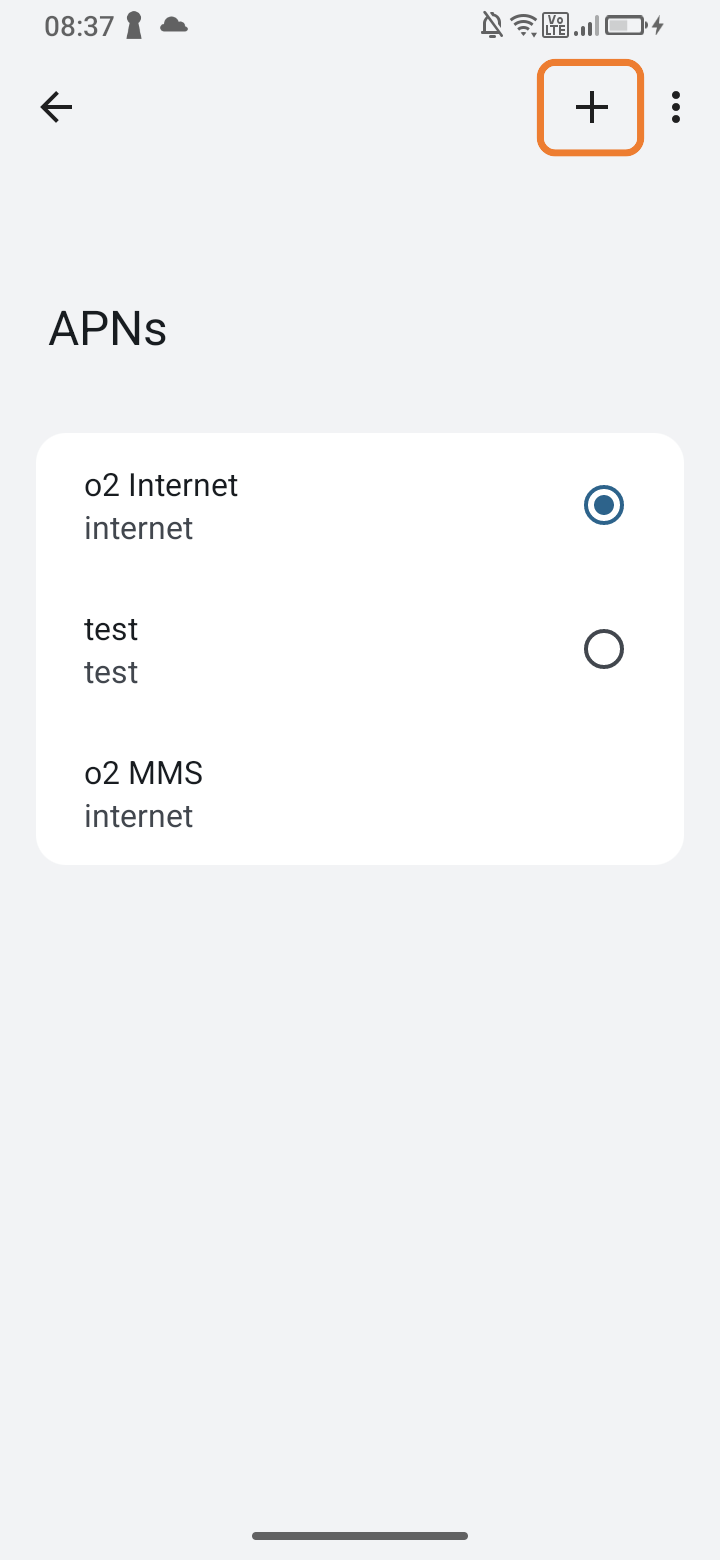
- 8
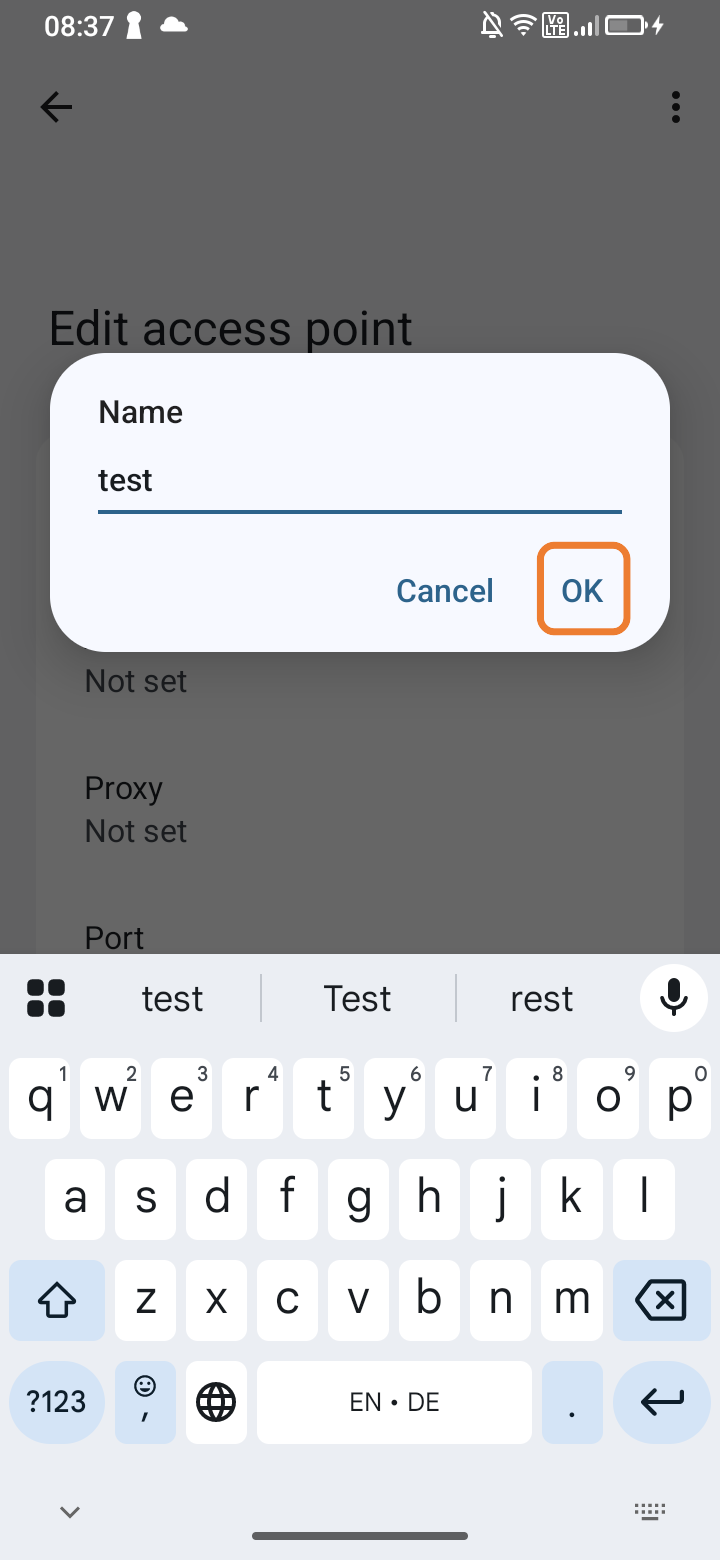
Escolha qualquer APN da lista e dê um nome a ele. Em seguida, toque em “OK”.
- 9
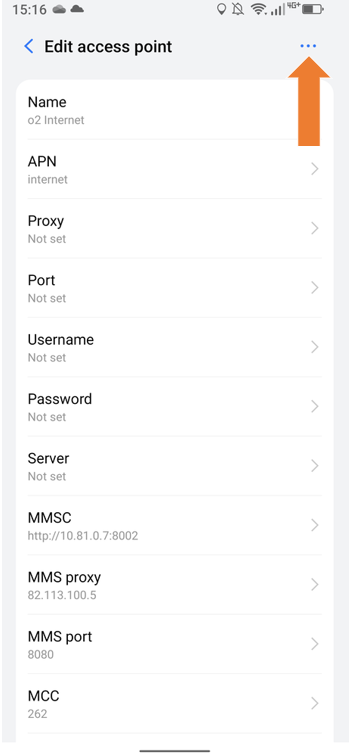
Toque no botão destacado.
- 10
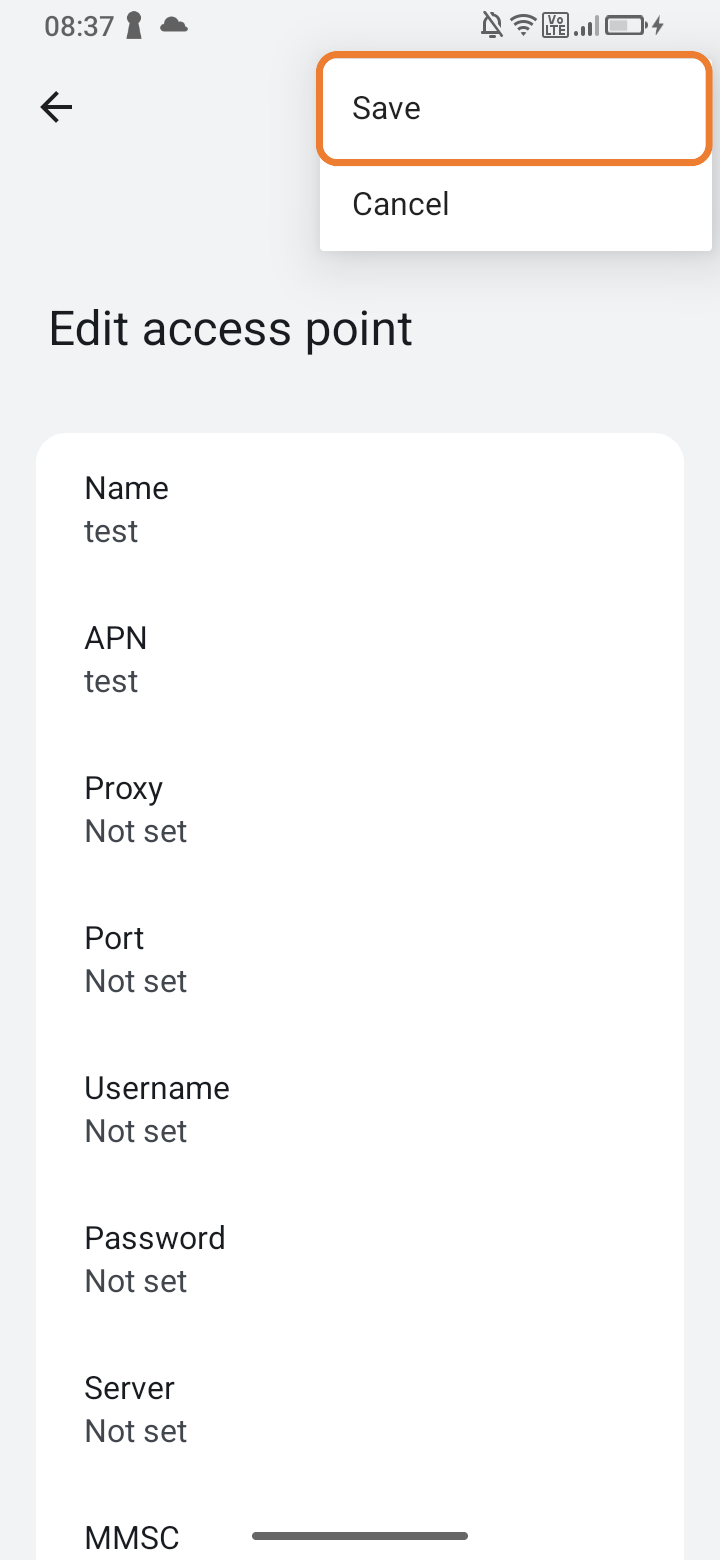
"Salvar"
- 11
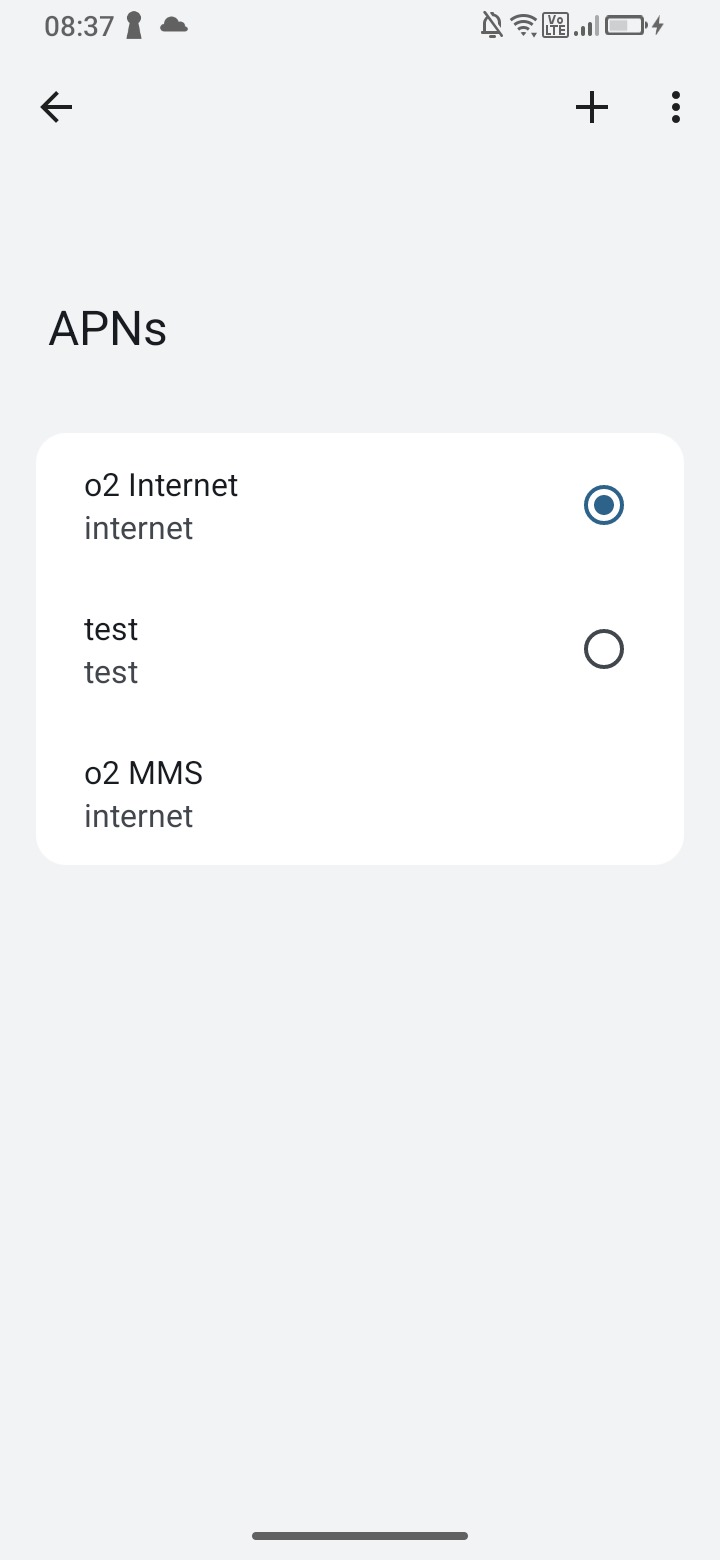
Agora você pode selecionar o APN correto.
O que cada campo de APN significa
A tela de APN no Android mostra uma longa lista de campos, mas para um eSIM de viagem, você só precisa mexer em alguns deles. Aqui está o que eles fazem, para que você saiba quais deixar como estão.
- Nome: um rótulo apenas para você. Digite algo que você reconheça, por exemplo "JamboSim", para que possa encontrar o perfil novamente mais tarde.
- APN: o único valor que realmente importa. Ele deve corresponder exatamente ao seu plano, em letras minúsculas, sem espaços antes ou depois.
- Nome de usuário e senha: quase sempre vazios para eSIMs de viagem. Deixe-os em branco, a menos que seu plano liste valores claramente.
- MCC e MNC: preenchidos automaticamente pelo seu celular. Nunca os altere manually, ou o perfil não será usado.
- Tipo de autenticação: deixe em "Nenhum", a menos que um nome de usuário e senha sejam necessários.
- Tipo de APN: use default,supl para dados. Adicionar mms só é necessário se você também enviar mensagens com imagens, o que os eSIMs de viagem normalmente não suportam.
- Protocolo do APN e Protocolo de roaming do APN: "IPv4/IPv6" é a escolha mais segura, porque funciona em redes que oferecem apenas um dos dois.
- Portador: deixe como não especificado para que seu celular possa usar 4G e 5G conforme disponível.
Muitos eSIMs de viagem modernos não precisam de APN manual: o perfil já traz suas próprias configurações e o celular se configura sozinho. Adicione um APN manualmente apenas quando seu plano listar um, ou quando o suporte pedir.
Se os dados móveis ainda não funcionarem
Um APN que parece certo mas não conecta é quase sempre um dos itens abaixo. Siga-os em ordem e dê ao celular cerca de um minuto após cada alteração.
- Verifique se o eSIM é o chip selecionado para dados móveis em Configurações, Rede e internet, SIMs. Em um celular com dois chips, seu chip principal geralmente mantém a função de dados.
- Ative o roaming de dados para o eSIM. Um eSIM de viagem se conecta a uma rede parceira, então, sem o roaming ativado, ele fica offline mesmo com um APN perfeito.
- Ligue o modo avião por dez segundos e desligue novamente. Isso força uma nova busca de rede e aplica o novo APN.
- Procure por erros de digitação no APN. Uma letra maiúscula, um espaço no final ou o número um em vez da letra l são as causas mais comuns.
- Certifique-se de que o novo perfil de APN está realmente selecionado, e não apenas salvo. O botão de opção ao lado dele deve estar ativo.
- Verifique se seu plano ainda tem dados e validade restantes. Um plano expirado ou sem dados mostra barras de sinal cheias, mas não transmite tráfego.
- Como último passo, remova o perfil de APN extra que você criou e reinicie o celular. A maioria dos eSIMs então retorna para suas configurações integradas e se conecta por conta própria.
Perguntas frequentes
Preciso mudar o APN para cada país?
Não. Um APN correto funciona para toda a viagem, porque o eSIM mantém o mesmo perfil de dados enquanto alterna entre as redes parceiras locais.
Adicionar um APN vai estragar meu chip normal?
Não. Os perfis de APN pertencem a apenas um chip. Adicionar um perfil enquanto seu eSIM de viagem está selecionado não afeta seu chip principal.
Por que o menu de APN está desativado (cinza) no meu celular?
Alguns fabricantes bloqueiam a tela de APN enquanto o celular não tem conexão de rede, e alguns aparelhos bloqueados pela operadora a escondem completamente. Reinicie o celular com o eSIM ativado e verifique se o aparelho está desbloqueado para uso com outras redes.
Onde encontro o APN para o meu plano JamboSim?
Abra Meus eSIMs e selecione seu plano. Quando um plano precisa de um APN manual, ele é mostrado lá, e quando nada é listado, o plano se configura automaticamente.