Як налаштувати APN на Android?
Покроковий посібник зі знімками екрана для Android 13, 14 і 15.
APN - це скорочення від “Access Point Name” (ім'я точки доступу) і позначає налаштування на твоєму смартфоні, які використовуються для підключення до стільникової мережі. APN визначає мережеву адресу, через яку твій смартфон надсилає та отримує дані.
Кожен мобільний оператор має власний APN, що містить певні налаштування, як-от ім'я точки доступу, протокол, метод автентифікації та інші параметри.
Налаштування APN важливі для встановлення правильного з'єднання для передачі даних на твоєму смартфоні. Якщо налаштування APN сконфігуровано неправильно, це може призвести до таких проблем, як відсутність мобільного інтернету, збій надсилання MMS або інші проблеми з підключенням.
Дотримуйся покрокового посібника нижче, щоб налаштувати APN.
Перед початком
- Переконайся, що твою SIM-картку або eSIM встановлено та увімкнено.
- Значення для налаштувань APN ти отримуєш від свого провайдера.
- Використовуєш JamboSim eSIM? Ти можеш знайти правильний APN для свого тарифу на нашій сторінці налаштувань APN для eSIM.
Android 13
- 1
Відкрий налаштування.
- 2
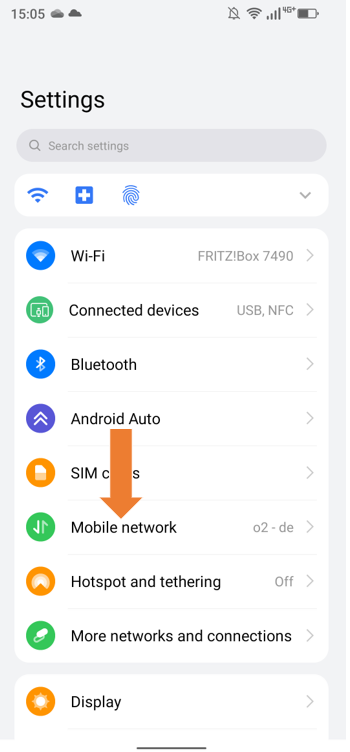
“Мобільна мережа”
- 3
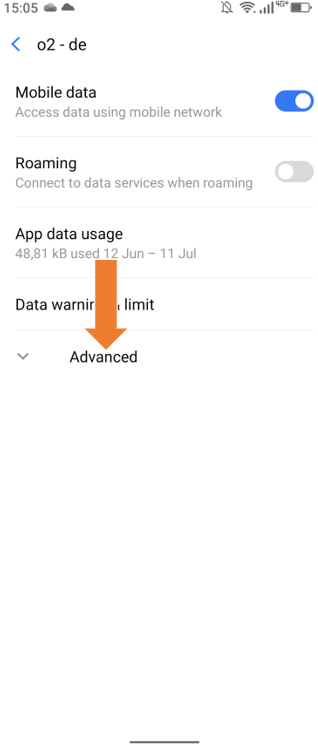
“Додатково”
- 4
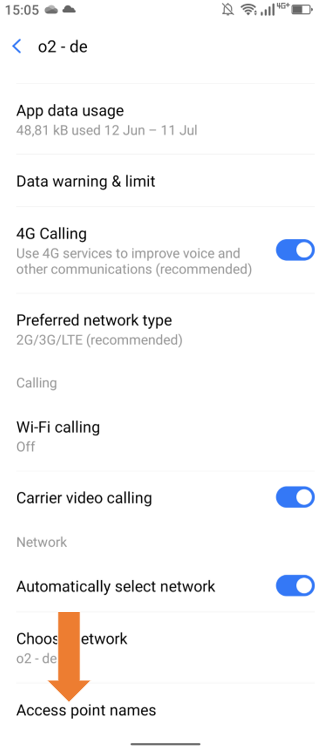
“Точки доступу”
- 5
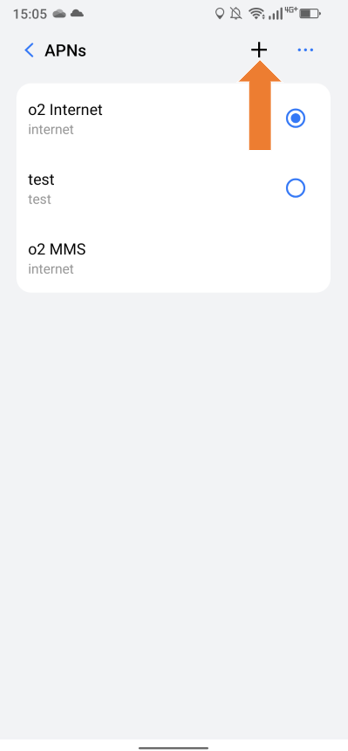
Ти можеш відредагувати наявне налаштування APN. Натисни виділену кнопку.
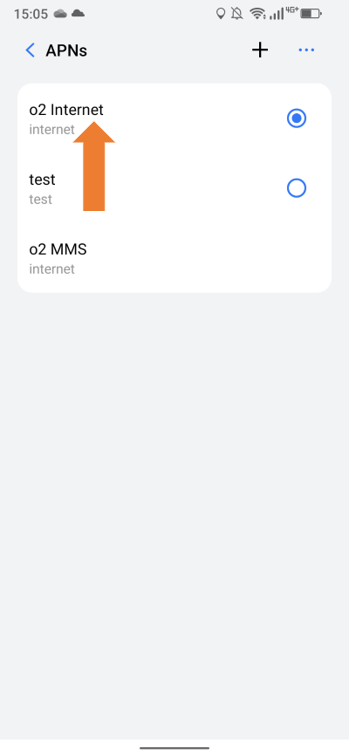
Або ти можеш налаштувати новий APN. Натисни виділену кнопку.
- 6
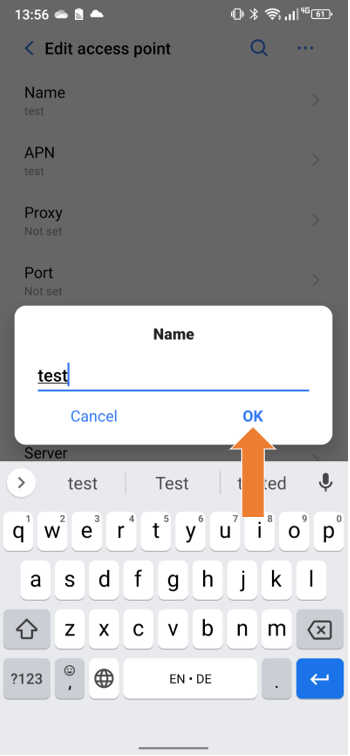
Тепер ти можеш ввести свої налаштування та підтвердити, натиснувши “Гаразд”.
- 7
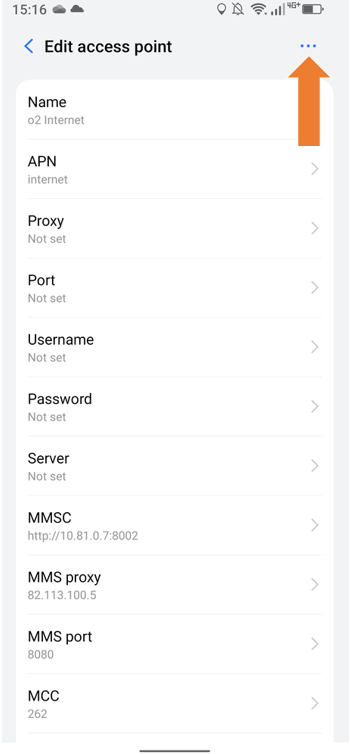
Натисни виділену кнопку.
- 8
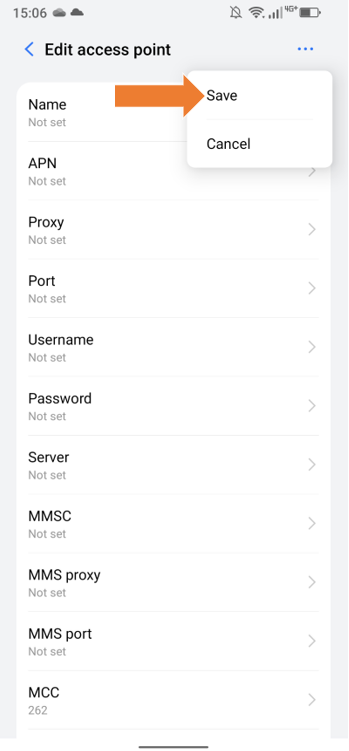
“Зберегти”
- 9
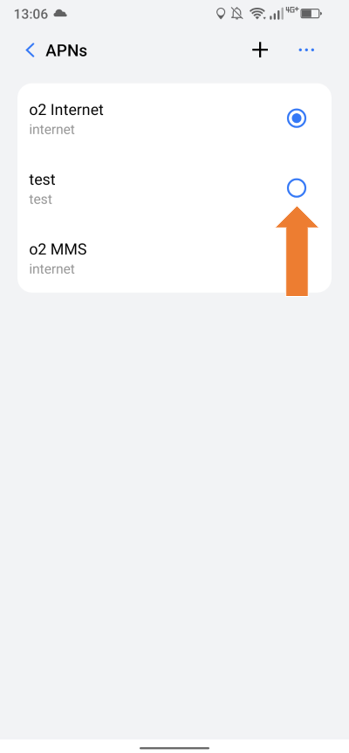
Тепер ти можеш вибрати правильний APN.
Android 14 / 15
- 1
Відкрий налаштування.
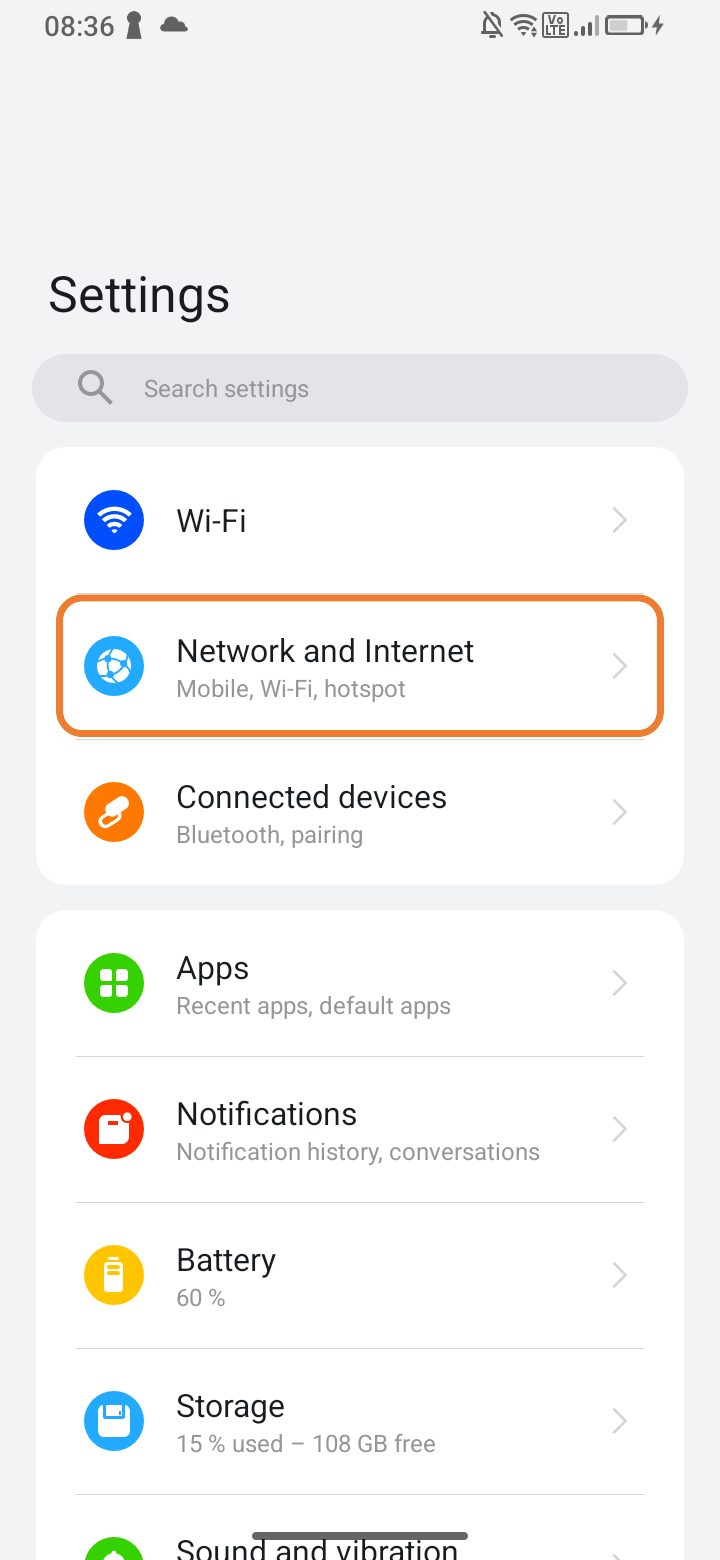
- 2
“Мережа й Інтернет”
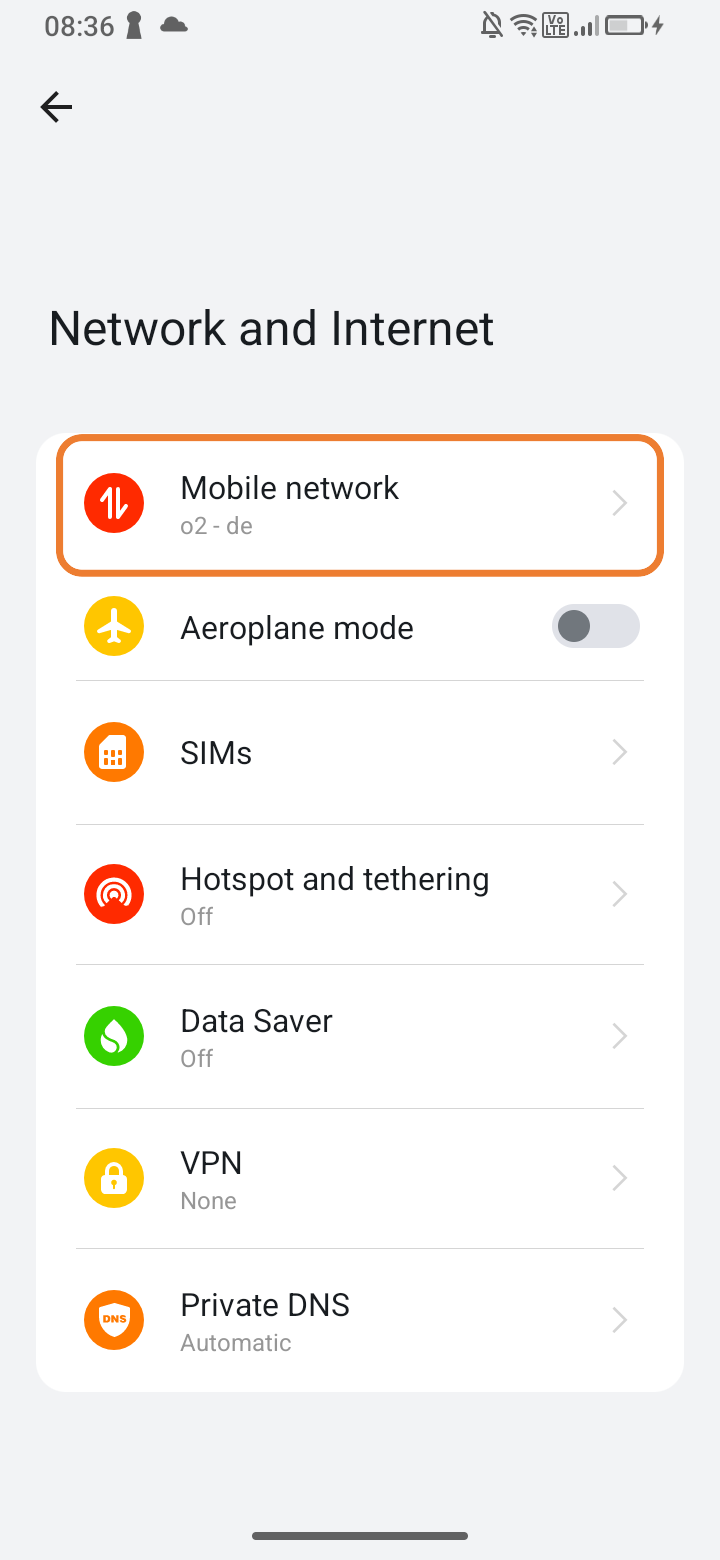
- 3
“Мобільна мережа”
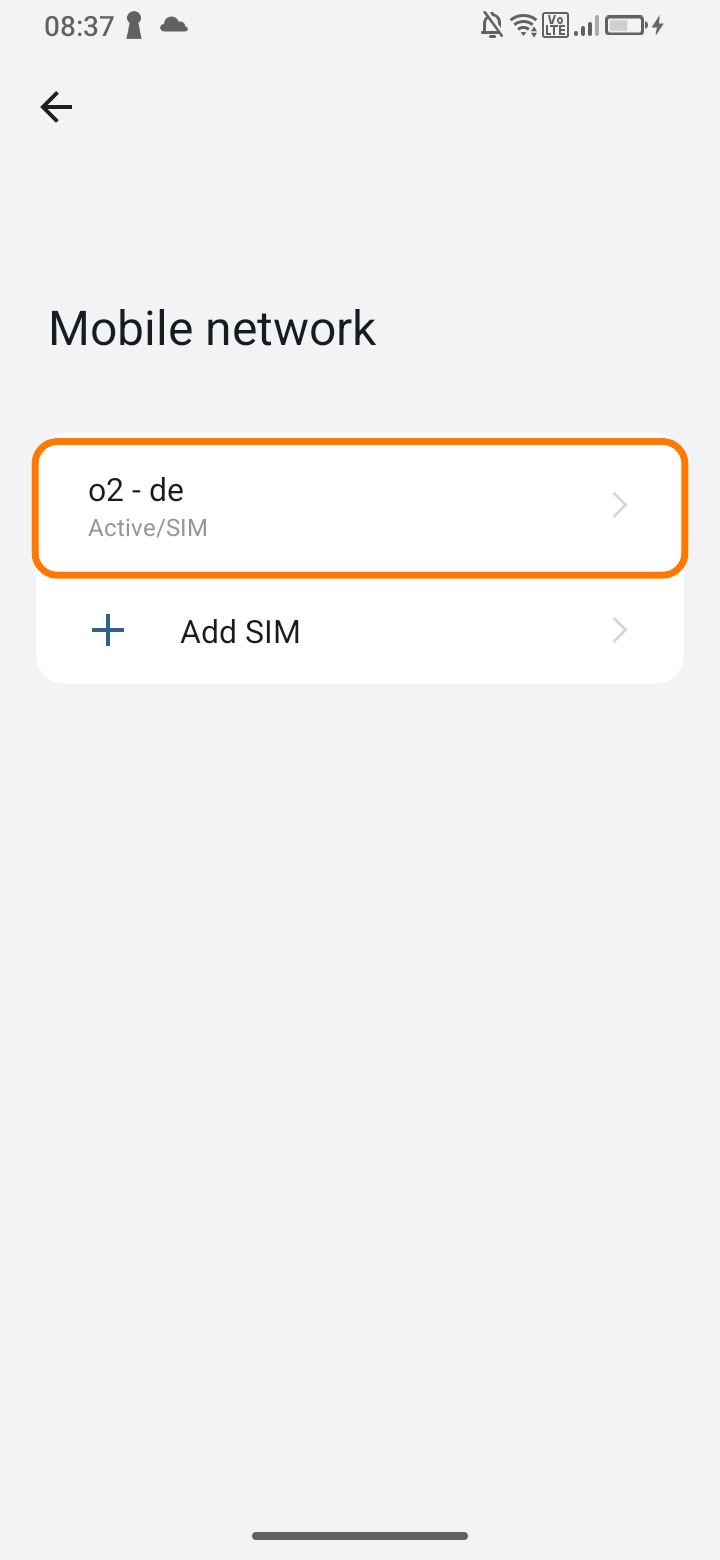
- 4
Вибери мобільну мережу.
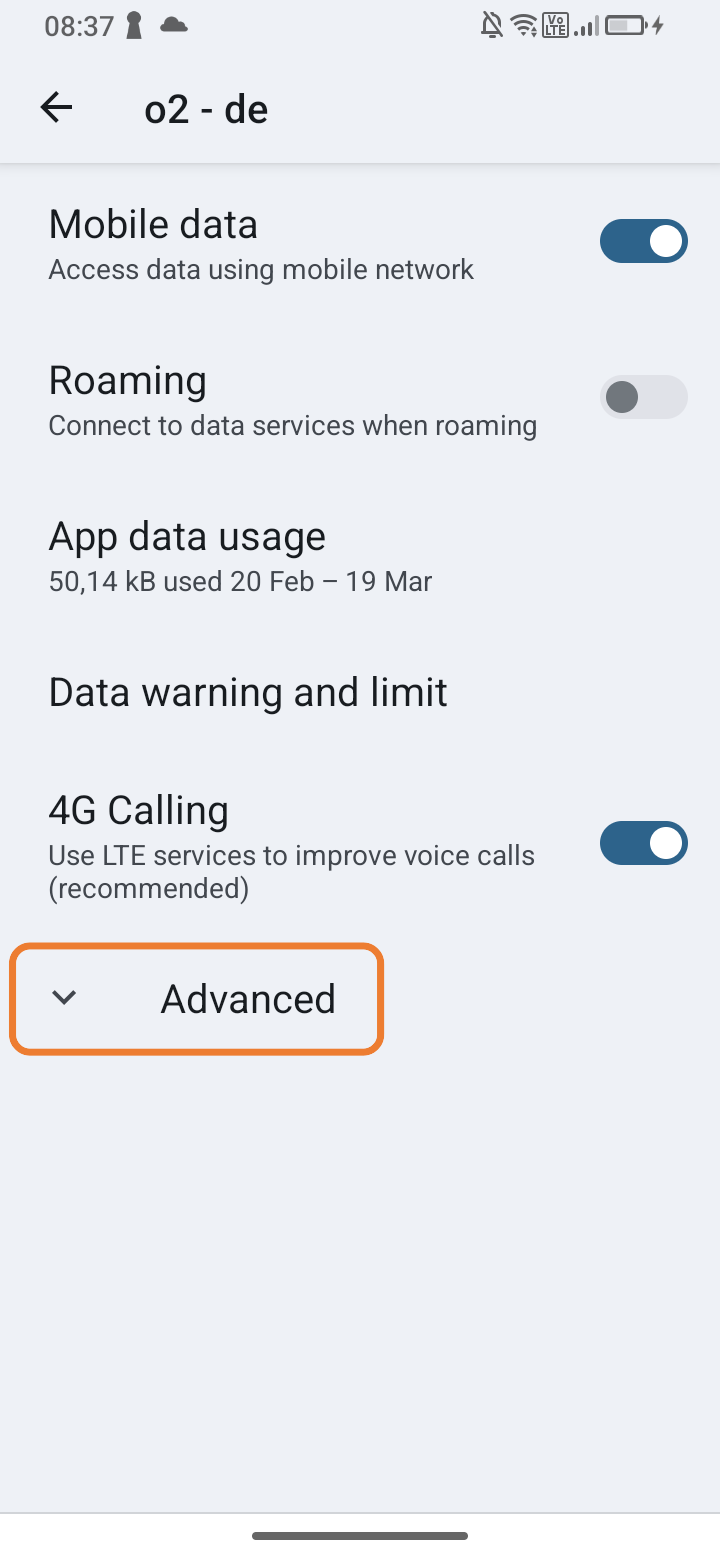
- 5
“Додатково”
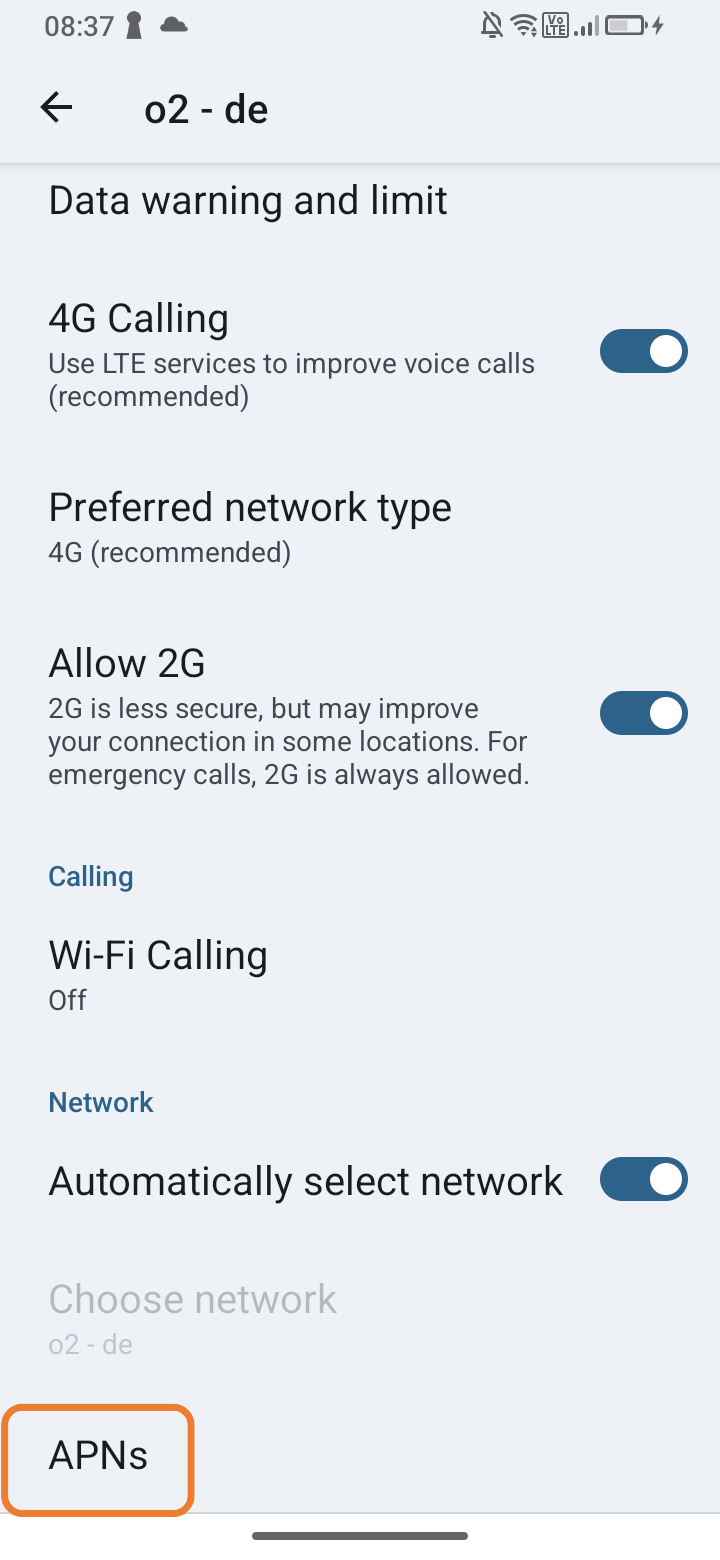
- 6
“Точки доступу”
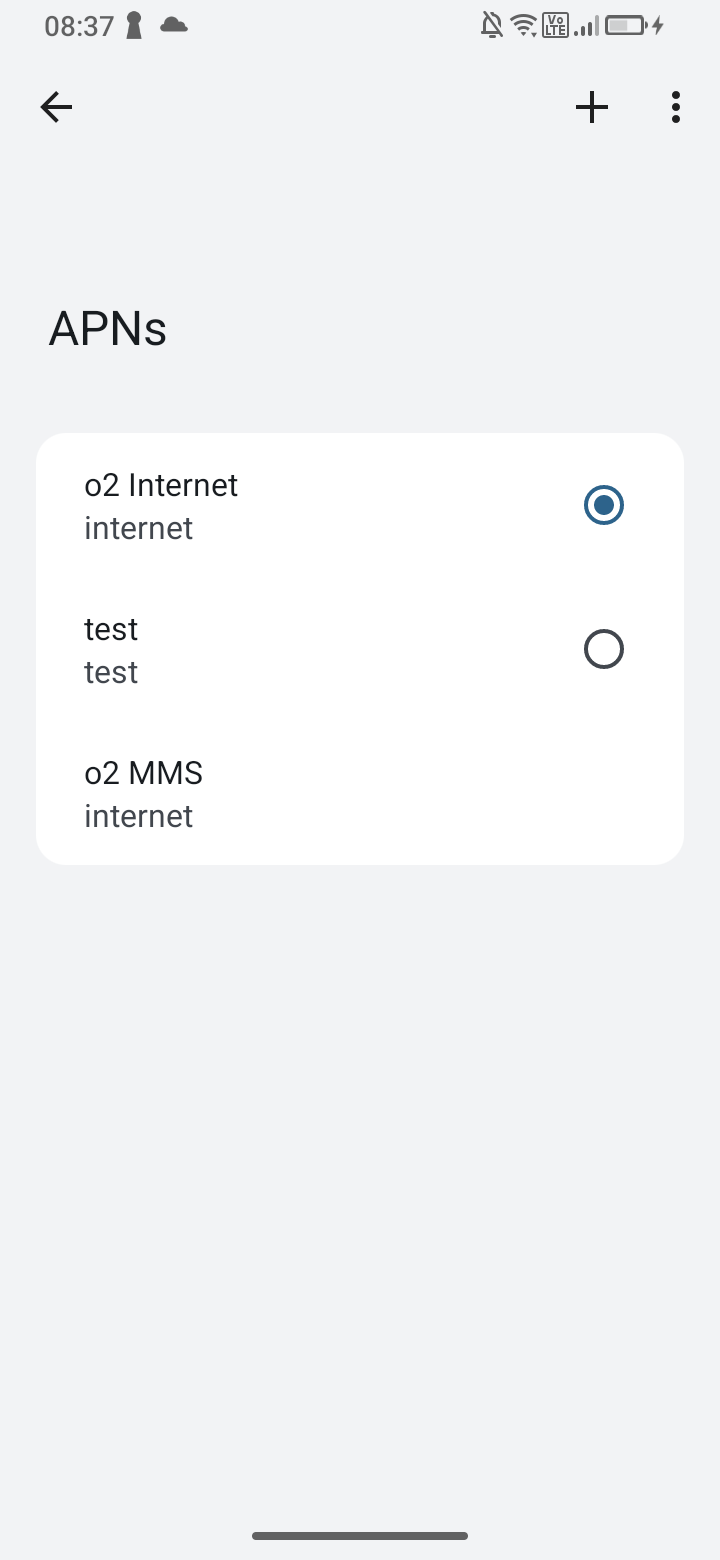
- 7
Ти можеш відредагувати наявне налаштування APN. Натисни виділену кнопку.
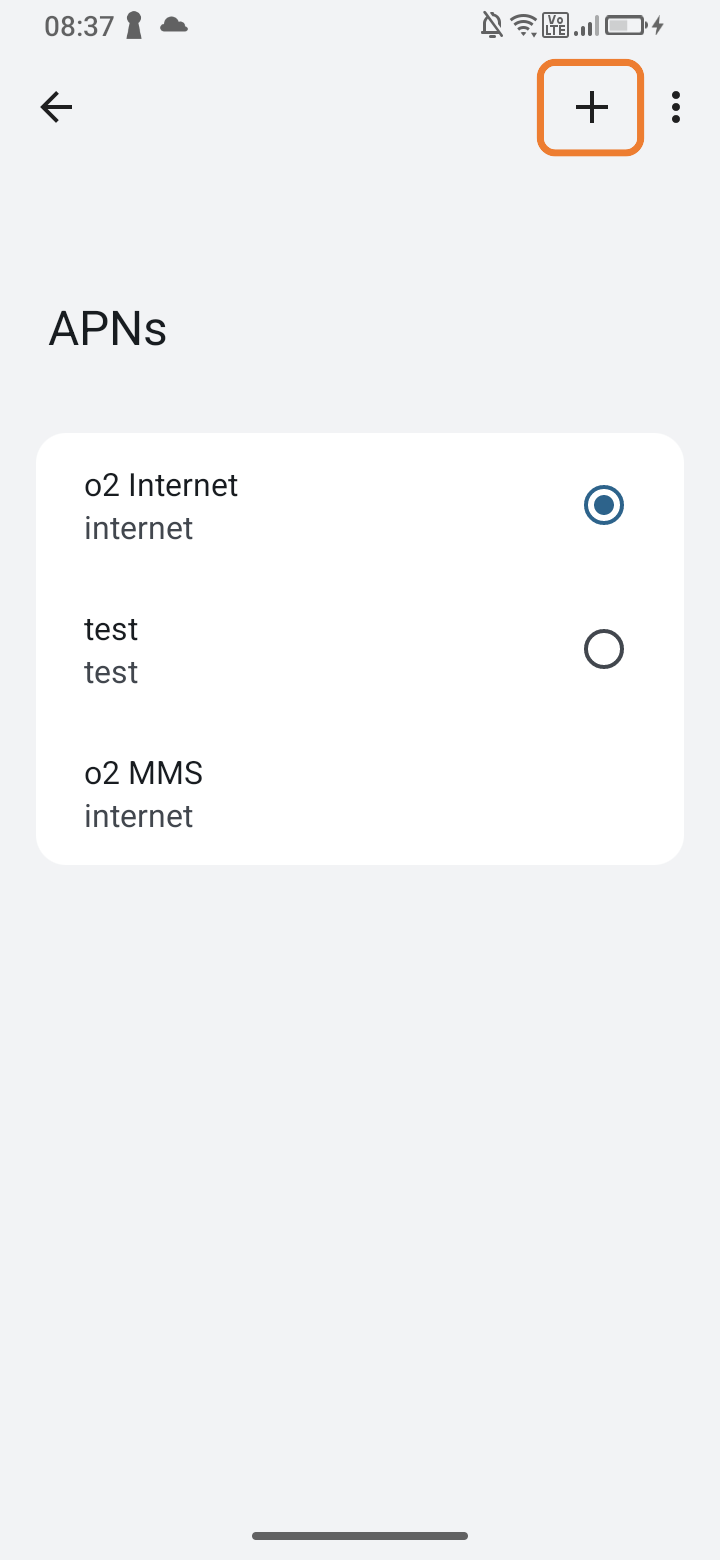
Або ти можеш налаштувати новий APN. Натисни виділену кнопку.
- 8
Дай назву точці доступу. Потім натисни “Гаразд”.
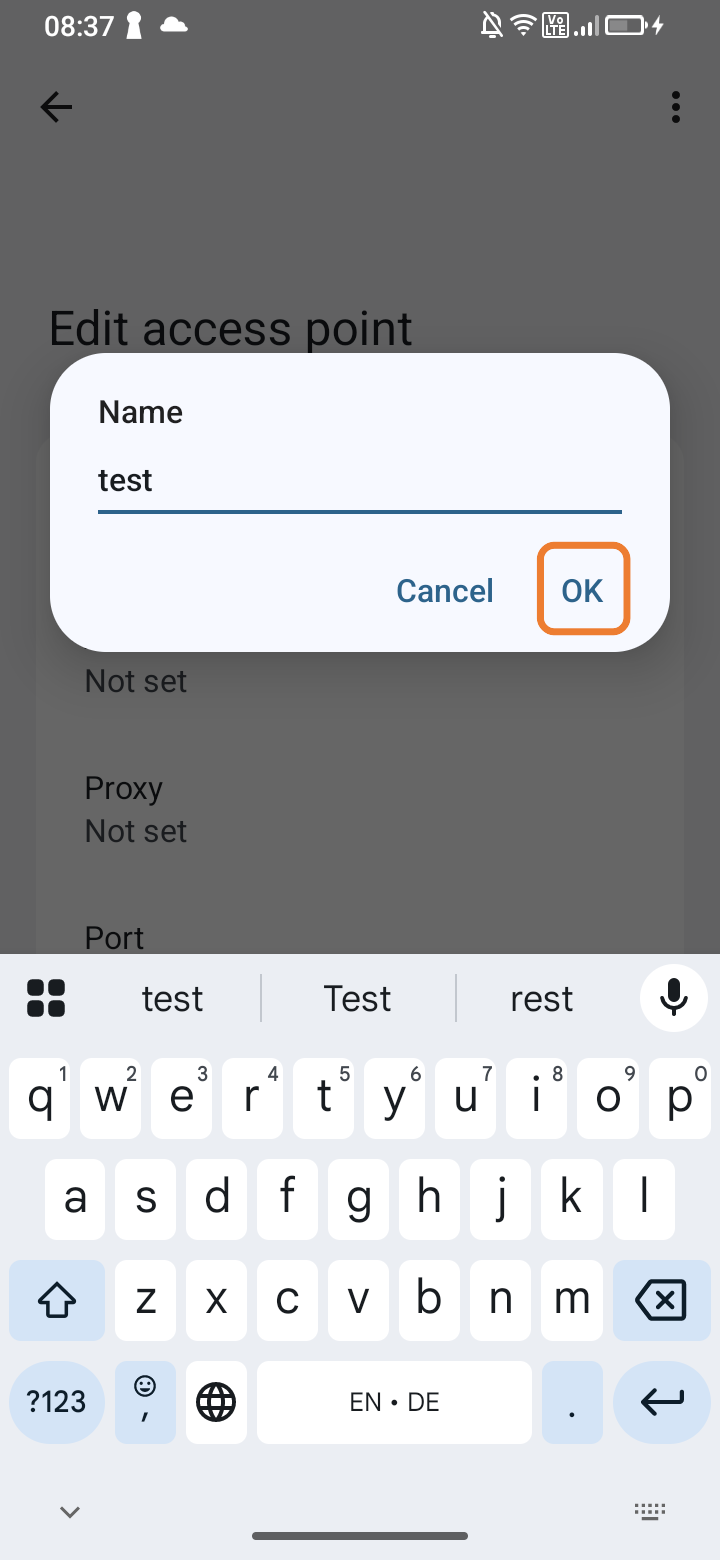
- 9
Натисни виділену кнопку.
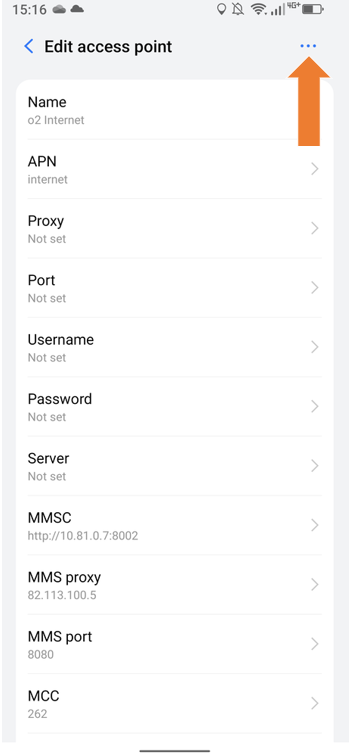
- 10
“Зберегти”
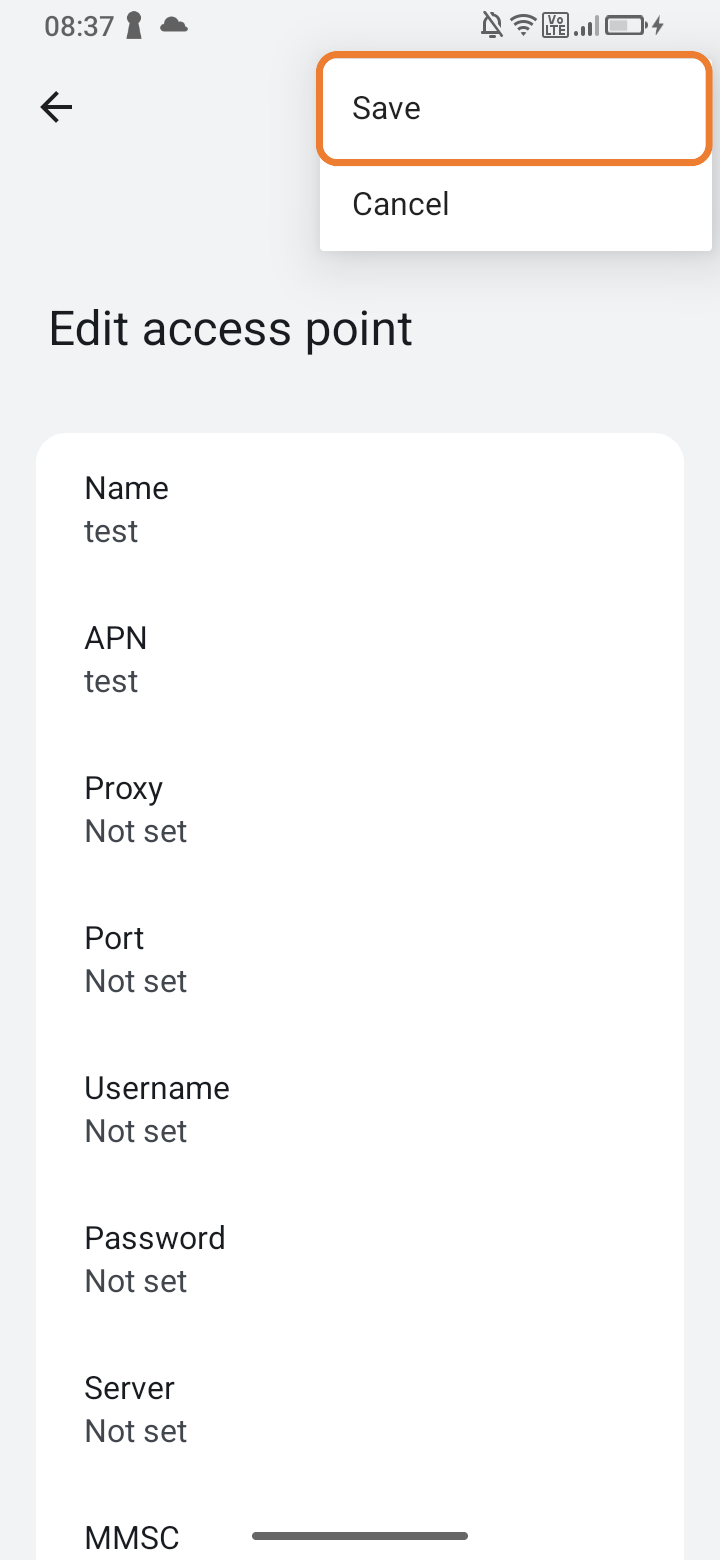
- 11
Тепер ти можеш вибрати правильний APN.
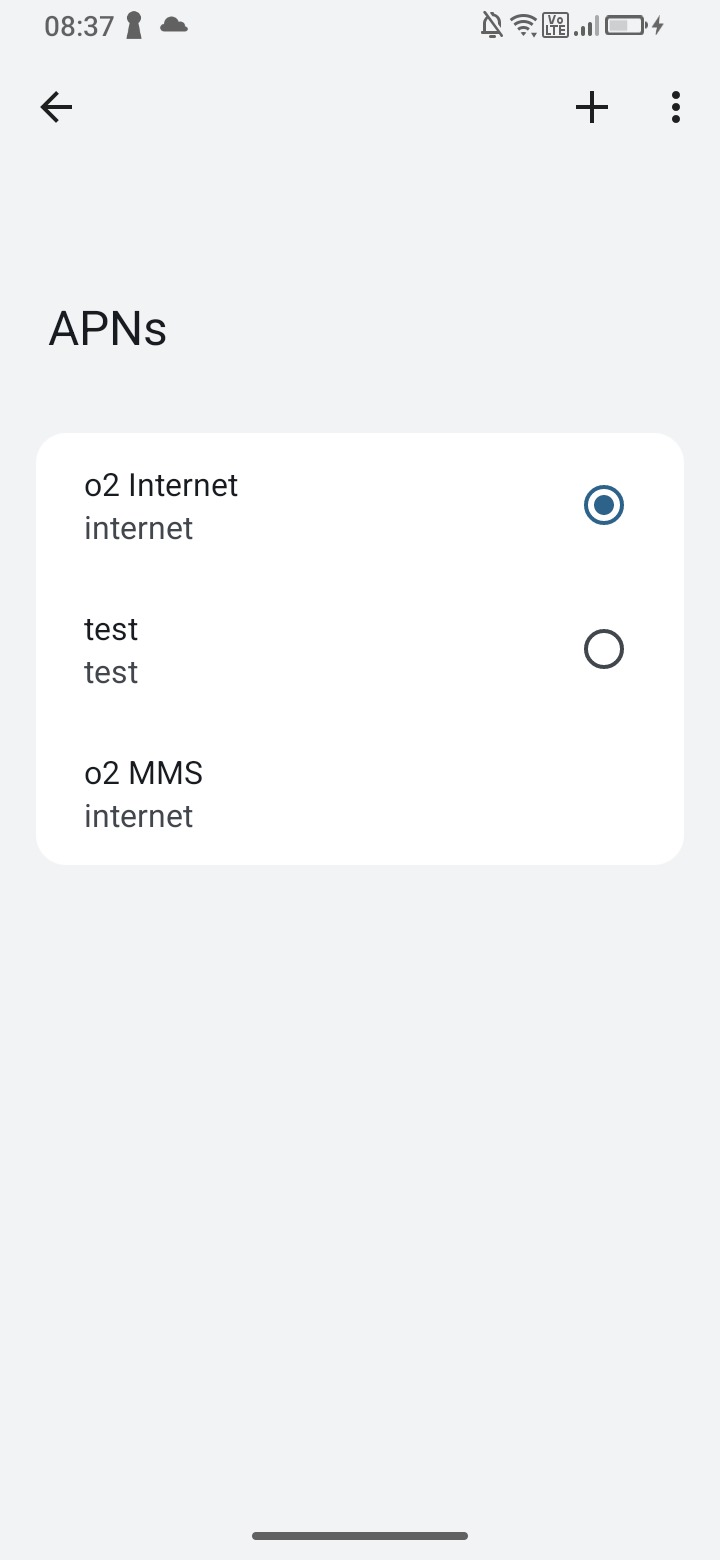
Що означає кожне поле APN
На екрані налаштувань APN в Android є довгий список полів, але для туристичної eSIM тобі доведеться змінювати лише кілька з них. Ось що вони означають, щоб ти знав, які з них не чіпати.
- Name: мітка лише для тебе. Введи щось впізнаване, наприклад "JamboSim", щоб потім легко знайти цей профіль.
- APN: єдине значення, що справді має значення. Воно має точно відповідати твоєму тарифу, бути написаним малими літерами, без пробілів на початку чи в кінці.
- Username and password: майже завжди порожні для туристичних eSIM. Залиш їх незаповненими, якщо в твоєму тарифі не вказано інше.
- MCC and MNC: заповнюються автоматично твоїм телефоном. Ніколи не змінюй їх вручну, інакше профіль не буде використовуватися.
- Authentication type: залиш значення "Немає", якщо не вимагається ім'я користувача та пароль.
- APN type: використовуй default,supl для передачі даних. Додавати mms потрібно, лише якщо ти також надсилаєш мультимедійні повідомлення, що зазвичай не підтримується туристичними eSIM.
- APN protocol and APN roaming protocol: "IPv4/IPv6" - це найбезпечніший вибір, оскільки він працює в мережах, що пропонують лише один із цих протоколів.
- Bearer: залиш не вказаним, щоб твій телефон міг використовувати 4G та 5G, коли вони доступні.
Багато сучасних туристичних eSIM взагалі не потребують ручного налаштування APN: профіль містить власні налаштування, і телефон конфігурується сам. Додавай APN вручну, лише якщо це вказано в твоєму тарифі, або коли про це попросить служба підтримки.
Якщо мобільний інтернет все одно не працює
Якщо APN виглядає правильним, але з'єднання немає, причина майже завжди в одному з пунктів нижче. Пройдися по них по черзі і дай телефону близько хвилини після кожної зміни.
- Перевір, чи вибрано eSIM як SIM-карту для мобільного інтернету в меню Налаштування, Мережа й Інтернет, SIM-карти. На телефоні з двома SIM-картами твою домашню SIM часто залишено для передачі даних.
- Увімкни роумінг даних для eSIM. Туристична eSIM підключається до партнерської мережі, тому без увімкненого роумінгу вона залишиться офлайн навіть з ідеальним APN.
- Увімкни режим польоту на десять секунд, а потім вимкни. Це змусить телефон виконати новий пошук мережі та застосувати новий APN.
- Шукай помилки в назві APN. Велика літера, пробіл у кінці або цифра 1 замість літери l - найпоширеніші причини.
- Переконайся, що новий профіль APN справді вибрано, а не просто збережено. Перемикач поруч із ним має бути активним.
- Перевір, чи на твоєму тарифі ще є трафік і чи не сплив термін його дії. Тариф, що закінчився або в якому скінчився трафік, показуватиме повний рівень сигналу, але не передаватиме дані.
- Як останній крок, видали додатковий профіль APN, який ти створив, і перезавантаж телефон. Більшість eSIM після цього повернуться до своїх вбудованих налаштувань і підключаться самостійно.
Часті запитання
Чи потрібно змінювати APN для кожної країни?
Ні. Один правильний APN працює протягом усієї поїздки, оскільки eSIM зберігає той самий профіль даних, перемикаючись між місцевими партнерськими мережами.
Чи може додавання APN зашкодити моїй звичайній SIM-картці?
Ні. Профілі APN належать лише до однієї SIM-карти. Додавання профілю, коли вибрано твою туристичну eSIM, не впливає на твою домашню SIM-картку.
Чому меню APN на моєму телефоні неактивне (сірого кольору)?
Деякі виробники блокують екран APN, коли телефон не має з'єднання з мережею, а деякі заблоковані під оператора пристрої приховують його повністю. Перезавантаж телефон з увімкненою eSIM і перевір, чи пристрій розблоковано для використання з іншими мережами.
Де знайти APN для мого тарифу JamboSim?
Відкрий “Мої eSIM” і вибери свій тариф. Якщо тариф вимагає ручного налаштування APN, це буде там вказано. Якщо нічого не вказано, тариф налаштовується автоматично.