Как настроить APN на Android?
Пошаговое руководство со скриншотами для Android 13, 14 и 15.
APN расшифровывается как «Имя точки доступа» (Access Point Name) и относится к настройкам на твоём смартфоне, которые используются для подключения к сотовой сети. APN определяет сетевой адрес, через который твой смартфон отправляет и получает данные.
У каждого мобильного оператора есть свой собственный APN, который включает определённые настройки, такие как имя точки доступа, протокол, метод аутентификации и другие параметры.
Настройки APN важны для установления правильного подключения к интернету на твоём смартфоне. Если настройки APN сконфигурированы неправильно, это может привести к таким проблемам, как неработающий мобильный интернет, сбои при отправке MMS или другие проблемы с подключением.
Следуй пошаговому руководству ниже, чтобы настроить APN.
Прежде чем начать
- Убедись, что твоя SIM-карта или eSIM установлена и включена.
- Значения для настроек APN ты получишь у своего провайдера.
- Используешь JamboSim eSIM? Ты можешь найти правильный APN для своего тарифа на нашей странице настроек APN для eSIM.
Android 13
- 1
Открой настройки.
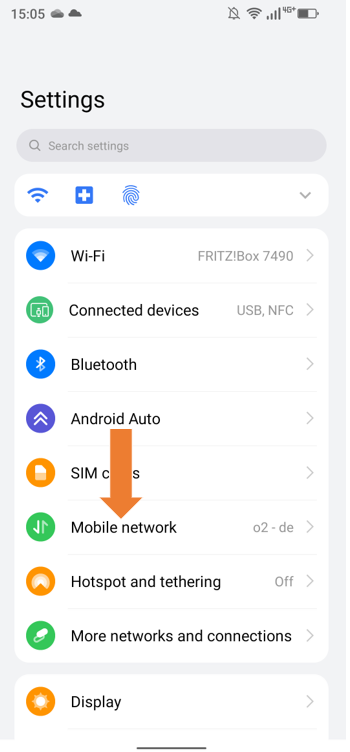
- 2
«Мобильная сеть»
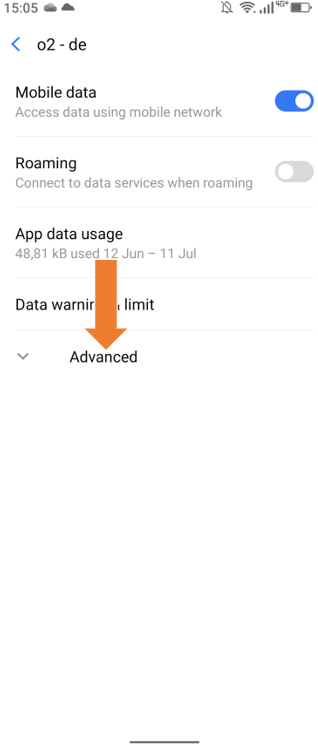
- 3
«Дополнительно»
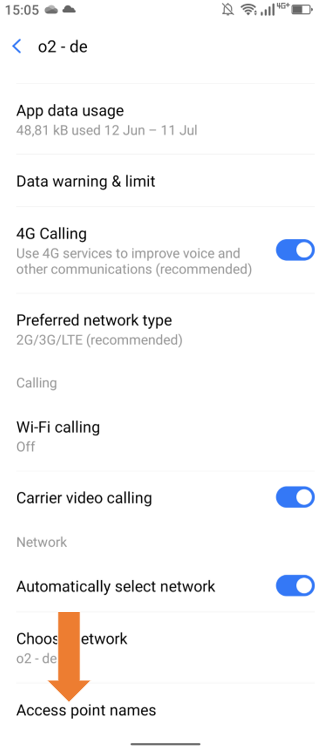
- 4
«Точки доступа (APN)»
- 5
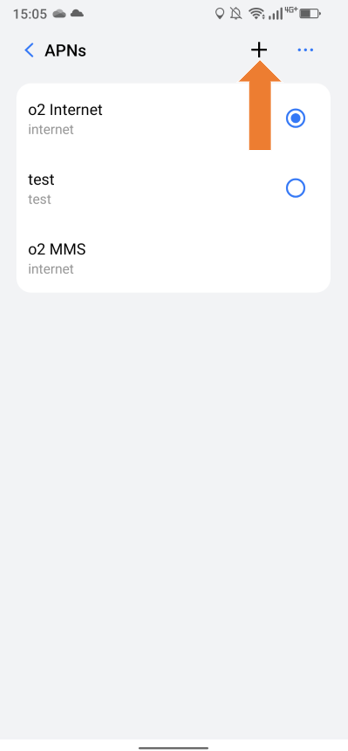
У тебя есть возможность отредактировать существующую настройку APN. Нажми на выделенную кнопку.
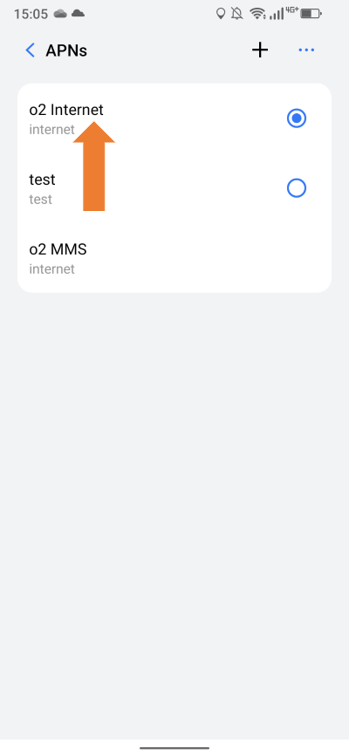
Или ты можешь создать новый APN. Нажми на выделенную кнопку.
- 6
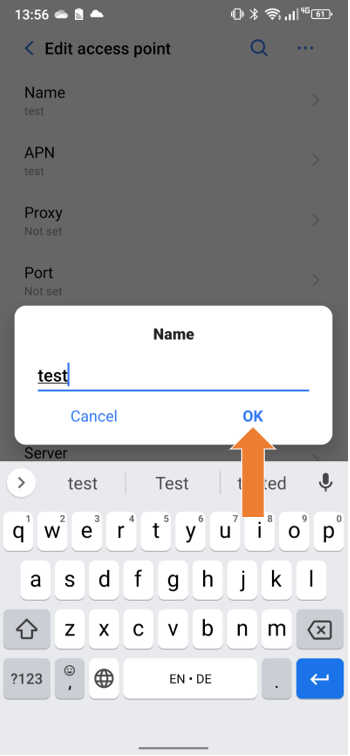
Теперь ты можешь ввести свои настройки и подтвердить, нажав «ОК».
- 7
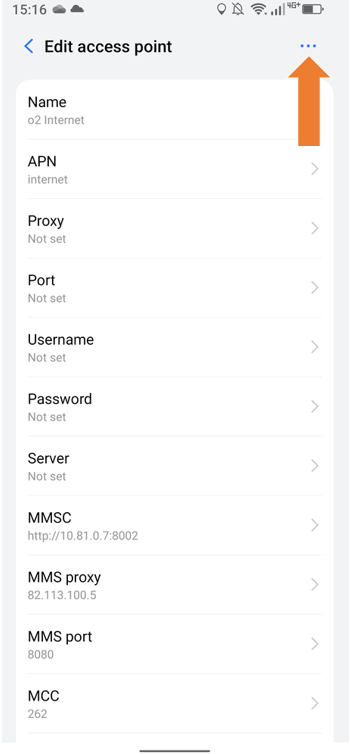
Нажми на выделенную кнопку.
- 8
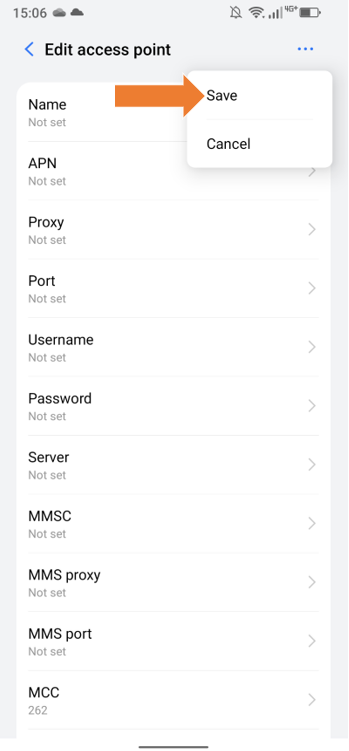
«Сохранить»
- 9
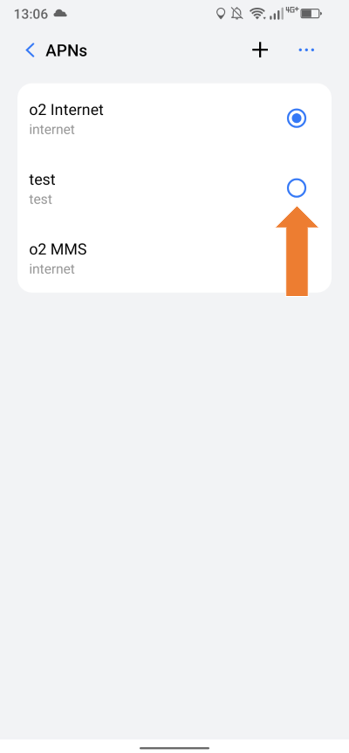
Теперь ты можешь выбрать правильный APN.
Android 14 / 15
- 1
Открой настройки.
- 2
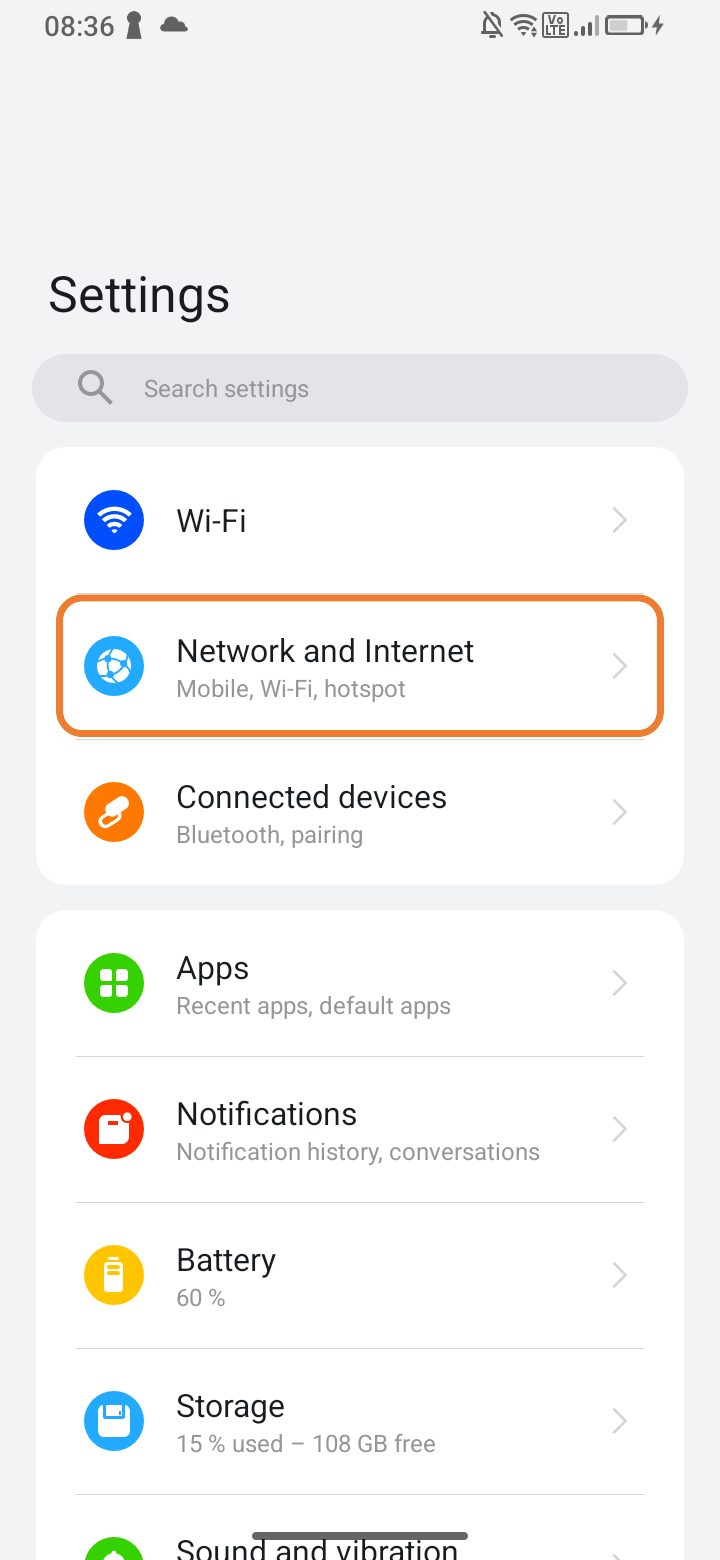
«Сеть и интернет»
- 3
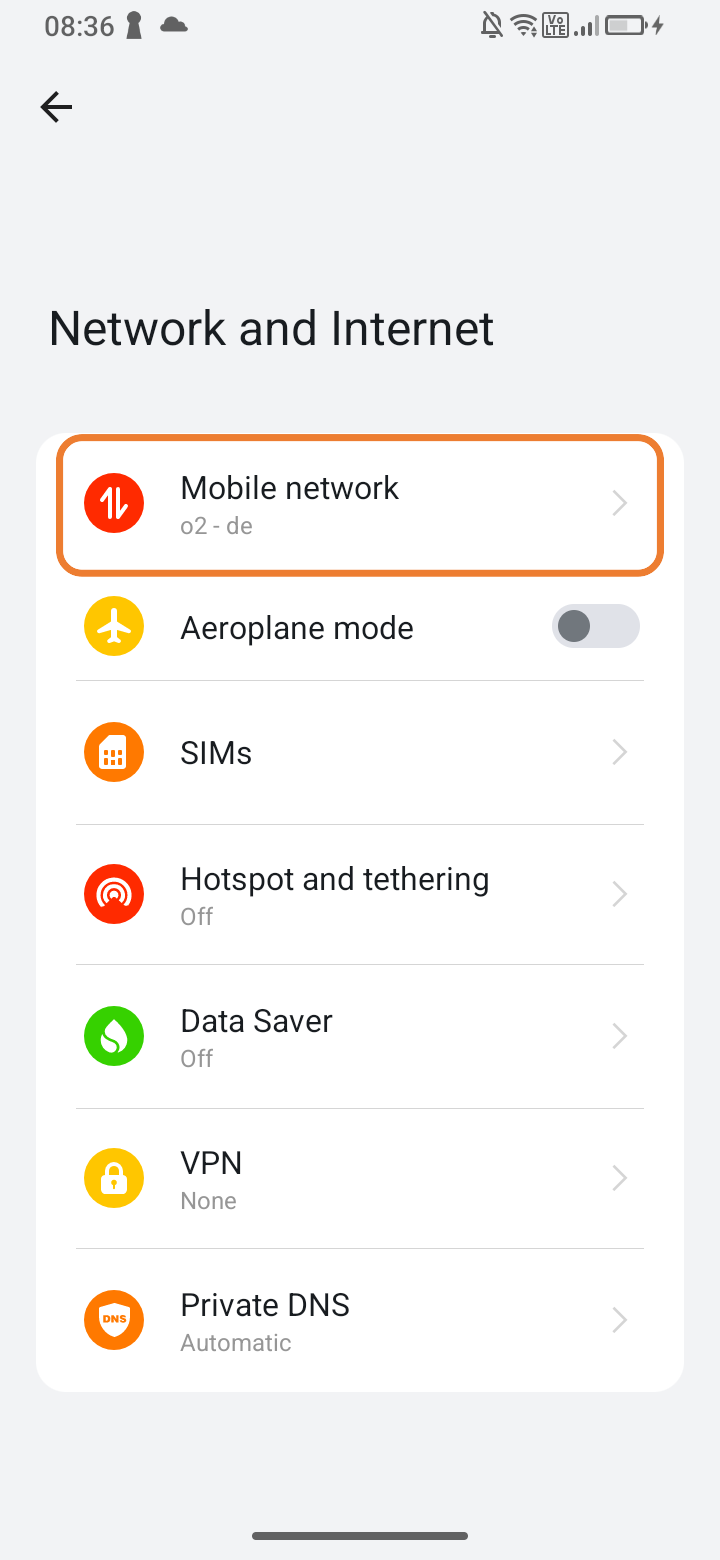
«Мобильная сеть»
- 4
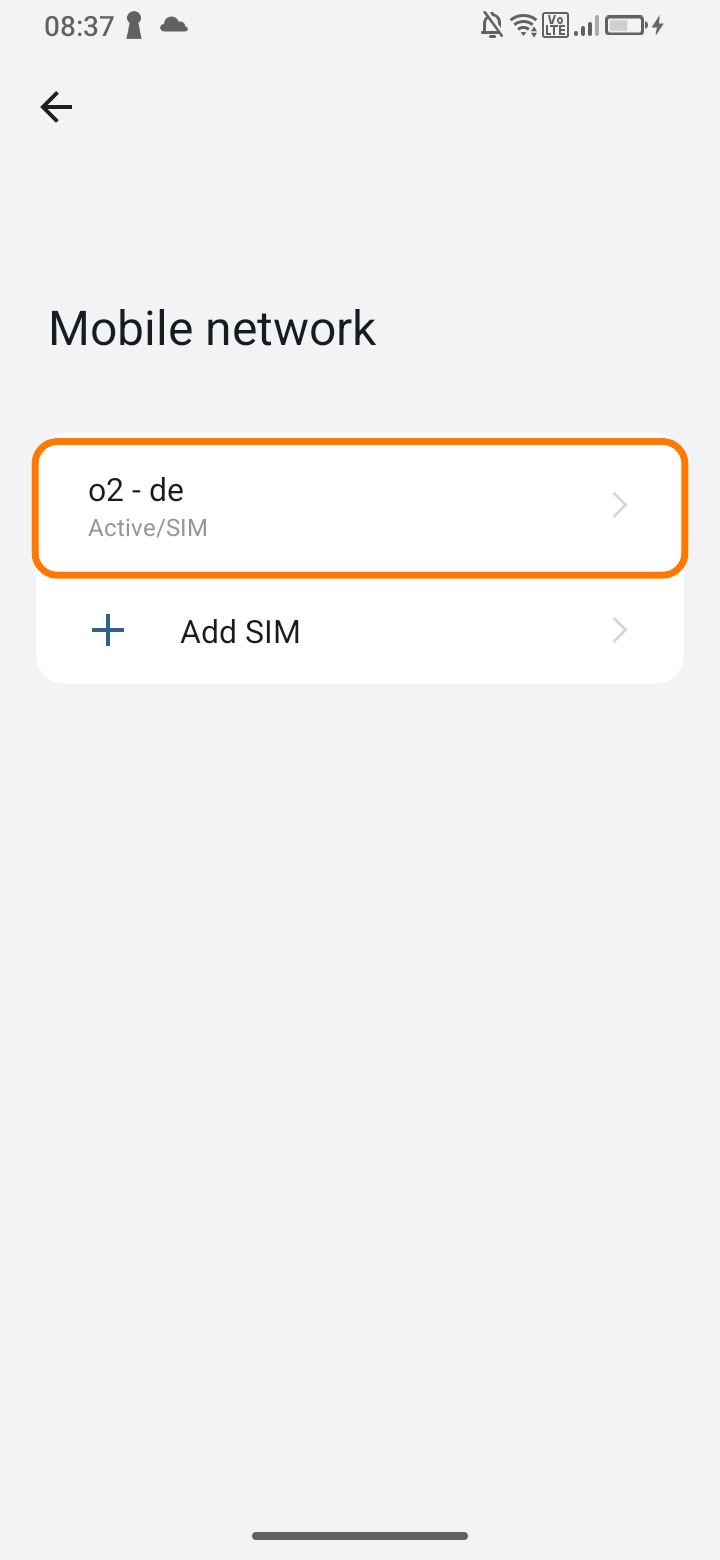
Выбери мобильную сеть.
- 5
«Дополнительно»
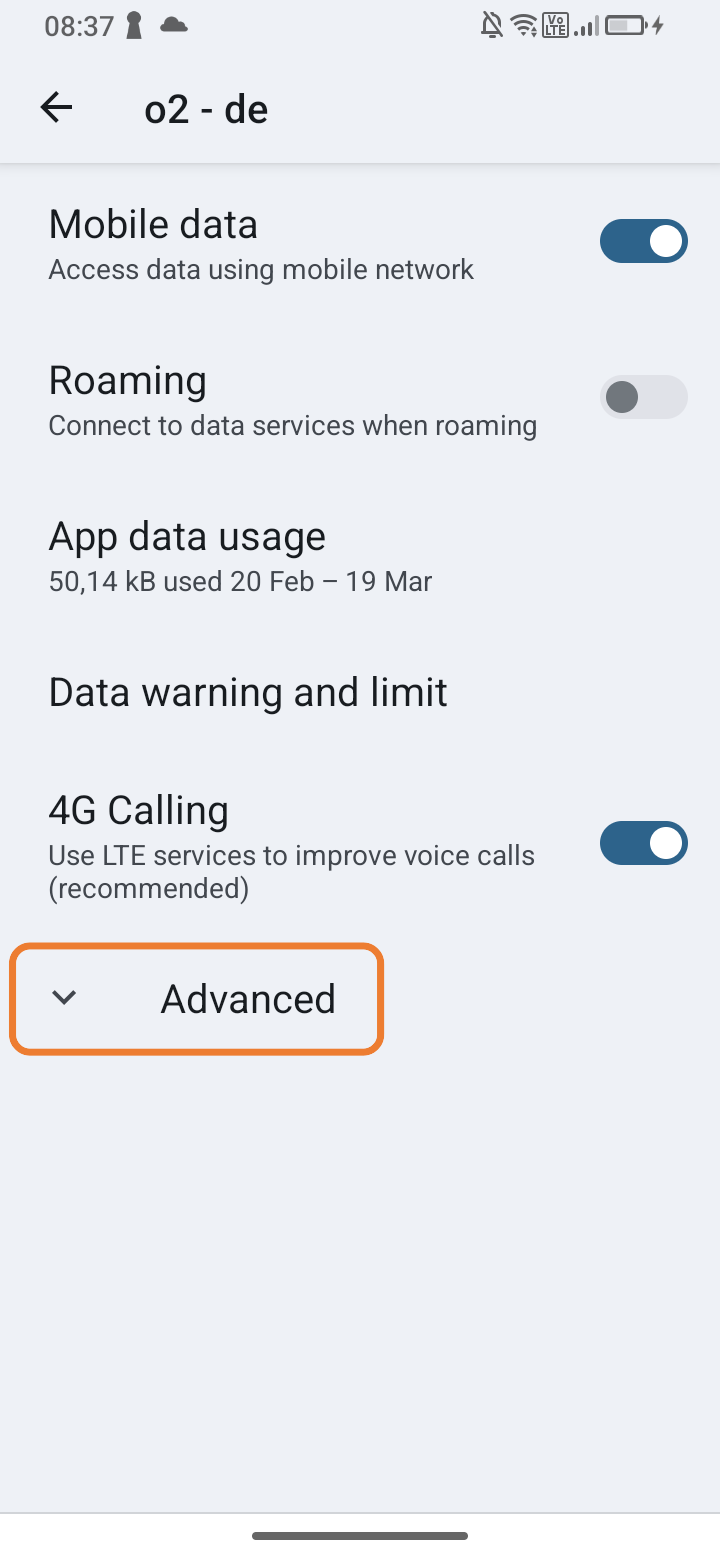
- 6
«Точки доступа (APN)»
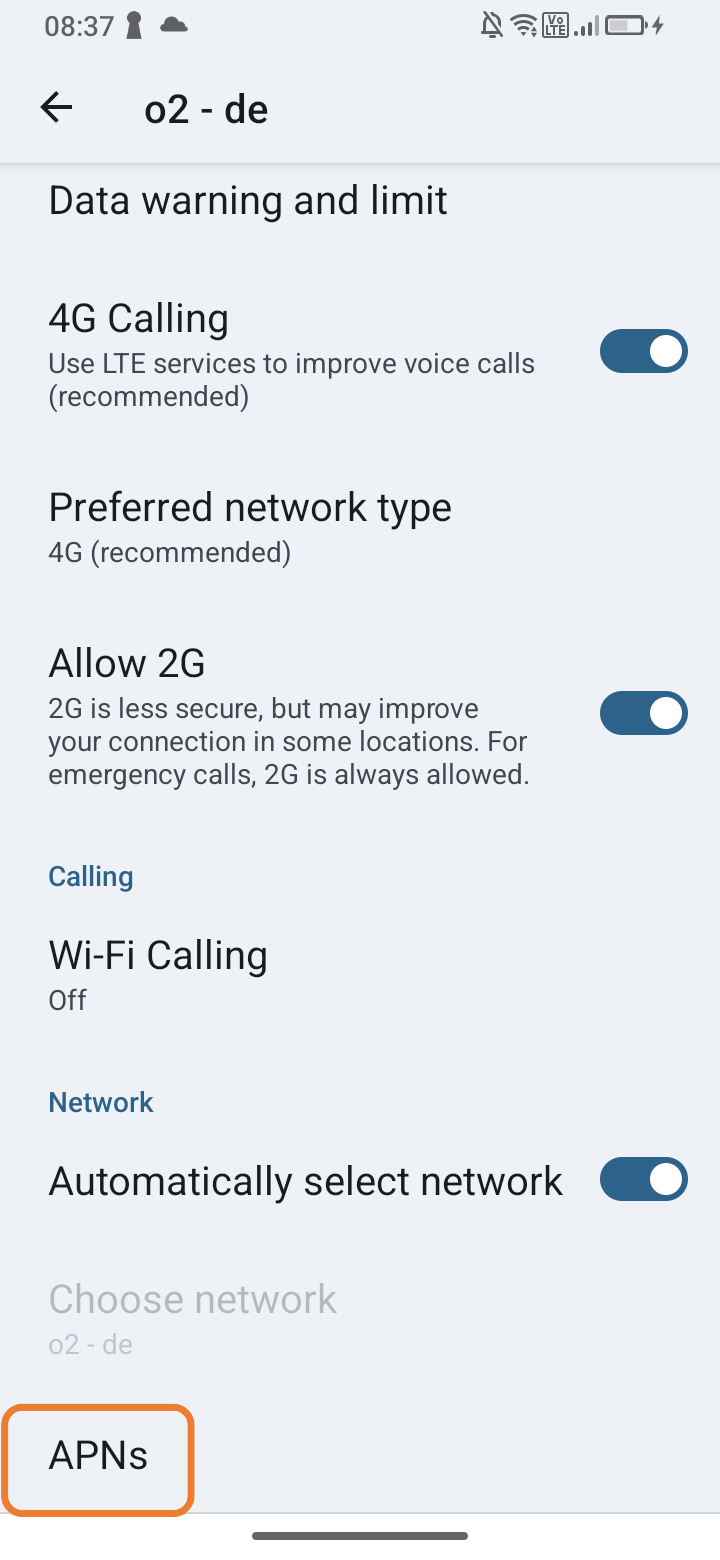
- 7
У тебя есть возможность отредактировать существующую настройку APN. Нажми на выделенную кнопку.
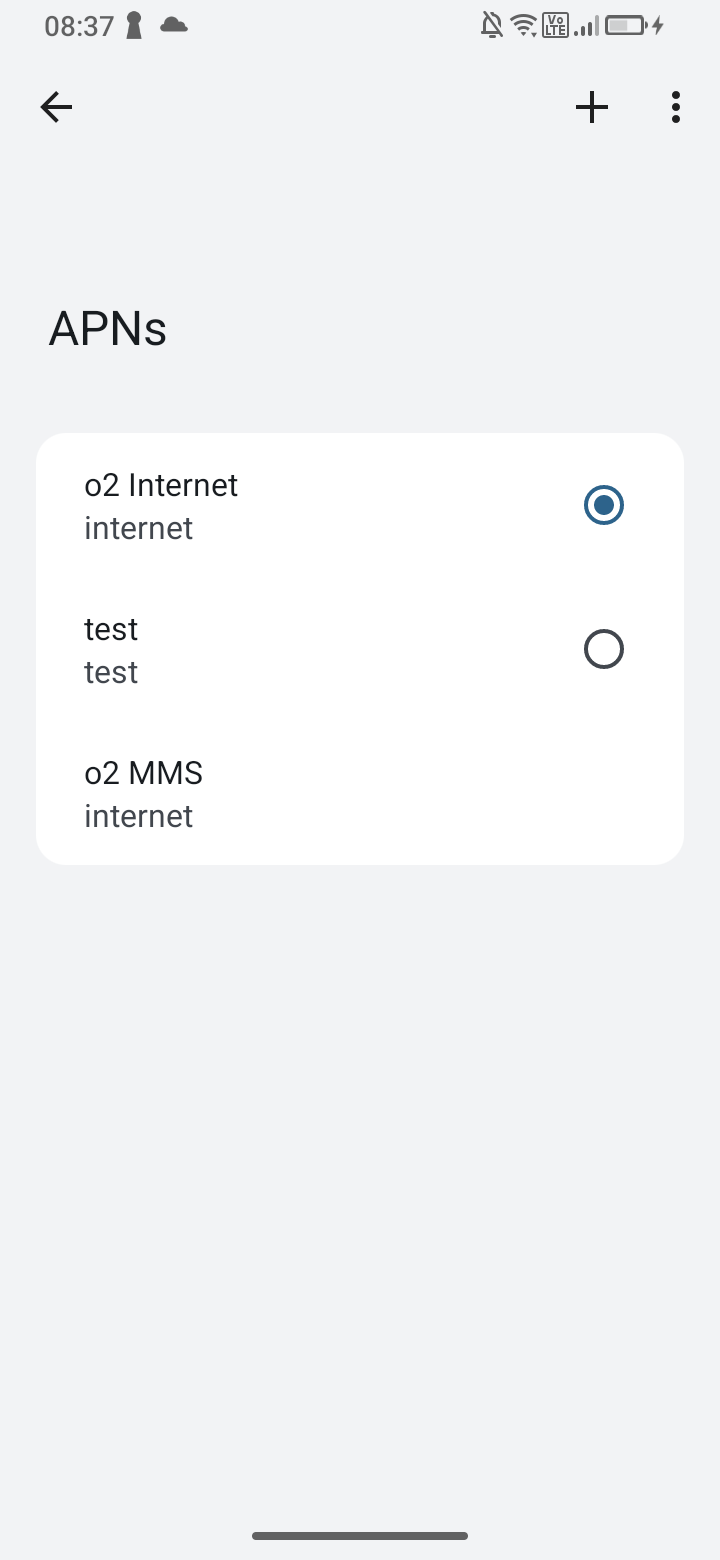
Или ты можешь создать новый APN. Нажми на выделенную кнопку.
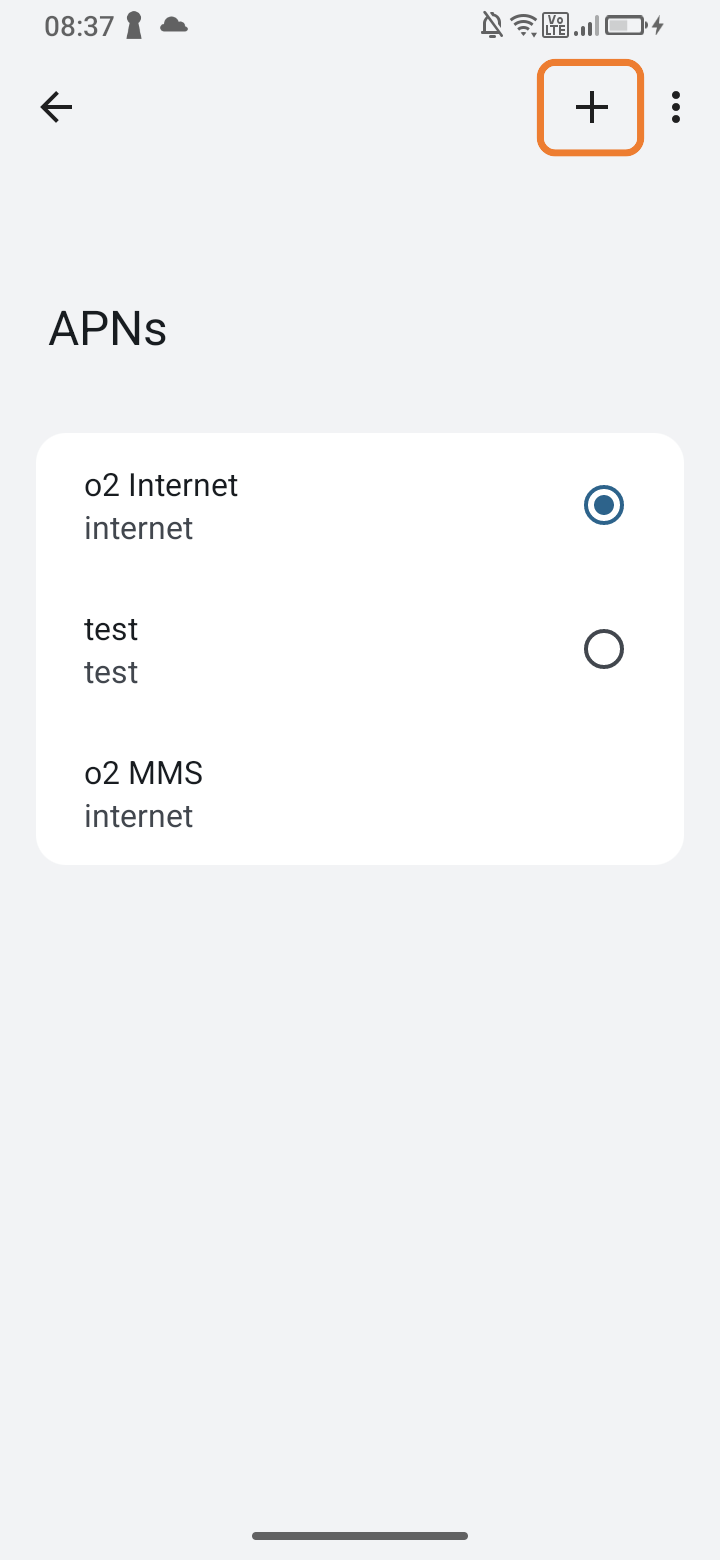
- 8
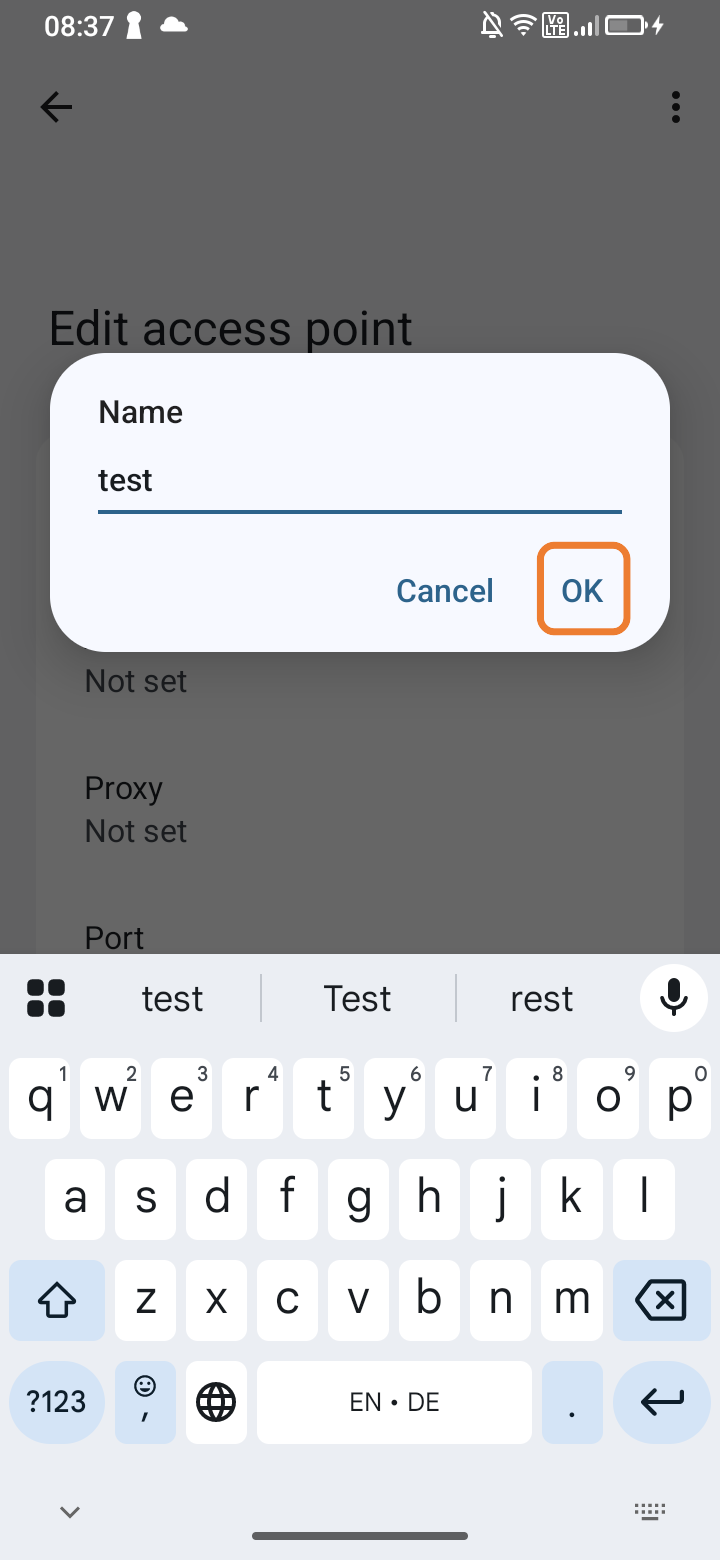
Выбери любой APN из списка и дай ему имя. Затем нажми «ОК».
- 9
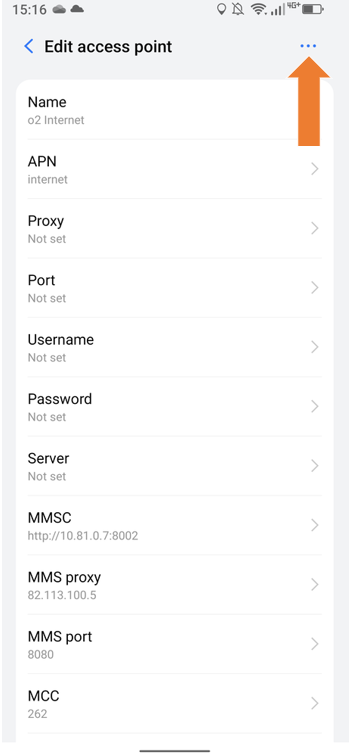
Нажми на выделенную кнопку.
- 10
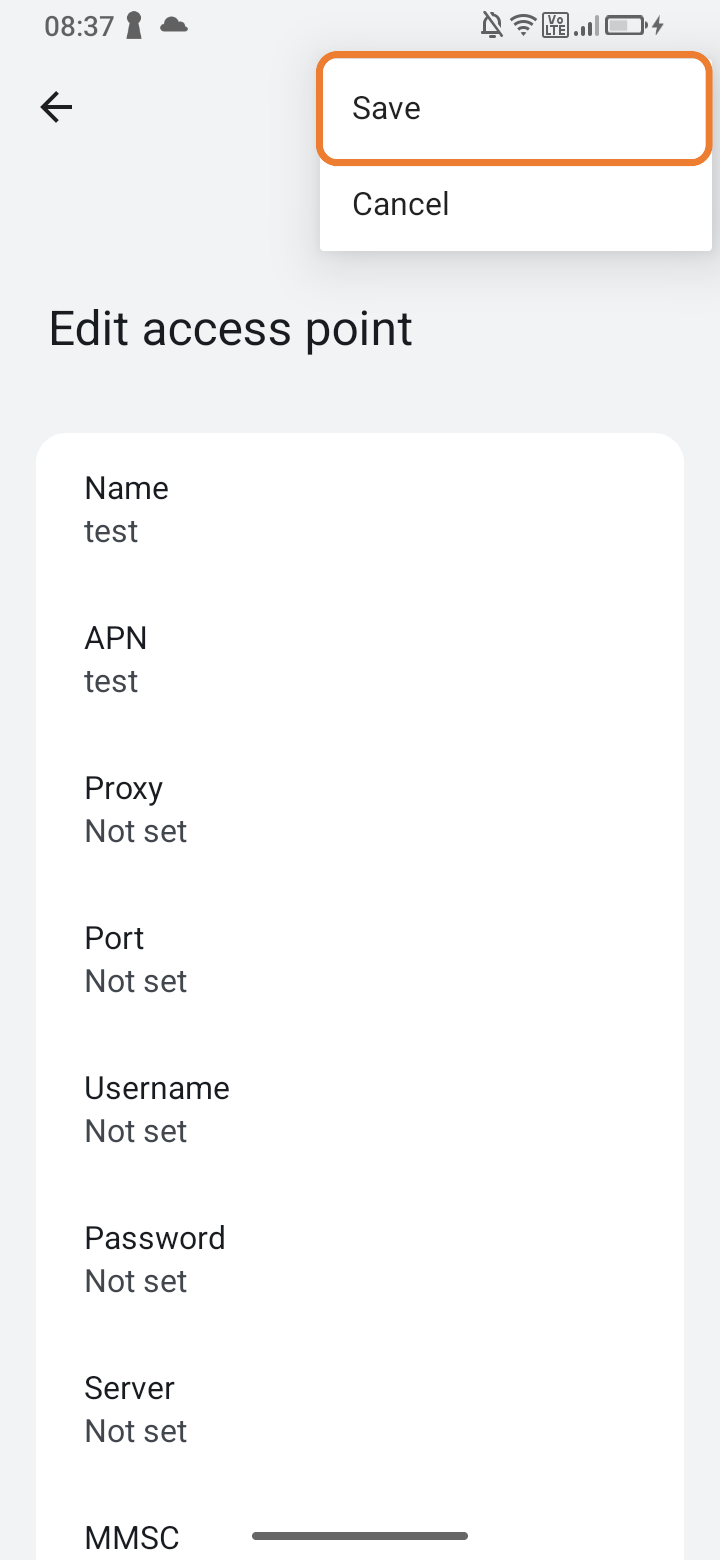
«Сохранить»
- 11
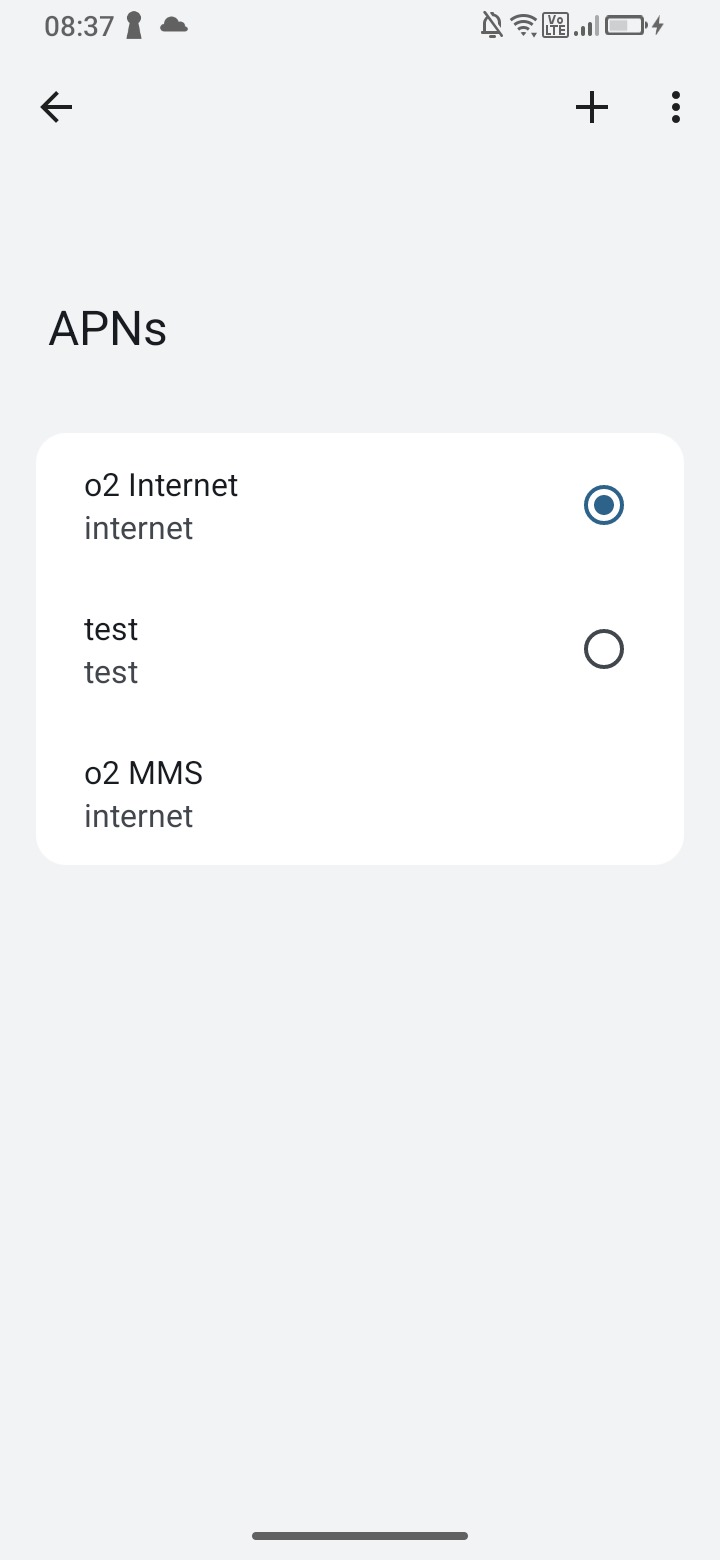
Теперь ты можешь выбрать правильный APN.
Что означает каждое поле APN
Экран настроек APN на Android показывает длинный список полей, но для туристической eSIM тебе нужно будет изменить лишь некоторые из них. Вот что они означают, чтобы ты знал, какие из них не стоит трогать.
- Имя: это метка только для тебя. Введи что-то узнаваемое, например «JamboSim», чтобы потом легко найти этот профиль.
- APN: единственное значение, которое действительно имеет значение. Оно должно точно соответствовать твоему тарифу, быть написано строчными буквами, без пробелов до или после.
- Имя пользователя и пароль: почти всегда остаются пустыми для туристических eSIM. Оставь их незаполненными, если в твоём тарифе явно не указаны значения.
- MCC и MNC: заполняются твоим телефоном автоматически. Никогда не изменяй их вручную, иначе профиль не будет использоваться.
- Тип аутентификации: оставь «Нет», если не требуются имя пользователя и пароль.
- Тип APN: используй default,supl для данных. Добавлять mms нужно только если ты также отправляешь MMS-сообщения, что туристические eSIM обычно не поддерживают.
- Протокол APN и Протокол APN в роуминге: «IPv4/IPv6» - самый безопасный выбор, потому что он работает в сетях, которые предлагают только один из этих двух протоколов.
- Канал: оставь «Не указано», чтобы твой телефон мог использовать 4G и 5G по мере доступности.
Многие современные туристические eSIM вообще не требуют ручной настройки APN, профиль содержит все необходимые настройки, и телефон настраивается сам. Добавляй APN вручную, только если он указан в твоём тарифе или если об этом попросит служба поддержки.
Если мобильный интернет всё равно не работает
Если APN выглядит правильно, но подключения нет, причина почти всегда в одном из пунктов ниже. Пройдись по ним по порядку и давай телефону около минуты после каждого изменения.
- Проверь, что eSIM выбрана для мобильного интернета в меню «Настройки» > «Сеть и интернет» > «SIM-карты». На телефоне с двумя SIM-картами твоя домашняя SIM-карта часто остаётся основной для передачи данных.
- Включи роуминг данных для eSIM. Туристическая eSIM подключается к партнёрской сети, поэтому без включённого роуминга она останется офлайн даже с идеальным APN.
- Включи режим полёта на десять секунд, а затем выключи. Это заставит телефон заново найти сеть и применить новый APN.
- Поищи опечатки в APN. Заглавная буква, пробел в конце или цифра «1» вместо буквы «l» - самые распространённые причины.
- Убедись, что новый профиль APN действительно выбран, а не просто сохранён. Переключатель рядом с ним должен быть активен.
- Проверь, что на твоём тарифе ещё остались данные и не истёк срок действия. Истёкший или пустой тариф показывает полный сигнал, но не передаёт данные.
- В качестве последнего шага удали созданный тобой дополнительный профиль APN и перезагрузи телефон. Большинство eSIM после этого вернутся к своим встроенным настройкам и подключатся самостоятельно.
Часто задаваемые вопросы
Нужно ли менять APN для каждой страны?
Нет. Один правильный APN работает в течение всей поездки, потому что eSIM сохраняет один и тот же профиль данных, переключаясь между сетями местных партнёров.
Повредит ли добавление APN моей обычной SIM-карте?
Нет. Профили APN относятся только к одной SIM-карте. Добавление профиля, когда выбрана твоя туристическая eSIM, не затронет твою домашнюю SIM-карту.
Почему меню APN на моём телефоне неактивно (серого цвета)?
Некоторые производители блокируют экран APN, когда у телефона нет подключения к сети, а некоторые заблокированные под оператора устройства скрывают его полностью. Перезагрузи телефон с включённой eSIM и проверь, что устройство разблокировано для использования с другими сетями.
Где найти APN для моего тарифа JamboSim?
Открой «Мои eSIM» и выбери свой тариф. Если для тарифа требуется ручная настройка APN, это будет там указано. Если ничего не указано, значит, тариф настраивается автоматически.