Cum pot seta un APN pe Android?
Un ghid pas cu pas cu capturi de ecran pentru Android 13, 14 și 15.
APN înseamnă „Nume Punct de Acces” și se referă la setările de pe smartphone-ul tău care sunt folosite pentru a te conecta la rețeaua celulară. Un APN definește adresa de rețea prin care smartphone-ul tău trimite și primește date.
Fiecare operator de telefonie mobilă are propriul său APN, care include setări specifice, cum ar fi numele punctului de acces, protocolul, metoda de autentificare și alți parametri.
Setările APN sunt importante pentru a stabili o conexiune de date corectă pe smartphone-ul tău. Dacă setările APN nu sunt configurate corespunzător, pot apărea probleme precum nefuncționarea internetului mobil, eșecul trimiterii de MMS sau alte probleme de conectivitate.
Urmează ghidul pas cu pas de mai jos pentru a seta un APN.
Înainte de a începe
- Asigură-te că SIM-ul sau eSIM-ul tău este instalat și pornit.
- Primești valorile pentru setările APN de la furnizorul tău.
- Folosești un eSIM JamboSim? Poți găsi APN-ul corect pentru planul tău pe pagina noastră de setări APN pentru eSIM.
Android 13
- 1
Deschide „Setări”.
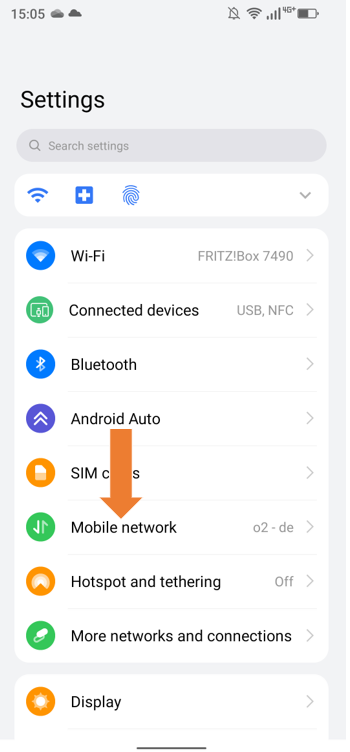
- 2
„Rețea mobilă”
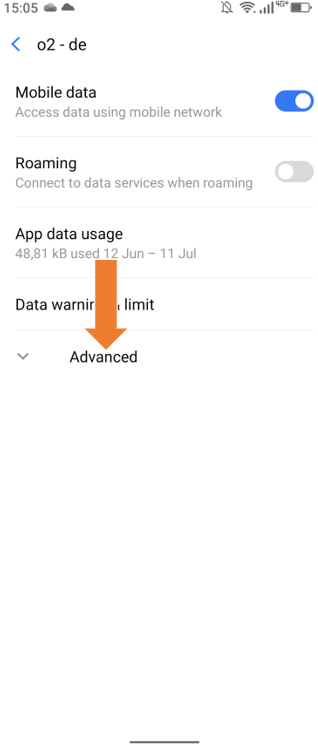
- 3
„Avansat”
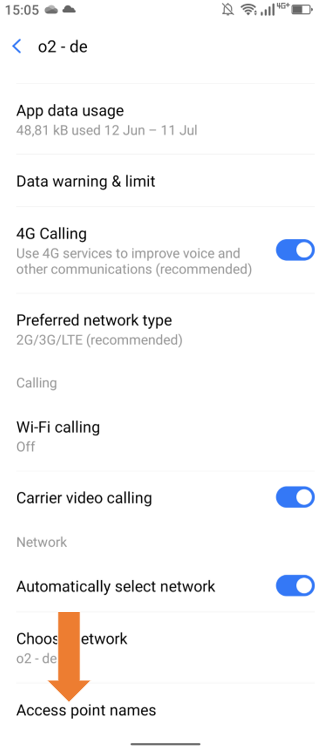
- 4
„Nume puncte de acces”
- 5
Ai opțiunea de a edita o setare APN existentă. Apasă pe butonul evidențiat.
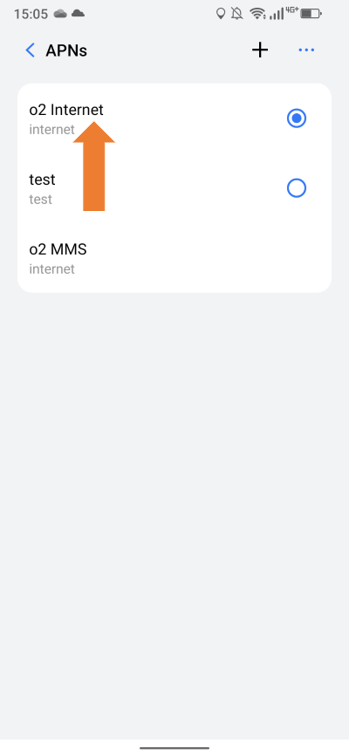
Sau poți configura un APN nou. Apasă pe butonul evidențiat.
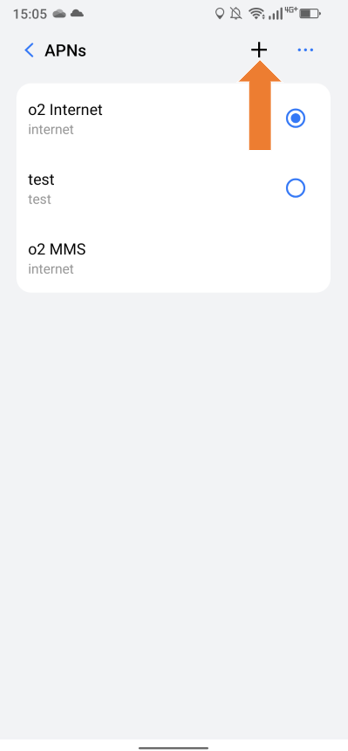
- 6
Acum poți introduce setările și confirma cu „OK”.
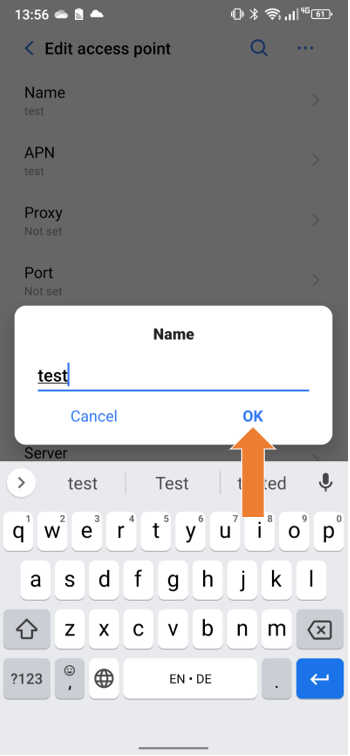
- 7
Apasă pe butonul evidențiat.
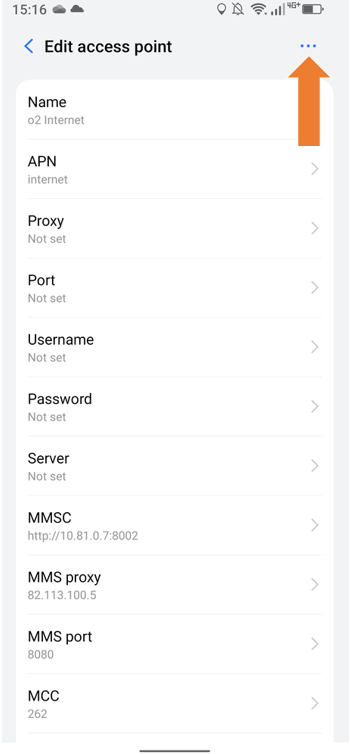
- 8
„Salvați”
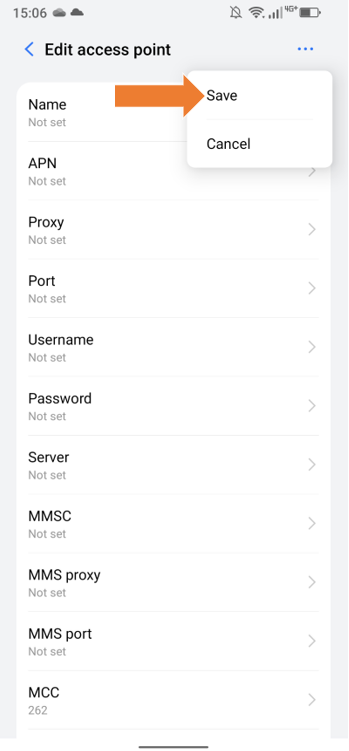
- 9
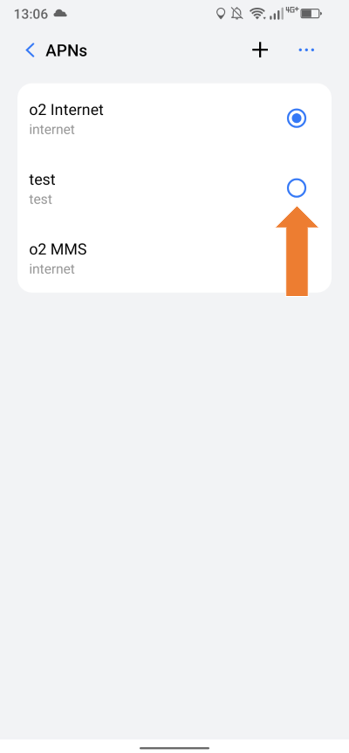
Acum poți selecta APN-ul corect.
Android 14 / 15
- 1
Deschide „Setări”.
- 2
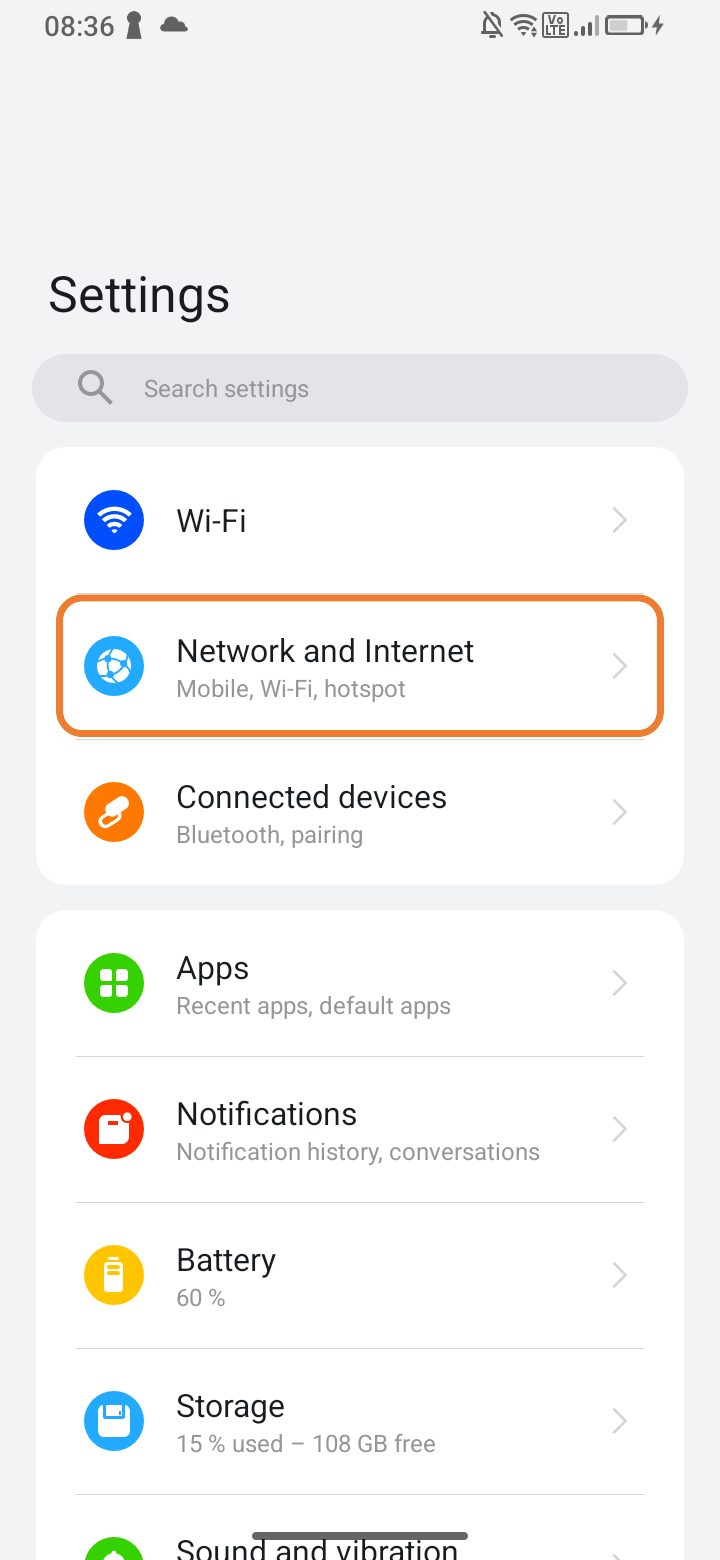
„Rețea și internet”
- 3
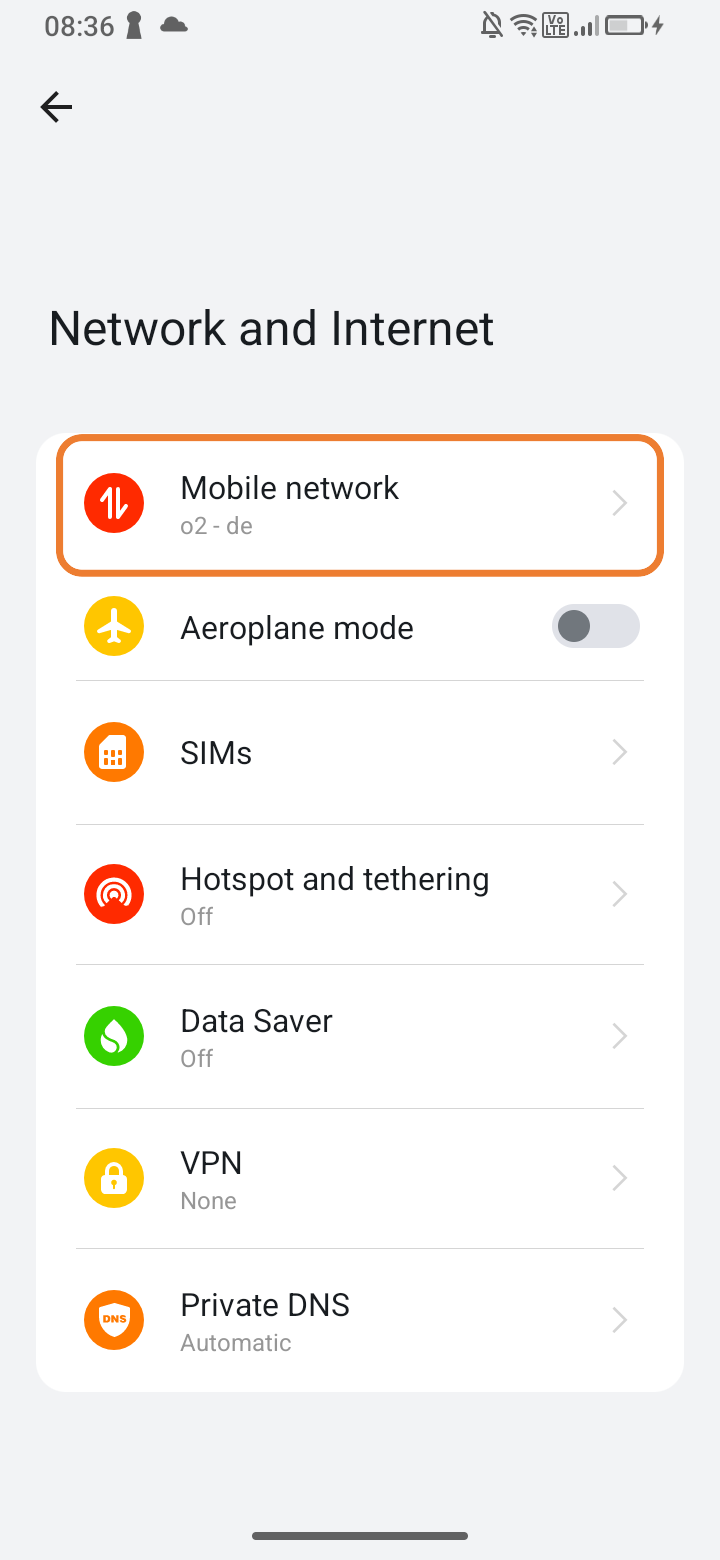
„Rețea mobilă”
- 4
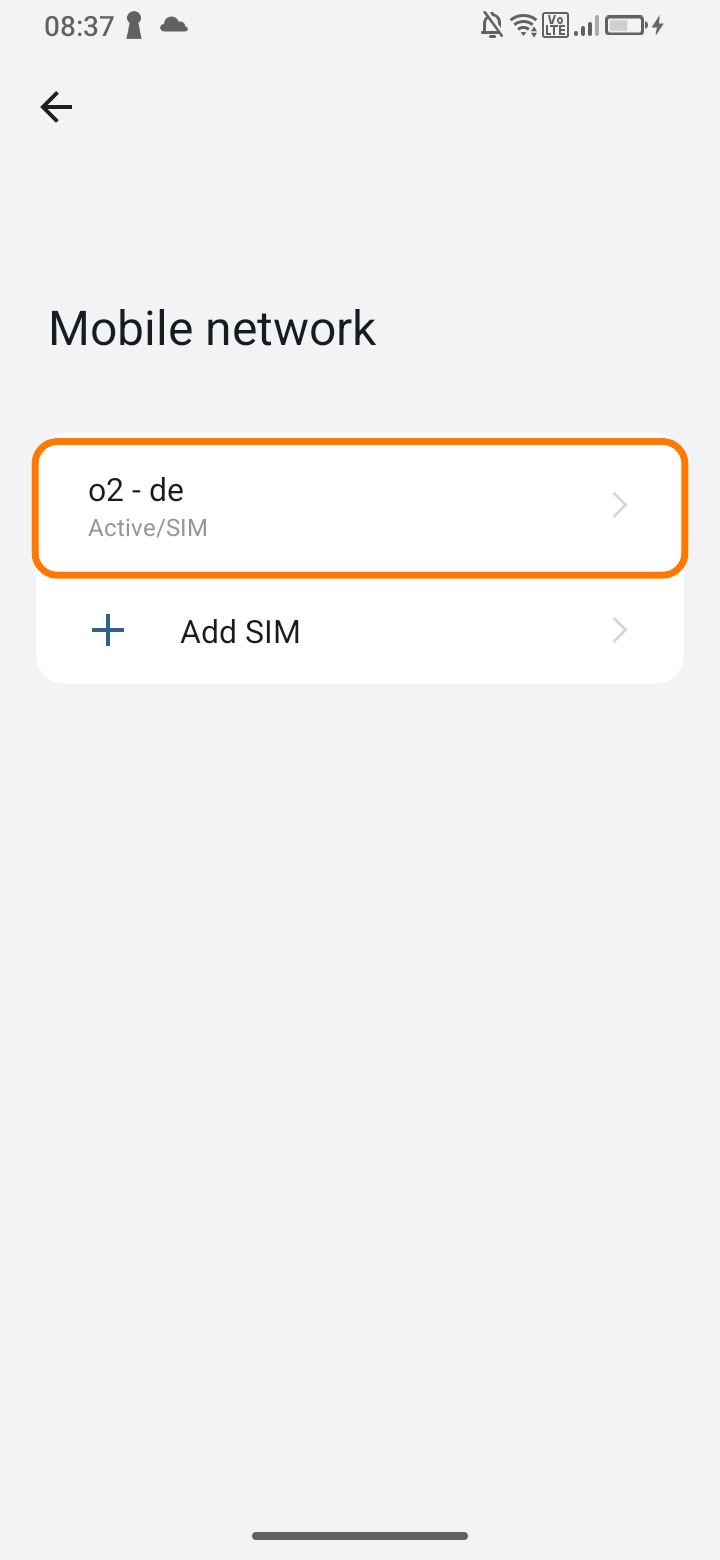
Alege o rețea mobilă.
- 5
„Avansat”
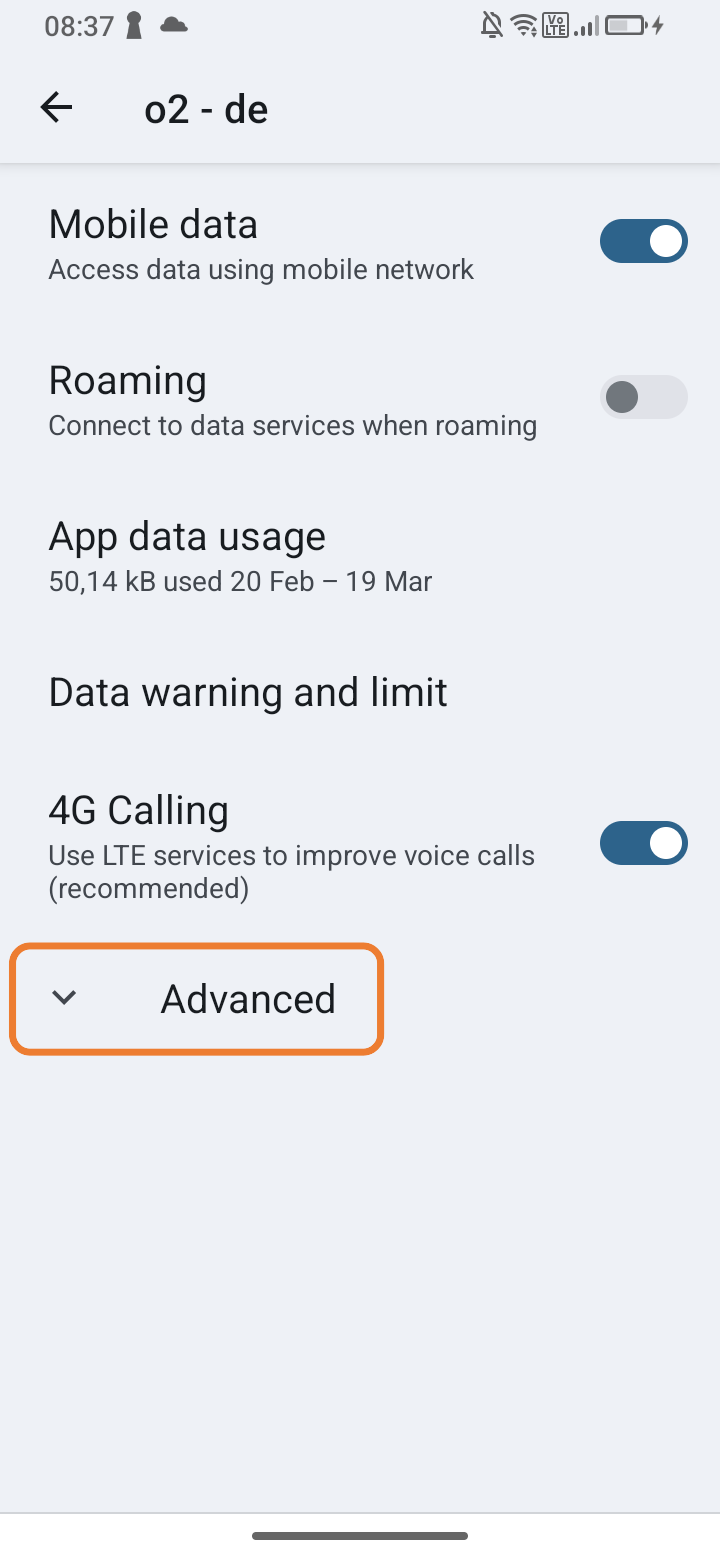
- 6
„APN-uri”
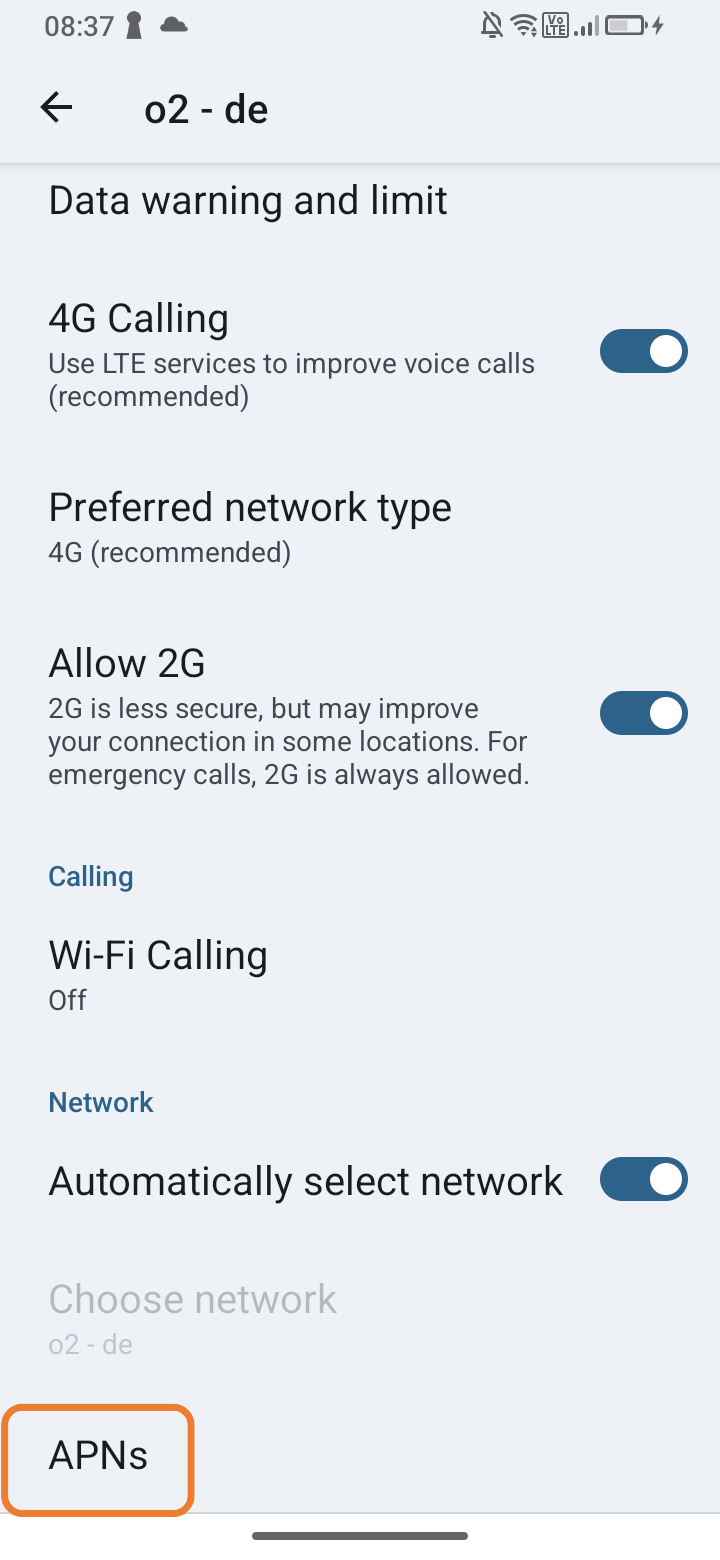
- 7
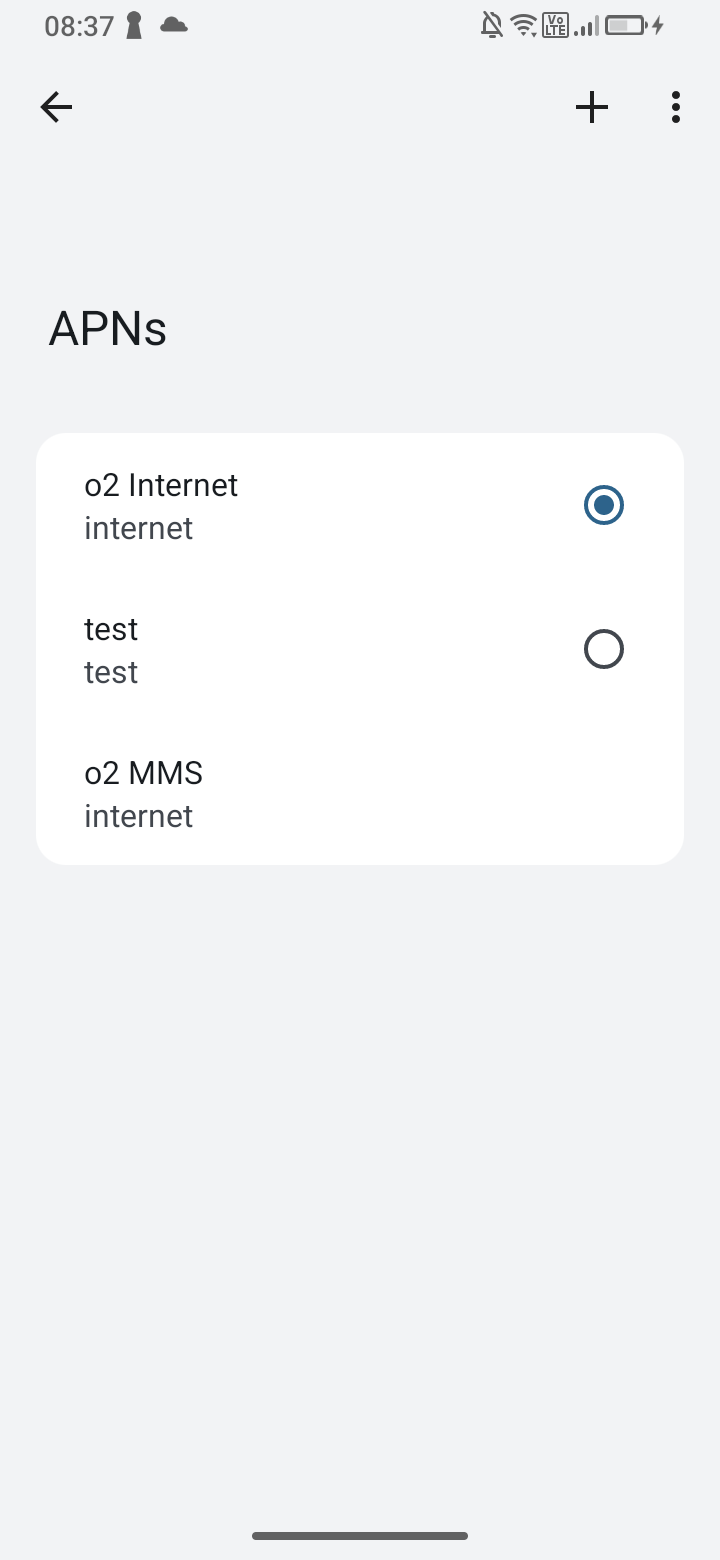
Ai opțiunea de a edita o setare APN existentă. Apasă pe butonul evidențiat.
Sau poți configura un APN nou. Apasă pe butonul evidențiat.
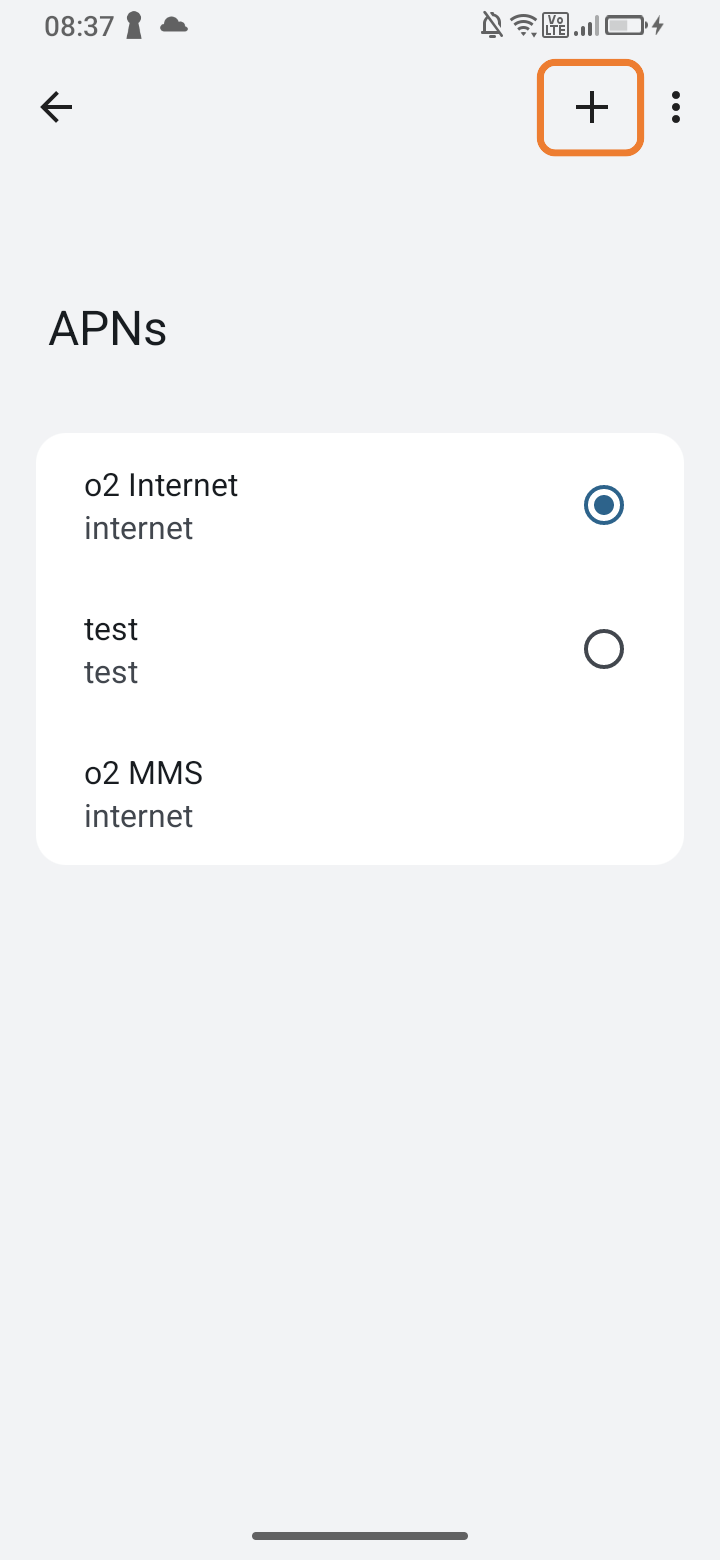
- 8
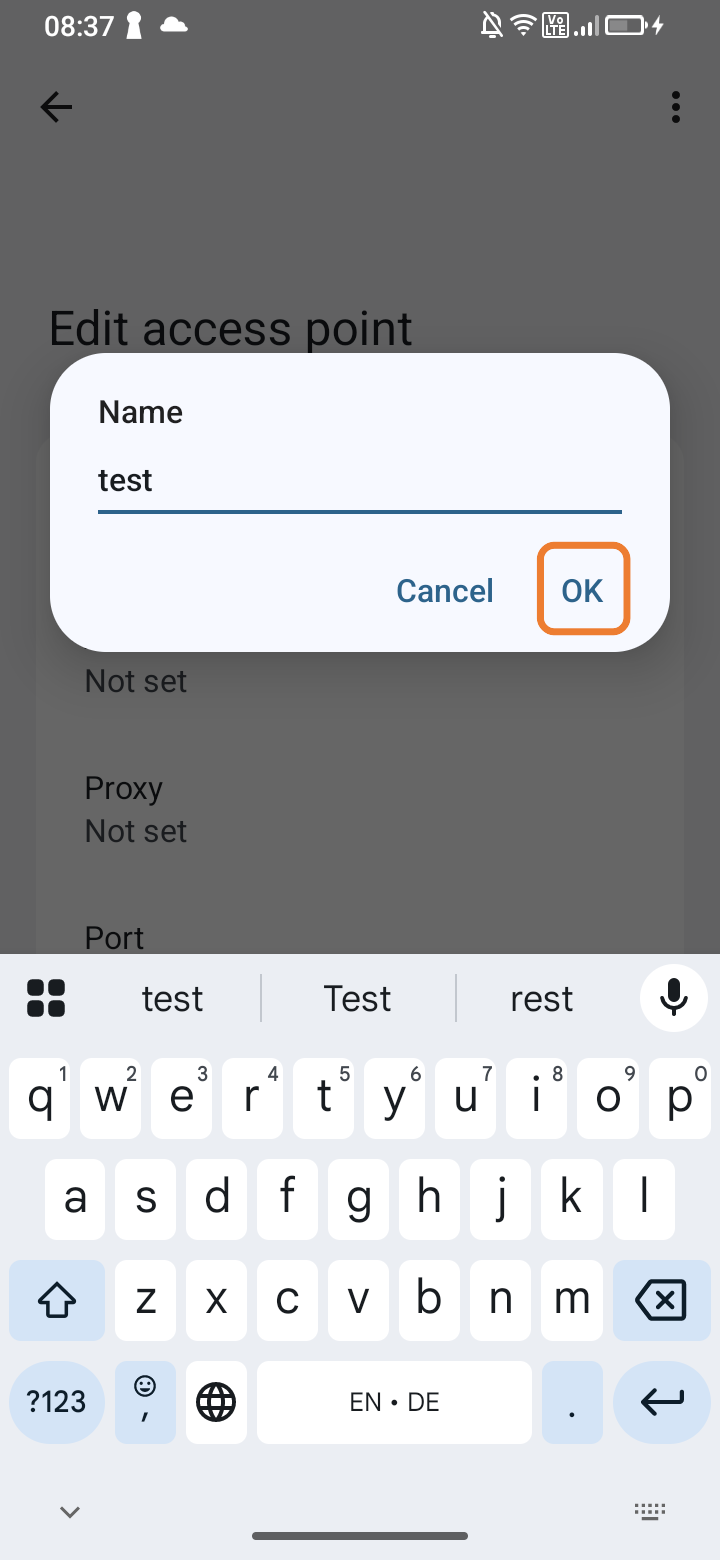
Alege orice APN din listă și dă-i un nume. Apoi apasă „OK”.
- 9
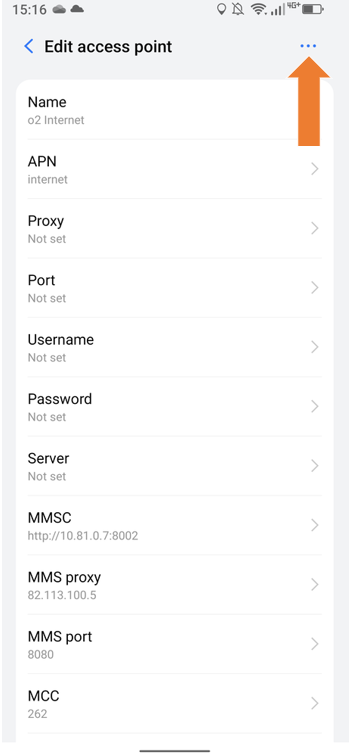
Apasă pe butonul evidențiat.
- 10
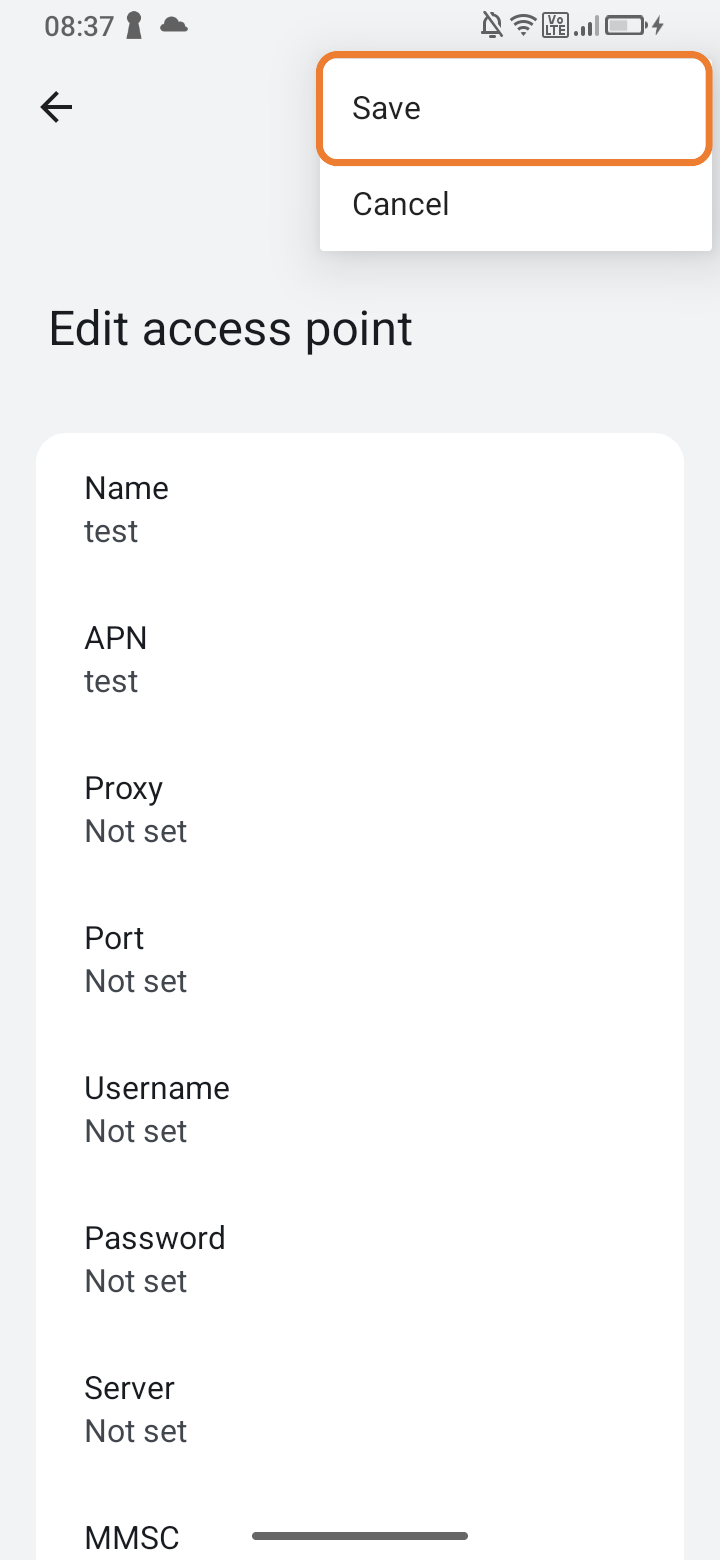
„Salvați”
- 11
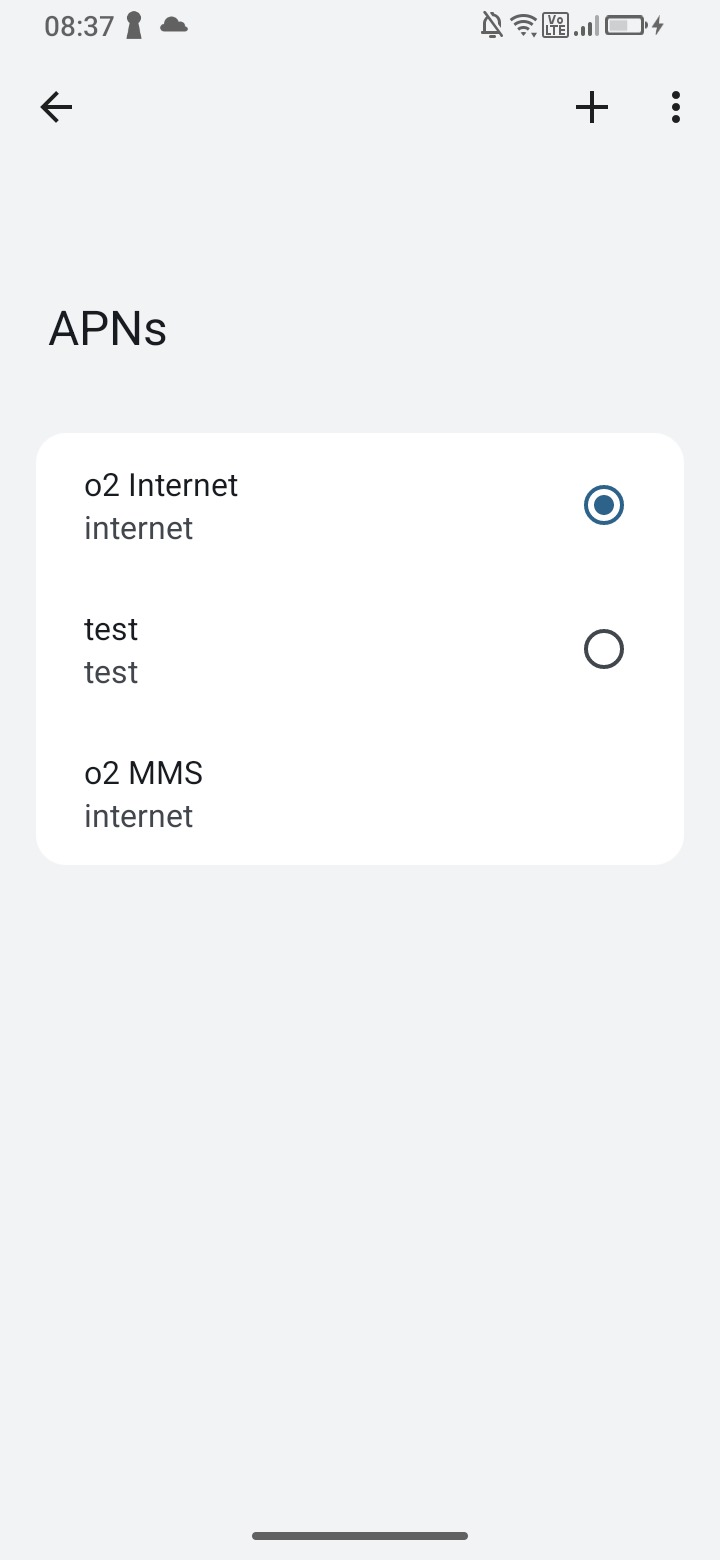
Acum poți selecta APN-ul corect.
Ce înseamnă fiecare câmp APN
Ecranul APN pe Android afișează o listă lungă de câmpuri, dar pentru un eSIM de călătorie vei modifica doar câteva dintre ele. Iată ce fac acestea, ca să știi pe care să le lași nemodificate.
- Nume: o etichetă doar pentru tine. Scrie ceva ce recunoști, de exemplu „JamboSim”, ca să poți găsi profilul mai târziu.
- APN: singura valoare care contează cu adevărat. Trebuie să corespundă exact cu cea din planul tău, cu litere mici, fără spații înainte sau după.
- Nume de utilizator și parolă: aproape întotdeauna goale pentru eSIM-urile de călătorie. Lasă-le necompletate, cu excepția cazului în care planul tău specifică valori clare.
- MCC și MNC: completate automat de telefonul tău. Nu le schimba niciodată manual, altfel profilul nu va fi folosit.
- Tip de autentificare: lasă-l pe „Niciuna” dacă nu sunt necesare un nume de utilizator și o parolă.
- Tip APN: folosește default,supl pentru date. Adăugarea mms este necesară doar dacă trimiți și mesaje cu imagini, serviciu pe care eSIM-urile de călătorie de obicei nu îl suportă.
- Protocol APN și Protocol APN în roaming: „IPv4/IPv6” este cea mai sigură alegere, deoarece funcționează pe rețele care oferă doar unul dintre cele două protocoale.
- Purtător: lasă-l nespecificat, astfel încât telefonul tău să poată folosi 4G și 5G, în funcție de disponibilitate.
Multe eSIM-uri moderne de călătorie nu necesită deloc un APN manual: profilul vine cu propriile setări, iar telefonul se configurează singur. Adaugă un APN manual doar atunci când planul tău specifică unul sau când echipa de suport îți cere acest lucru.
Dacă datele mobile tot nu funcționează
Un APN care pare corect, dar nu se conectează, se datorează aproape întotdeauna uneia dintre problemele de mai jos. Parcurge-le în ordine și acordă telefonului aproximativ un minut după fiecare modificare.
- Verifică dacă eSIM-ul este SIM-ul selectat pentru date mobile în Setări, Rețea și internet, SIM-uri. Pe un telefon dual SIM, SIM-ul de acasă păstrează adesea rolul pentru date.
- Activează roamingul de date pentru eSIM. Un eSIM de călătorie se conectează la o rețea parteneră, așa că fără roaming activat va rămâne offline, chiar și cu un APN perfect.
- Activează modul avion pentru zece secunde și apoi dezactivează-l. Acest lucru forțează o nouă căutare a rețelei și aplică noul APN.
- Caută greșeli de tastare în APN. O literă mare, un spațiu la final sau cifra unu în loc de litera l sunt cele mai frecvente cauze.
- Asigură-te că noul profil APN este efectiv selectat, nu doar salvat. Butonul radio de lângă el trebuie să fie activ.
- Verifică dacă planul tău mai are date și valabilitate. Un plan expirat sau epuizat afișează bare de semnal pline, dar nu transmite trafic.
- Ca ultim pas, șterge profilul APN suplimentar pe care l-ai creat și repornește telefonul. Majoritatea eSIM-urilor revin apoi la setările lor implicite și se conectează singure.
Întrebări frecvente
Trebuie să schimb APN-ul pentru fiecare țară?
Nu. Un singur APN corect funcționează pe toată durata călătoriei, deoarece eSIM-ul păstrează același profil de date în timp ce comută între rețelele partenere locale.
Adăugarea unui APN va afecta SIM-ul meu normal?
Nu. Profilele APN aparțin unui singur SIM. Adăugarea unui profil în timp ce eSIM-ul de călătorie este selectat lasă SIM-ul de acasă neatins.
De ce este meniul APN inactiv (gri) pe telefonul meu?
Unii producători blochează ecranul APN atunci când telefonul nu are conexiune la rețea, iar câteva dispozitive blocate în rețea îl ascund complet. Repornește telefonul cu eSIM-ul activat și verifică dacă dispozitivul este deblocat pentru a fi utilizat cu alte rețele.
Unde găsesc APN-ul pentru planul meu JamboSim?
Deschide secțiunea eSIM-urile mele și selectează-ți planul. Când un plan necesită un APN manual, acesta este afișat acolo, iar când nu este listat nimic, planul se configurează automat.