AndroidでAPN設定を行う方法は?
Android 13, 14, 15対応、スクリーンショット付きのステップバイステップガイド。
APNは「アクセスポイント名」の略で、スマートフォンが携帯電話ネットワークに接続するために使用する設定のことです。APNは、スマートフォンがデータを送受信するためのネットワークアドレスを定義します。
各携帯電話会社は独自のAPNを持っており、これにはアクセスポイント名、プロトコル、認証方式などの特定の設定が含まれています。
APN設定は、スマートフォンで正しいデータ接続を確立するために重要です。APN設定が正しくないと、モバイルインターネットが機能しない、mmsの送信に失敗する、その他の接続性の問題が発生する可能性があります。
以下のステップバイステップガイドに従って、APN設定を行ってください。
始める前に
- SIMカードまたはeSIMがインストールされ、オンになっていることを確認してください。
- APN設定に必要な値は、契約しているプロバイダーから入手します。
- JamboSimのeSIMをお使いの場合、プラン用の正しいAPNは、こちらの eSIM APN設定ページ.
Android 13
- 1
「設定」を開きます。
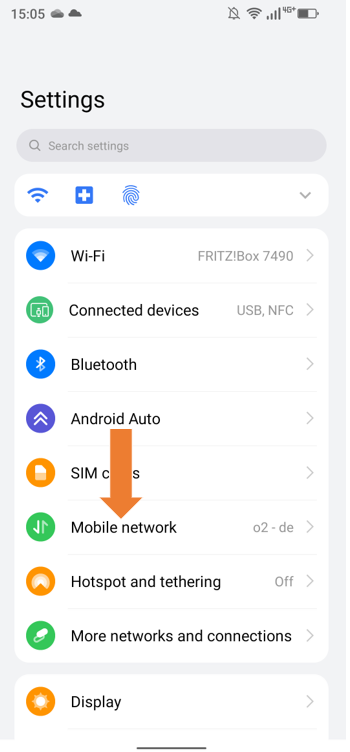
- 2
「モバイルネットワーク」
- 3
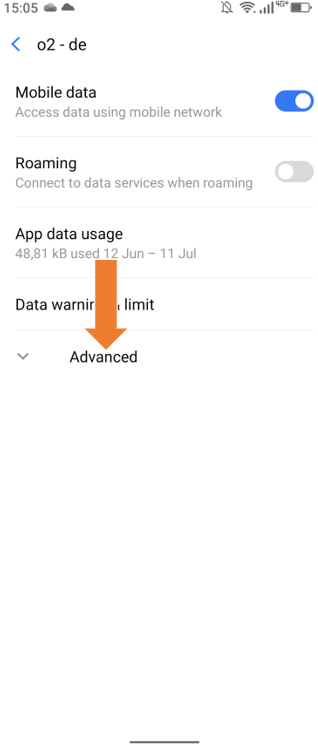
「詳細設定」
- 4
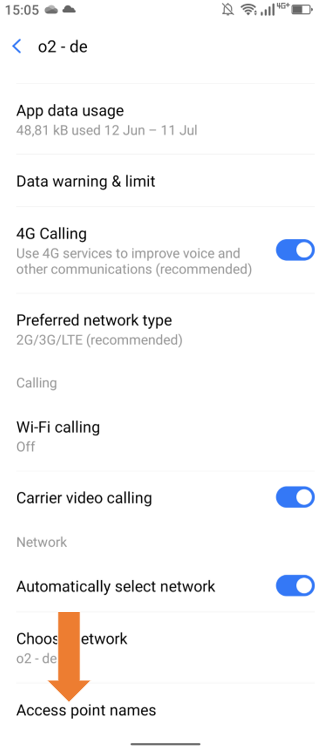
「アクセスポイント名」
- 5
既存のAPN設定を編集できます。ハイライトされたボタンをタップします。
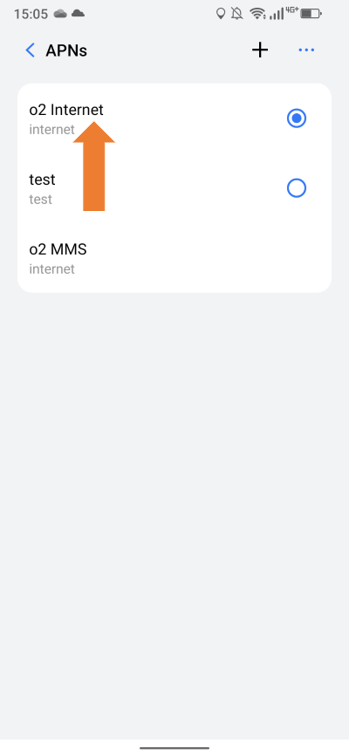
または、新しいAPNを設定することもできます。ハイライトされたボタンをタップします。
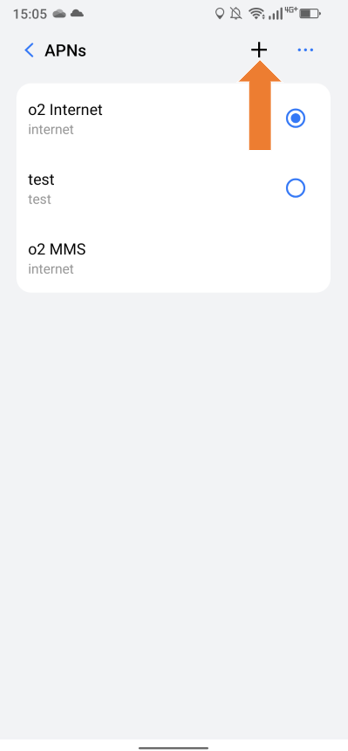
- 6
ここで設定を入力し、「OK」で確定します。
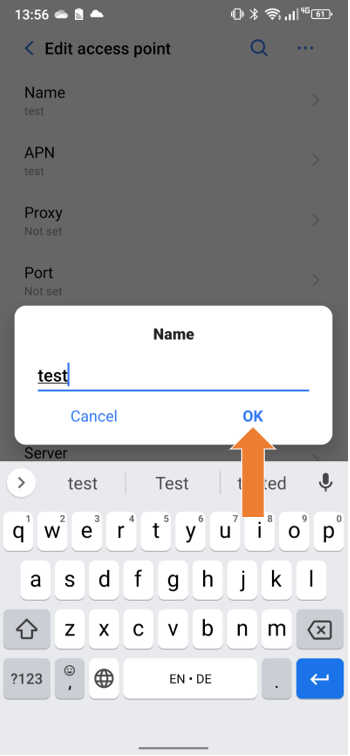
- 7
ハイライトされたボタンをタップします。
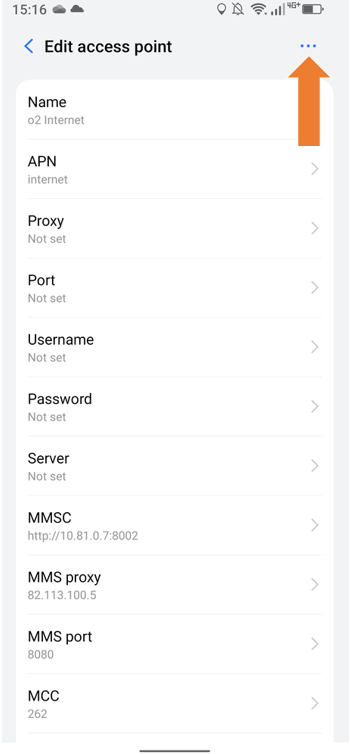
- 8
「保存」
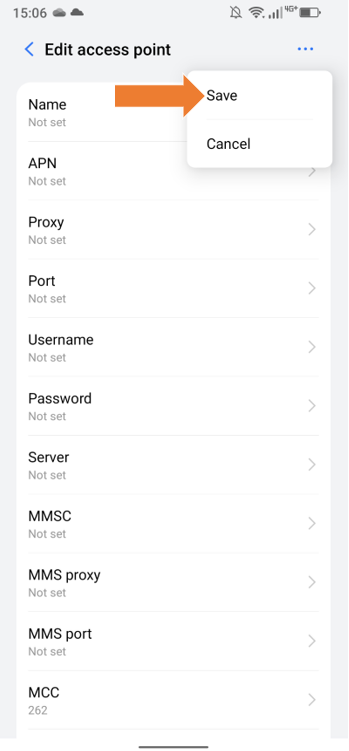
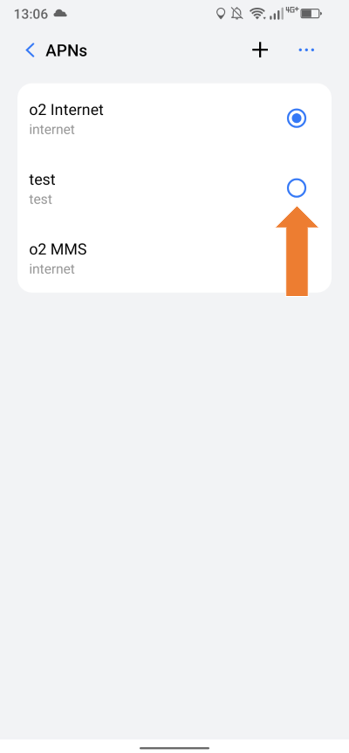
- 9
これで、正しいAPNを選択できます。
Android 14 / 15
- 1
「設定」を開きます。
- 2
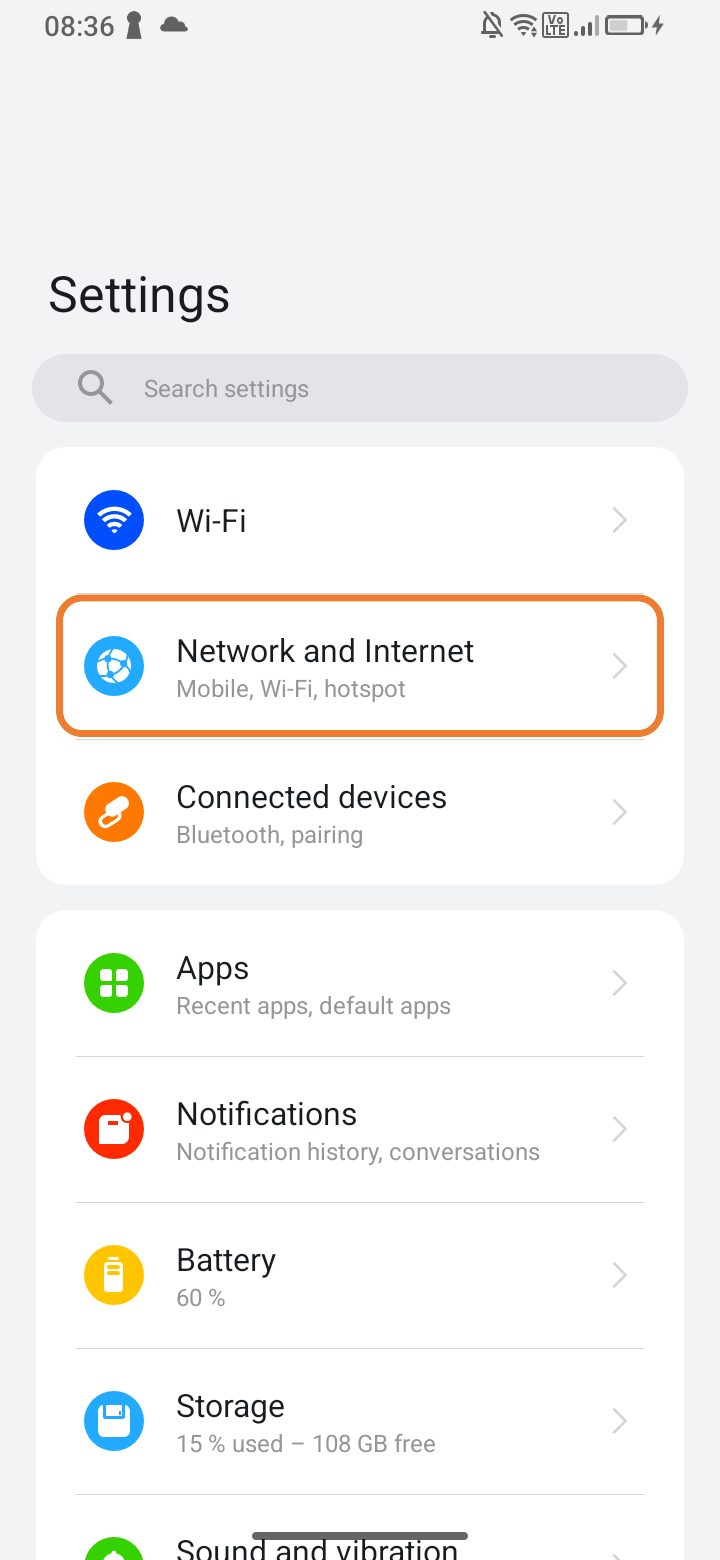
「ネットワークとインターネット」
- 3
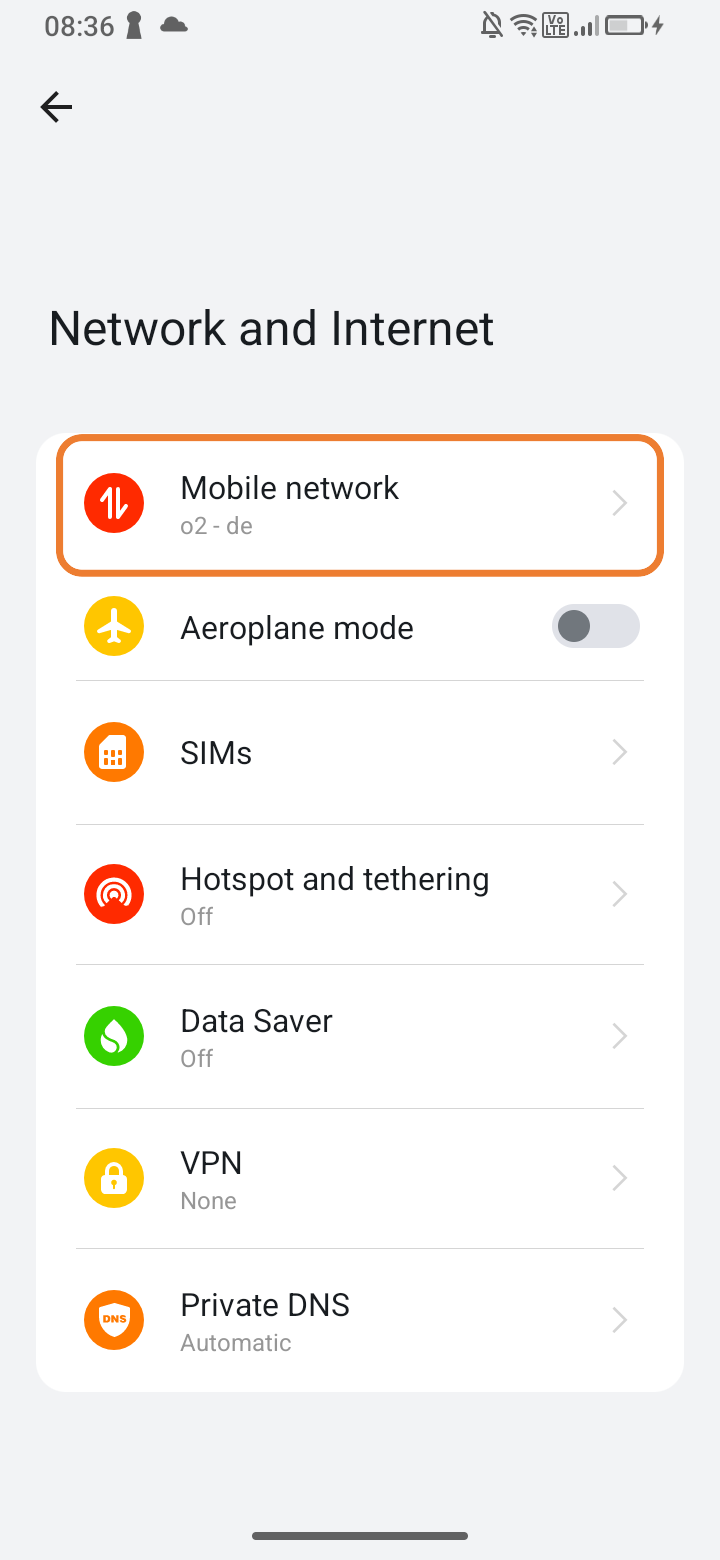
「モバイルネットワーク」
- 4
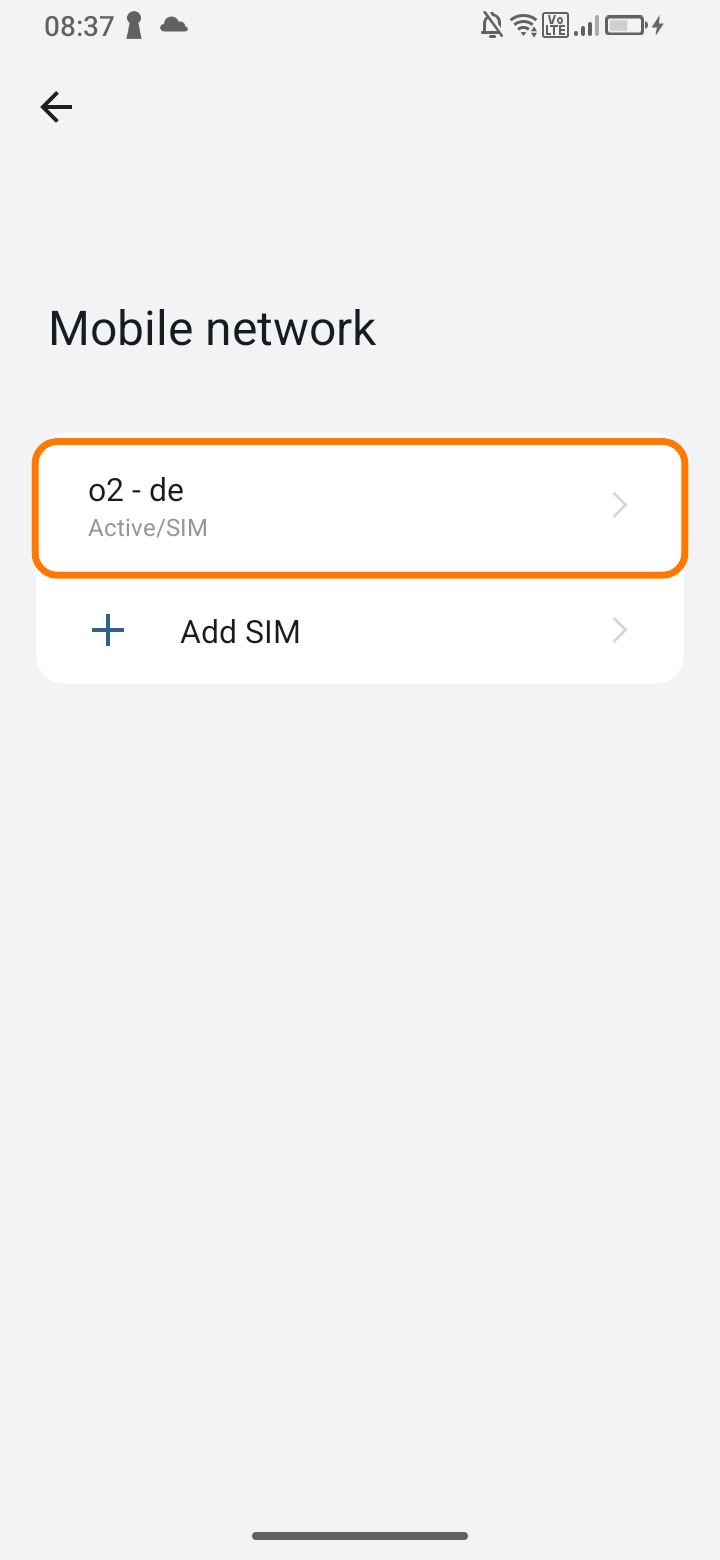
モバイルネットワークを選択します。
- 5
「詳細設定」
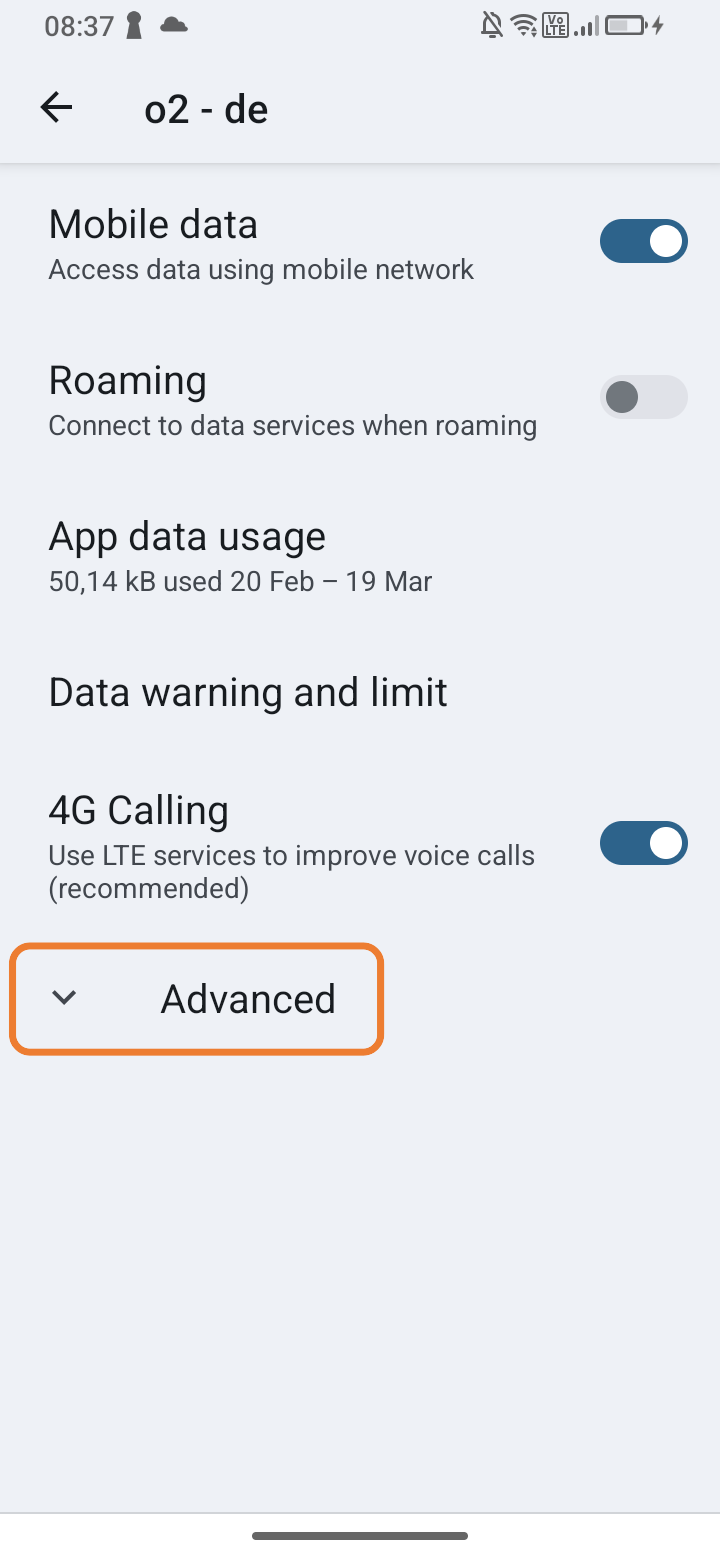
- 6
「APN」
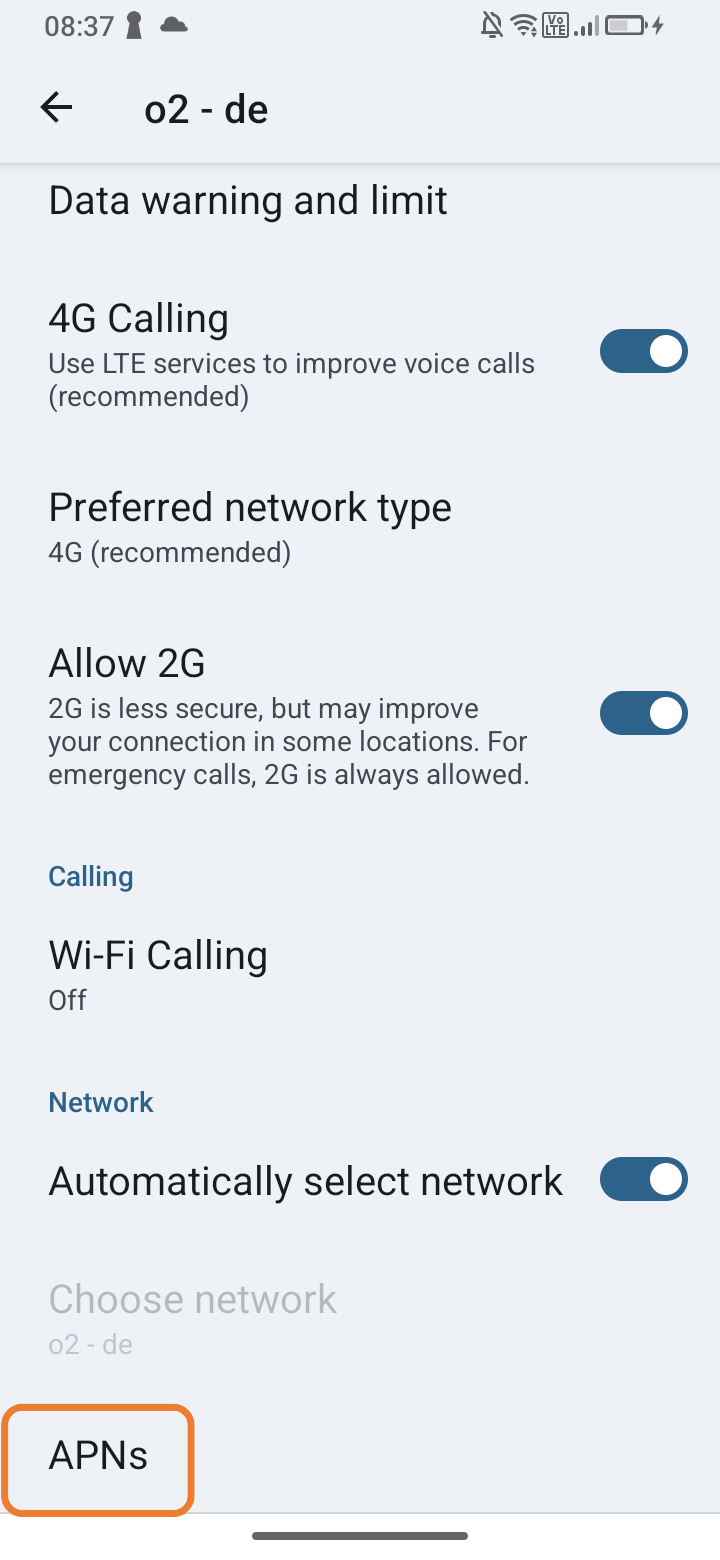
- 7
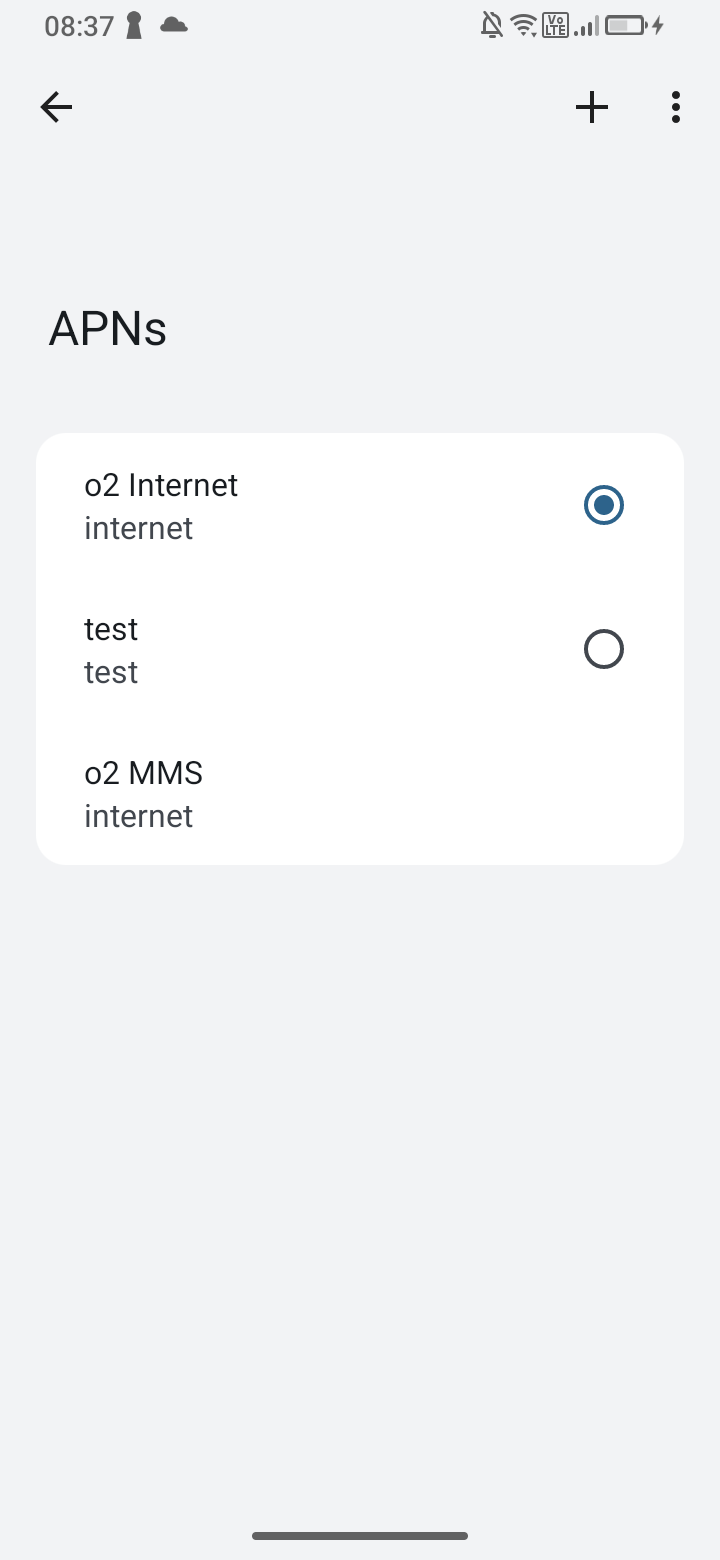
既存のAPN設定を編集できます。ハイライトされたボタンをタップします。
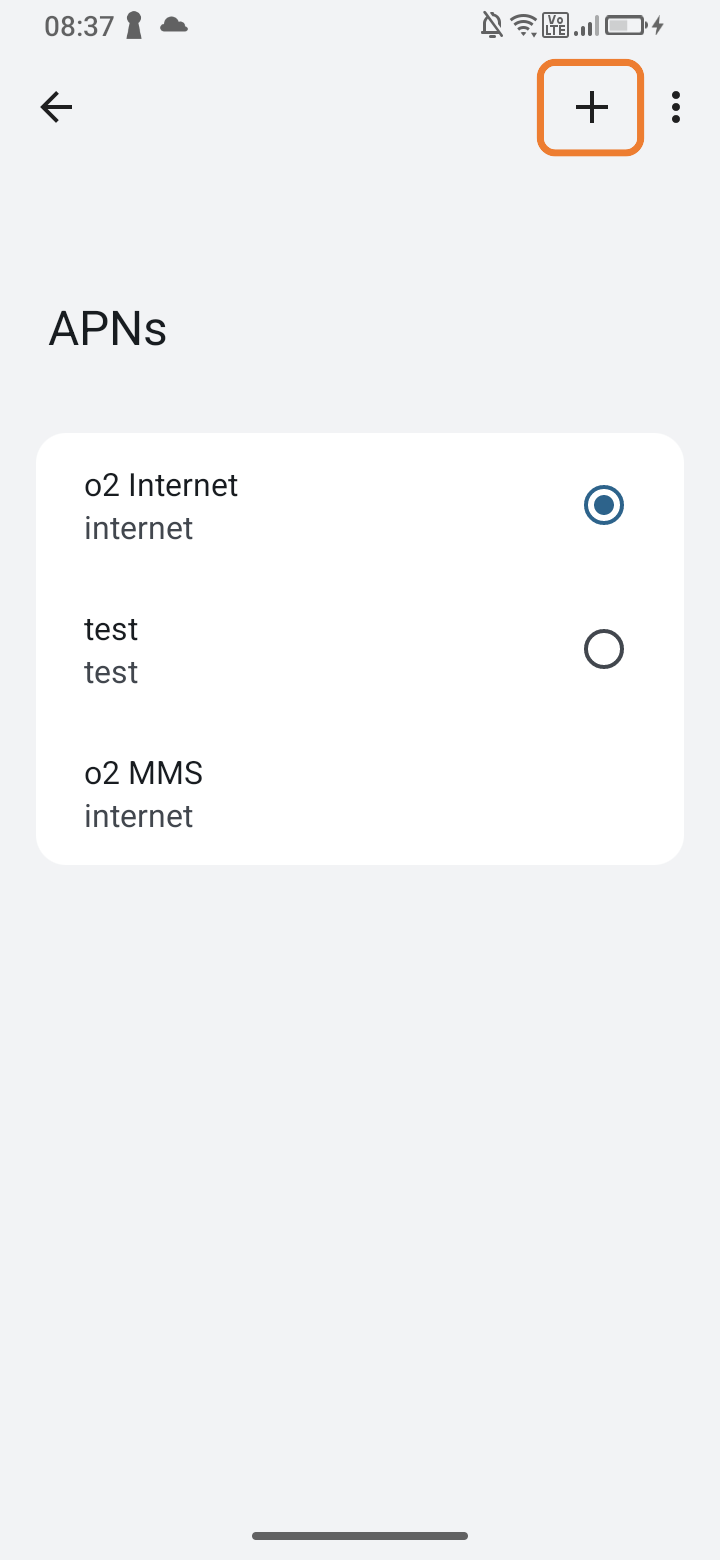
または、新しいAPNを設定することもできます。ハイライトされたボタンをタップします。
- 8
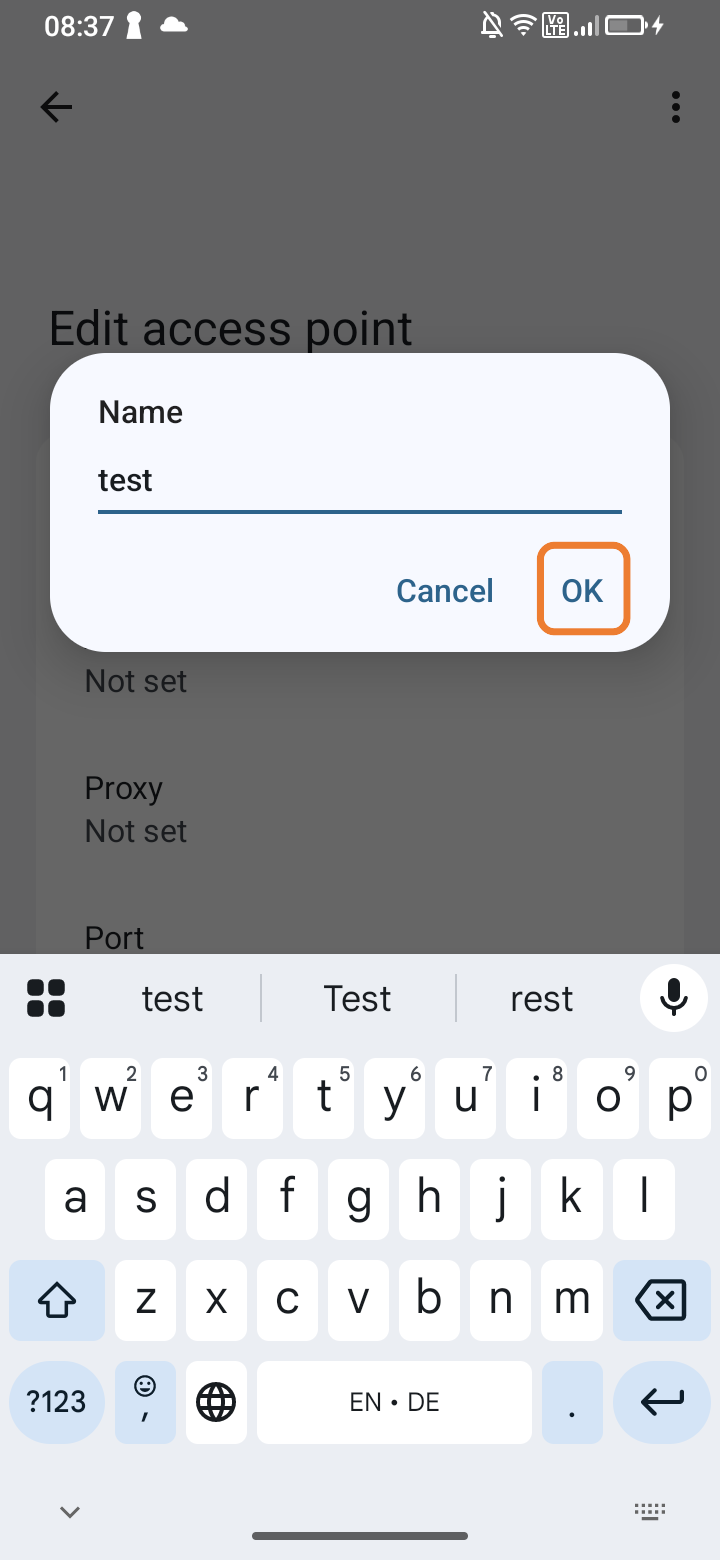
リストから任意のAPNを選び、名前を付けます。その後、「OK」をタップします。
- 9
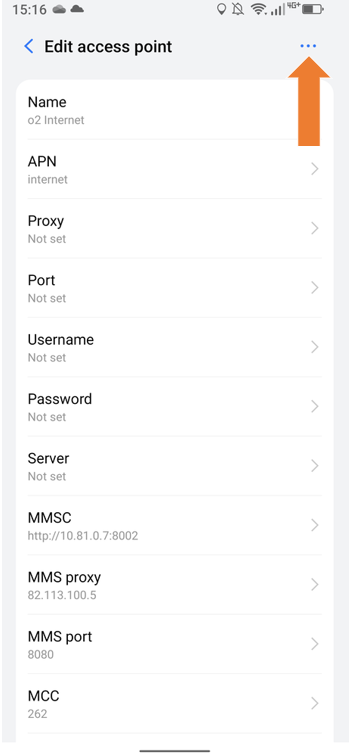
ハイライトされたボタンをタップします。
- 10
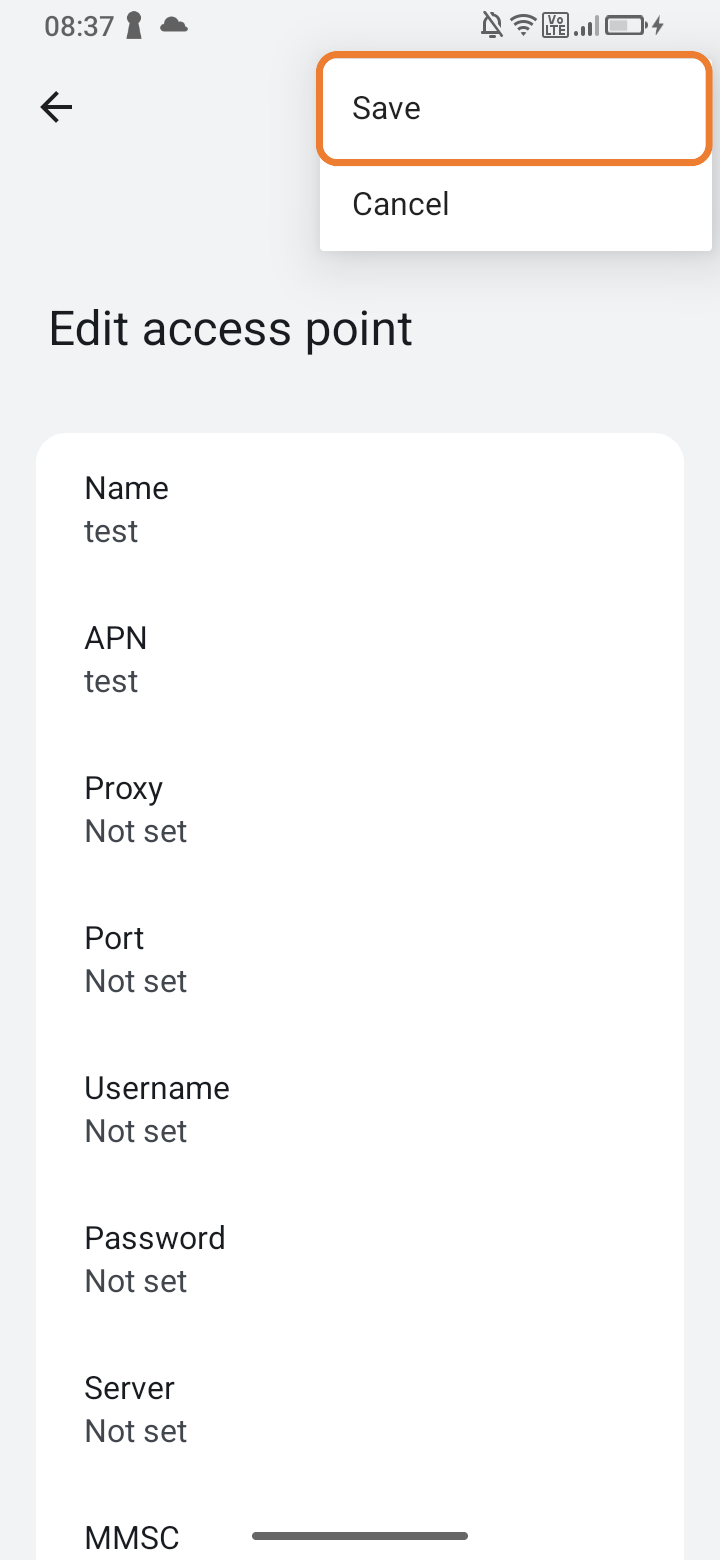
「保存」
- 11
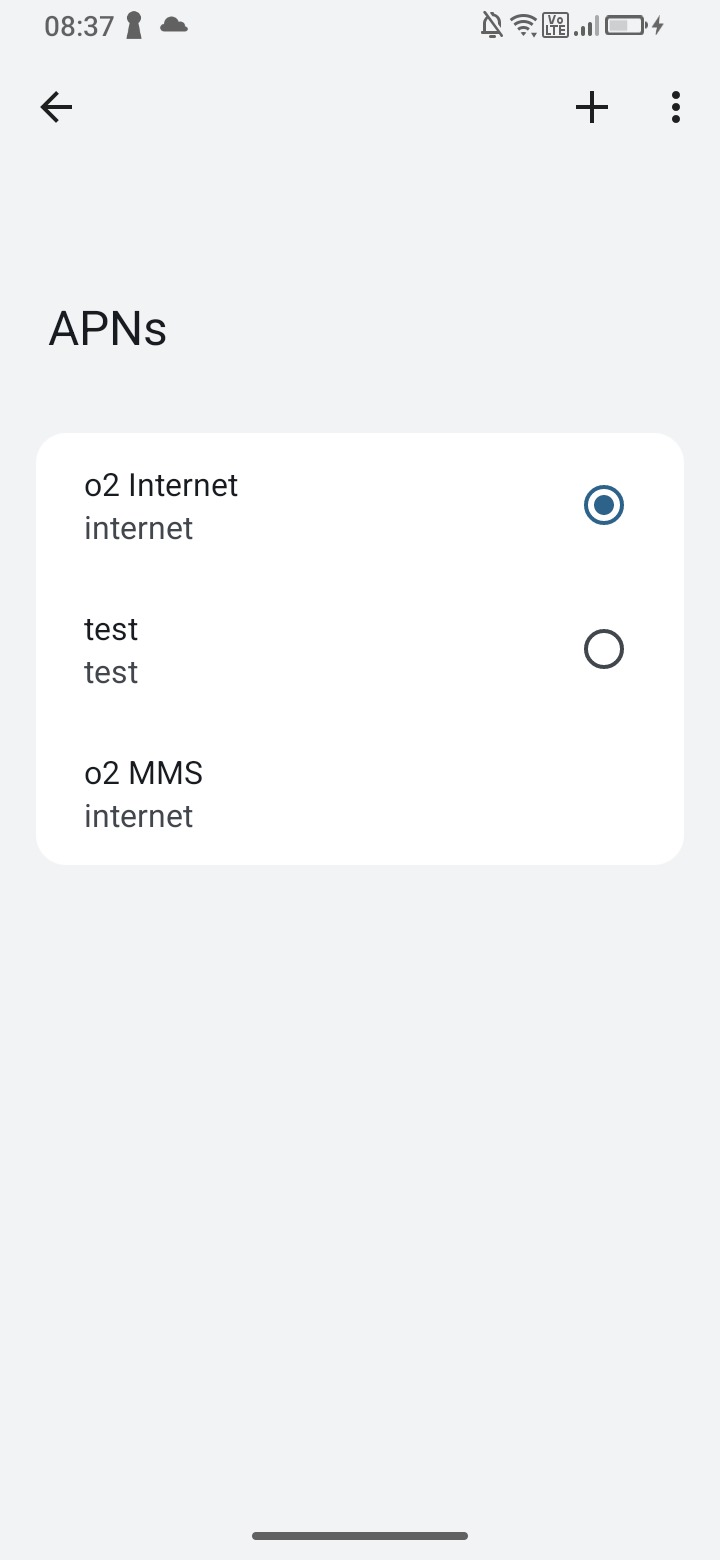
これで、正しいAPNを選択できます。
各APN項目の意味
AndroidのAPN画面には多くの項目が並んでいますが、海外旅行用のeSIMで実際に設定するのはほんの数項目です。ここでは各項目の役割と、変更すべきでない項目について説明します。
- 名前: 自分用のラベルです。後で見つけやすいように、例えば「JamboSim」など、分かりやすい名前を入力してください。
- APN: 唯一、本当に重要な値です。プランで指定された通りに、小文字で、前後にスペースを入れずに正確に入力する必要があります。
- ユーザー名とパスワード: 海外旅行用eSIMでは、ほとんどの場合空欄です。プランに明確な指定がない限り、空のままにしてください。
- MCCとMNC: スマートフォンによって自動的に入力されます。手動で変更しないでください。変更するとプロファイルが使用されなくなります。
- 認証タイプ: ユーザー名とパスワードが必要な場合を除き、「なし」のままにしてください。
- APNタイプ: データ通信には「default,supl」を使用します。mmsの追加は、海外旅行用eSIMでは通常サポートされていないピクチャーメッセージを送信する場合にのみ必要です。
- APNプロトコルとAPNローミングプロトコル: 「IPv4/IPv6」が最も安全な選択です。どちらか一方しか提供していないネットワークでも機能するためです。
- ベアラー: 利用可能な4Gや5Gを使えるように、「未指定」のままにしておきます。
最近の海外旅行用eSIMの多くは、APNの手動設定が全く必要ありません。プロファイルに設定情報が含まれており、スマートフォンが自動で設定します。APNを手動で追加するのは、プランに指定がある場合か、サポートから依頼された場合のみにしてください。
それでもモバイルデータ通信が機能しない場合
APNが正しく設定されているように見えても接続できない場合、ほとんどが以下のいずれかが原因です。順番に確認し、各変更後に1分ほど待ってから試してください。
- 「設定」、「ネットワークとインターネット」、「SIM」の順に進み、eSIMがモバイルデータ通信用に選択されていることを確認してください。デュアルSIMのスマートフォンでは、元のSIMがデータ通信用の設定のままになっていることがよくあります。
- eSIMのデータローミングをオンにしてください。海外旅行用eSIMは提携ネットワークに接続するため、ローミングが有効になっていないと、APNが完璧でもオフラインのままになります。
- 機内モードを10秒間オンにし、その後オフに切り替えてください。これにより、ネットワーク検索が再実行され、新しいAPNが適用されます。
- APNの入力ミスがないか確認してください。大文字、末尾のスペース、または文字「l」の代わりに数字「1」を入力している、などがよくある原因です。
- 新しいAPNプロファイルが保存されているだけでなく、実際に選択されていることを確認してください。横にあるラジオボタンが有効になっている必要があります。
- プランのデータ残量と有効期限が残っているか確認してください。期限切れやデータ残量がないプランでは、電波は最大表示でも通信は行われません。
- 最終手段として、作成した追加のAPNプロファイルを削除して、スマートフォンを再起動してください。ほとんどのeSIMは、その後、内蔵の設定に戻り、自動的に接続します。
よくある質問
国ごとにAPNを変更する必要がありますか?
いいえ。eSIMは現地の提携ネットワークを切り替えながらも同じデータプロファイルを維持するため、1つの正しいAPN設定で旅行中ずっと使えます。
APNを追加すると、元のSIMカードに影響がありますか?
いいえ。APNプロファイルは特定のSIMにのみ属します。旅行用のeSIMを選択した状態でプロファイルを追加しても、元のSIMには何の影響もありません。
スマートフォンのAPNメニューがグレーアウトしているのはなぜですか?
一部のメーカーは、ネットワークに接続されていない間APN画面をロックします。また、キャリアロックされた一部の端末では、このメニューが完全に表示されません。eSIMを有効にした状態でスマートフォンを再起動し、端末が他のネットワークでも使用できるようにロック解除されていることを確認してください。
JamboSimプランのAPNはどこで確認できますか?
「マイeSIM」を開いてプランを選択してください。手動でのAPN設定が必要なプランの場合はそこに表示されます。何も記載がない場合は、プランが自動的に設定を行います。