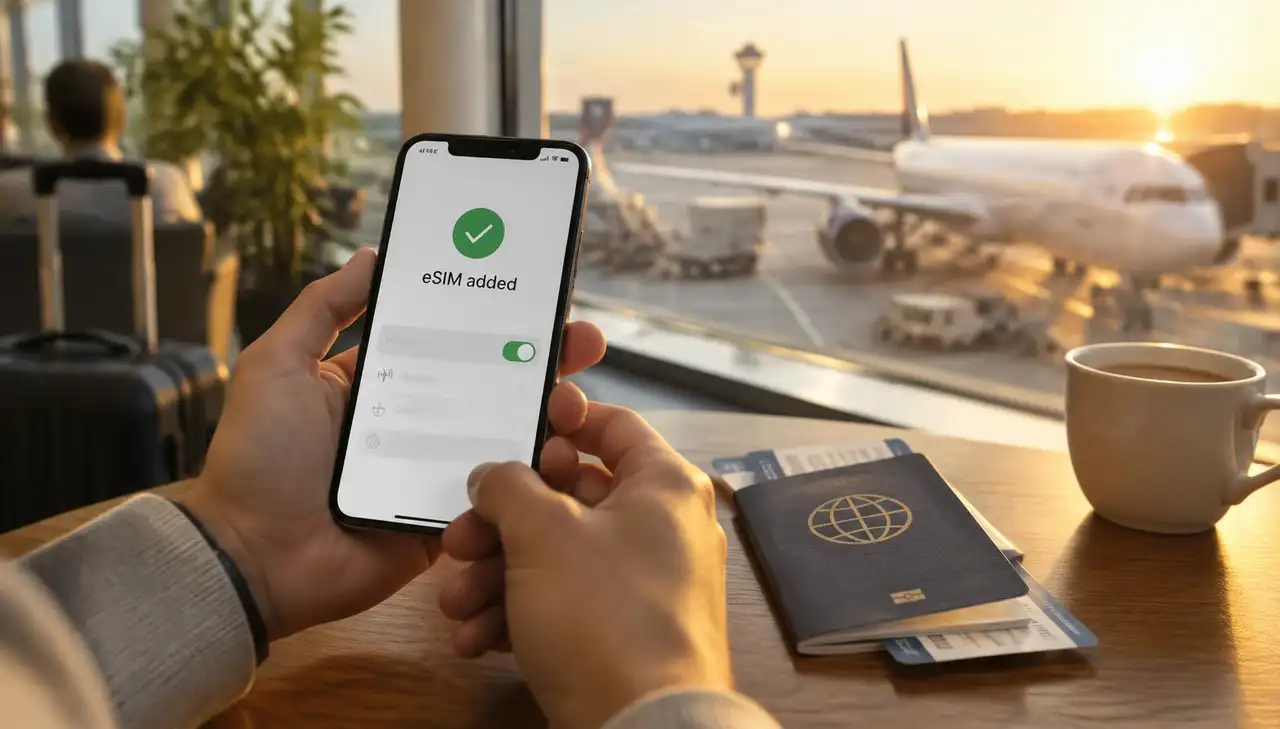
תוהים איך להפעיל eSIM? עקבו אחר השלבים הפשוטים האלה לאייפון, סמסונג וגוגל פיקסל, למדו כמה זמן לוקחת ההפעלה ותקנו את הבעיות הנפוצות ביותר.
eSIM הוא כרטיס SIM דיגיטלי שמחבר את הטלפון שלכם לתוכנית סלולרית ללא כרטיס פיזי. אין צורך לבקר בחנות, אין מגש SIM זעיר, ואין סיכה. אבל בפעם הראשונה שאתם מגדירים אחד כזה, זה טבעי לתהות מה ללחוץ ובאיזה סדר. מדריך זה מראה לכם איך להפעיל eSIM באייפון, סמסונג גלקסי וגוגל פיקסל, מה לבדוק לפני שמתחילים ומה לעשות אם ההפעלה נתקעת.
המסכים שונים מעט בין טלפון לטלפון, אך התהליך כמעט תמיד זהה: בדקו תאימות, קבלו את פרטי ה-eSIM שלכם, התקינו את התוכנית, ואז בדקו את הנתונים שלכם. חדשים בעולם ה-eSIMs? התחילו עם איך eSIMs עובדים? לקבלת היסודות.
לפני שאתם מתחילים, ודאו שלושה דברים: הטלפון שלכם תומך ב-eSIM, הוא אינו נעול לספקית סלולר אחת, ואתם מחוברים ל-Wi-Fi. הפעלה דורשת אינטרנט מכיוון שהטלפון שלכם מוריד פרופיל קטן ומאובטח. לא בטוחים לגבי המכשיר שלכם? בדקו את רשימת המכשירים התואמים שלנו.
הספק שלכם יספק לכם שיטת הפעלה. עם JamboSim זוהי קוד QR, או התקנה בלחיצה אחת באפליקציית JamboSim עבור iPhone ו-Android. אפשרויות אחרות שאולי תתקלו בהן הן אפליקציית ספק, קישור התקנה או פרטי הפעלה ידניים (כתובת SM-DP+ וקוד הפעלה).
רשימת בדיקה מהירה מונעת את הטעויות הנפוצות ביותר:
טלפון לא נעול: טלפון הנעול לספקית סלולר יסרב ל-eSIM לנסיעות מספקית אחרת. תוכנה מעודכנת: התקינו תחילה את הגרסה העדכנית ביותר של iOS או Android, במיוחד בטלפון חדש או מאופס. Wi-Fi חזק: חיבור יציב כך שהפרופיל יורד ללא הפרעה. שמרו את ה-SIM הביתי שלכם: אל תסירו את ה-SIM או ה-eSIM הראשיים שלכם. אתם עדיין רוצים אותם לשיחות וקודי אימות דו-שלבי. שמרו את קוד ה-QR שלכם: שמרו את הודעת הדוא"ל של ההפעלה עד שהנתונים יעבדו.
אם אתם שואלים "איך להפעיל eSIM", חשבו על זה כך: הטלפון שלכם מוריד תוכנית סלולרית ושומר אותה לצד ה-SIM הקיים שלכם.
לאחר שאתם רוכשים תוכנית, אתם מקבלים את קוד ה-QR שלכם בדוא"ל ובחשבון שלכם. אתם יכולים למצוא כל eSIM גם באפליקציה תחת "ה-eSIMs שלי".
באייפון, לכו אל הגדרות נתונים סלולריים (או Cellular). ב-Google Pixel, לכו אל הגדרות רשת ואינטרנט SIMs הוסף SIM. ב-Samsung Galaxy, לכו אל הגדרות חיבורים מנהל SIM הוסף eSIM.
סרקו את קוד ה-QR כשהטלפון שלכם מבקש זאת. הציגו את הקוד על מסך שני, כגון מחשב נייד, כך שהמצלמה שלכם תוכל לקרוא אותו. יש לכם רק מכשיר אחד? השתמשו בהתקנה מתוך האפליקציה או הזינו את הפרטים ידנית.
תנו לקו החדש שם ברור, כמו "נסיעות". לאחר מכן, בחרו איזה קו יטפל במה. לנסיעות, הגדרה נפוצה היא: נתונים סלולריים ב-eSIM הנסיעות, שיחות והודעות בחינם במספר הבית שלכם.
הפעילו מחדש את הטלפון אם הוא מבקש זאת. כשתגיעו ליעד שלכם, כבו את ה-Wi-Fi לרגע ופתחו אתר אינטרנט. אם דפים נטענים באמצעות נתונים סלולריים, ה-eSIM שלכם פעיל.
מחפשים איך להפעיל eSIM באייפון? הנה התהליך המעשי:
1. חברו את האייפון שלכם ל-Wi-Fi. 2. פתחו הגדרות נתונים סלולריים והקישו על הוסף eSIM. 3. בחרו השתמש בקוד QR וסרקו את הקוד שלכם, או הקישו על כפתור ההתקנה באפליקציה. 4. עקבו אחר ההנחיות והקישו על המשך כדי להוריד את התוכנית. 5. תנו שם לתוכנית, לדוגמה "נסיעות". 6. בחרו את הקו המוגדר כברירת מחדל לנתונים סלולריים ושמרו את מספר הבית שלכם לשיחות ו-iMessage. 7. ביעד שלכם, הפעילו את נדידת נתונים (Data Roaming) עבור ה-eSIM של הנסיעות בלבד.
טיפ: הימנעו ממחיקה והתקנה מחדש של ה-eSIM שוב ושוב. רוב קודי ה-QR פועלים רק פעם אחת, ולכן פרופיל שנמחק בדרך כלל לא ניתן לסרוק שוב. צילומי מסך של שלבים מפורטים נמצאים במדריך ההתקנה שלנו.
שלבי האנדרואיד משתנים לפי המותג, אבל הרעיון זהה: פתחו את הגדרות ה-SIM, הוסיפו eSIM והורידו את הפרופיל.
Google Pixel:
1. פתחו הגדרות. 2. הקישו על רשת ואינטרנט, ואז על SIMs. 3. הקישו על הוסף SIM ובחרו הגדר eSIM (או הורד SIM במקום זאת?). 4. סרקו את קוד ה-QR ועקבו אחר השלבים שעל המסך.
Samsung Galaxy:
1. פתחו הגדרות. 2. הקישו על חיבורים, ואז על מנהל SIM. 3. הקישו על הוסף eSIM ובחרו סרוק קוד QR מספק השירות. 4. סרקו את הקוד, אשרו, והפעילו מחדש אם תתבקשו.
האם הטלפון שלכם לא מוצא את התוכנית? זה כמעט ולא אומר שהטלפון מקולקל. בדרך כלל קוד ה-QR כבר שימש, האינטרנט נקטע במהלך ההורדה, או שהטלפון נעול. צרו קשר עם צוות התמיכה שלנו ונשמח לעזור לכם.
כמה זמן לוקח ל-eSIM להפעיל? התקנת הפרופיל אורכת בדרך כלל דקה עד חמש דקות בחיבור Wi-Fi טוב. הפעלת השירות היא שלב נפרד: התוכנית מתחברת לרשת המקומית ברגע שאתם מגיעים ליעד שלכם ונדידת נתונים מופעלת עבור קו זה.
לכן זה נורמלי אם ה-eSIM של הנסיעות שלכם מציג "אין שירות" בבית. זה פשוט אומר שאתם עדיין לא במדינת התוכנית שלכם. זו גם הסיבה שאנו ממליצים להתקין את ה-eSIM שלכם יום או יומיים לפני הטיסה, בזמן שיש לכם עדיין Wi-Fi אמין.
התקנתם, אבל עדיין אין נתונים ביעד? נסו את הבדיקות הבאות:
ודאו שקו ה-eSIM מופעל. בדקו שנתונים סלולריים מוגדרים ל-eSIM של הנסיעות. הפעילו את נדידת נתונים (Data Roaming) עבור ה-eSIM של הנסיעות. הפעילו מצב טיסה ל-15 שניות, ואז כבו אותו שוב. הפעילו מחדש את הטלפון פעם אחת. בחרו רשת ידנית בהגדרות הרשת שלכם.
עדיין תקועים? הבלוג שלנו eSIM לא עובד? 10 בעיות נפוצות מכסה את השאר, כולל הגדרות APN.
| בעיה | סיבה סבירה | תיקון | |---|---|---| | קוד QR לא נסרק | הקוד מוצג באותו טלפון, או בהירות מסך נמוכה | הציגו אותו על מסך אחר, או התקינו דרך האפליקציה | | "לא ניתן להוסיף eSIM" | טלפון נעול לספקית סלולר, או Wi-Fi חלש | בדקו את סטטוס הנעילה, התקרבו לנתב שלכם | | "אין שירות" בבית | התוכנית פועלת רק במדינת היעד | נורמלי: היא מתחברת כשתנחתו | | אין נתונים ביעד | נדידת נתונים כבויה או נבחר קו שגוי | הפעילו נדידה, הגדירו נתונים ל-eSIM של הנסיעות | | eSIM נמחק בטעות | פרופיל הוסר מהטלפון | צרו קשר עם התמיכה, רוב הקודים אינם ניתנים לשימוש חוזר |
VPN יכול גם להפריע להורדה. כבו אותו במהלך ההגדרה והפעילו אותו מחדש לאחר מכן.
לאחר הפעלה, eSIM עובד בדיוק כמו SIM פיזי. אתם יכולים לגלוש, להזרים מדיה, להשתמש במפות ולבצע שיחות WhatsApp, ולהשתמש בטלפון שלכם כנקודה חמה היכן שהתוכנית שלכם מאפשרת זאת. ההבדל הוא שהתוכנית שלכם חיה כפרופיל דיגיטלי בטלפון שלכם.
תוהים איך להשתמש ב-eSIM לנסיעות ללא הפתעות? שמרו על ההרגלים האלה:
תנו שם לכל קו בבירור, כגון "בית" ו"נסיעות". נדידה כבויה ב-SIM הביתי שלכם כדי למנוע חיובים מהספק הביתי שלכם. השאירו את האפליקציה מותקנת כדי לראות את הנתונים הנותרים שלכם ולטעון מחדש כשצריך. העריכו את צריכת הנתונים שלכם עם מחשבון צריכת נתונים לפני הקנייה. אל תמחקו את הפרופיל עד שתהיו בטוחים שאינכם זקוקים לו יותר. מחקו eSIMs לפני שאתם מוכרים או נותנים את הטלפון שלכם.
לימוד איך להפעיל eSIM מסתכם בעיקר בהתאמת נתיב ההגדרה של הטלפון שלכם לשיטת ההפעלה. iPhone, Pixel ו-Samsung כולם מנחים אתכם בתהליך. היערכו על Wi-Fi בבית, עקבו אחר ההנחיות, הגדירו את הנתונים שלכם לקו הנכון ושמרו את ה-SIM הביתי שלכם מותקן.
מוכנים לטיול הבא שלכם? עיינו ביעדים שלנו, או בחרו תוכנית אזורית כמו אירופה או גלובל והתקינו את ה-eSIM שלכם תוך דקות.
איך מפעילים eSIM באייפון? לכו אל הגדרות נתונים סלולריים הוסף eSIM, סרקו את קוד ה-QR שלכם ועקבו אחר ההנחיות. לאחר מכן הגדירו את הנתונים הסלולריים לקו החדש.
האם אפשר להתקין את ה-eSIM לפני הטיול? כן, ואנו ממליצים על כך. התקינו אותו בבית על Wi-Fi, והוא יתחבר ברגע שתגיעו ליעד שלכם.
כמה זמן לוקח ל-eSIM להפעיל? ההתקנה אורכת בדרך כלל מספר דקות. התוכנית מתחברת לרשת המקומית כשתגיעו ותפעילו נדידת נתונים.
האם אפשר להשתמש ב-eSIM וב-SIM הרגיל שלי בו-זמנית? כן. רוב הטלפונים התומכים ב-eSIM תומכים בשני קווים, כך שתוכלו להשתמש בנתונים ב-eSIM של הנסיעות ולשמור את מספר הבית שלכם לשיחות והודעות.
מה קורה אם מחקתי את ה-eSIM שלי בטעות? צרו קשר עם צוות התמיכה שלנו. רוב קודי ה-QR פועלים רק פעם אחת, לכן נבדוק מה אפשרי עבור התוכנית שלכם.
להדרכה ארוכה יותר עם צילומי מסך, ראו איך להתקין ולהפעיל eSIM באייפון ובאנדרואיד.