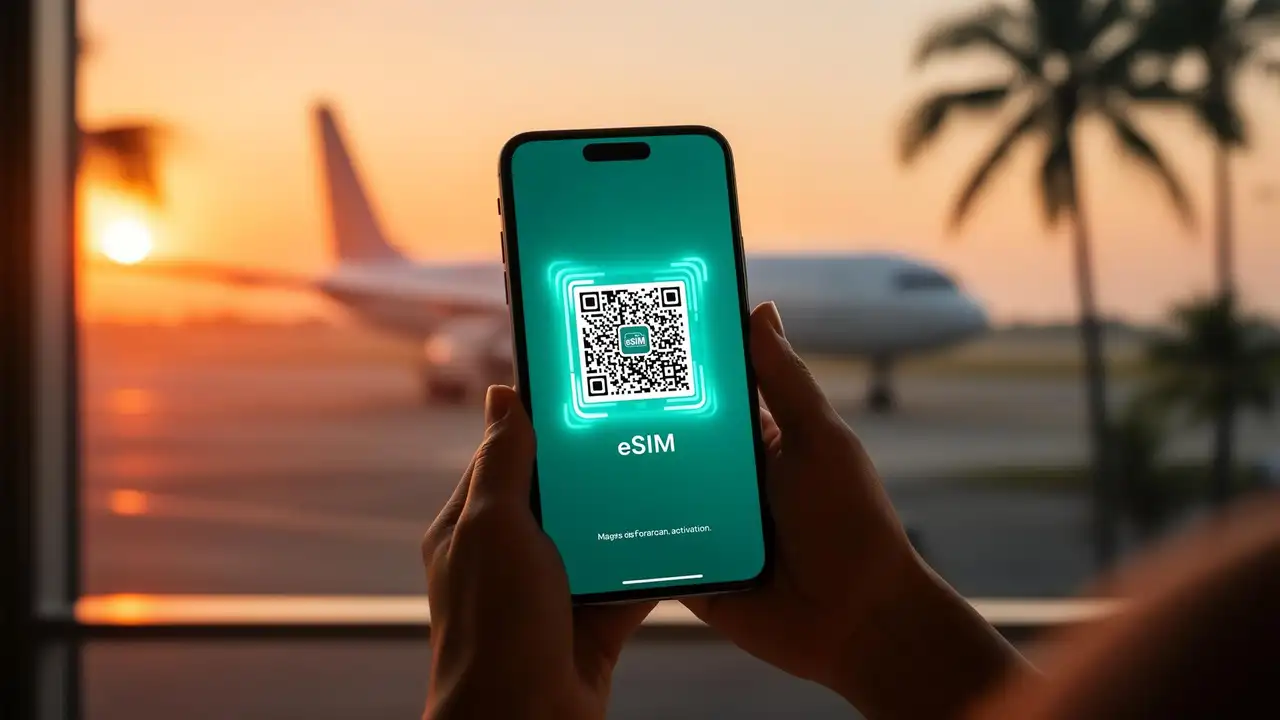
המדריך המלא לשנת 2026 להתקנה והפעלה של eSIM באייפון ובאנדרואיד - קוד QR, הזנה ידנית והתקנה בלחיצה אחת, בתוספת טיפים לפתרון בעיות שעובדים באמת.
עד שנת 2026, eSIMs הם ברירת המחדל כמעט בכל טלפון דגל, iPhone 14 וחדשים יותר (דגמי ארה"ב הם eSIM-only), Google Pixel 7 וחדשים יותר, Samsung Galaxy S23 וחדשים יותר, ורוב מכשירי האנדרואיד הבינוניים שיצאו בשנתיים האחרונות. התקנת אחד אורכת כשתי דקות, אבל רק אם אתם יודעים על אילו כפתורים ללחוץ.
זהו המדריך הלא-מסובך, ללא צילומי מסך, שלב אחר שלב להתקנה והפעלה של eSIM של JamboSim באייפון ובאנדרואיד בשנת 2026, כולל קישור ה"התקנה בלחיצה אחת" החדש, שיטת קוד ה-QR הקלאסית, ומה לעשות כשהדברים משתבשים.
לפני שמתחילים: התקינו את ה-eSIM שלכם בבית באמצעות Wi-Fi, לפני הטיסה. אתם צריכים לעשות זאת רק פעם אחת. ה-eSIM נשאר רדום עד שתנחתו ותפעילו אותו.
טלפון תואם eSIM ולא נעול לרשת (בדקו את רשימת המכשירים) חיבור Wi-Fi יציב מייל ההפעלה של JamboSim (עם קוד QR, פרטים ידניים וקישור להתקנה בלחיצה אחת) כ2 דקות
זה הכל. אין מגירת SIM, אין מהדק, אין תור בשדה התעופה.
--
אם אתם משתמשים באייפון עם iOS 17.4 ואילך, JamboSim שולחת לכם קישור Universal eSIM. זוהי ללא ספק הדרך המהירה ביותר.
1. פתחו את מייל ההפעלה של JamboSim באייפון שלכם. 2. הקישו על הכפתור הגדול "Install eSIM". 3. iOS יפתח את ההגדרות באופן אוטומטי ויציג את פרטי התוכנית. 4. הקישו על המשך ← הוסף eSIM. 5. תנו לו שם (לדוגמה "JamboSim Spain") ובחרו את הגדרות הקו המוגדרות כברירת מחדל. 6. בוצע. דלגו לסעיף הפעלת ה-eSIM שלכם עם ההגעה למטה.
אם קישור ההתקנה בלחיצה אחת לא פותח את ההגדרות, חזרו לשיטה 2.
--
עובד על כל אייפון XS או חדש יותר עם iOS 12.1+.
1. פתחו את מייל ההפעלה במסך אחר, מחשב נייד, אייפד, או הדפיסו אותו. אינכם יכולים לסרוק קוד QR מהטלפון שבו אתם מתקינים. 2. באייפון שלכם, עברו אל הגדרות ← סלולר (או שירות סלולרי מחוץ לארה"ב). 3. הקישו על הוסף eSIM ← השתמש בקוד QR. 4. כוונו את המצלמה אל קוד ה-QR מהמייל שלכם. 5. הקישו על המשך ← הוסף eSIM. 6. בחרו תווית ואת הקו המוגדר כברירת מחדל לשיחות/iMessage/נתונים. 7. חשוב: כשתישאלו באיזה קו להשתמש עבור נתונים סלולריים, תוכלו לבחור ב-JamboSim כעת או להמתין עד שתנחתו.
--
השלבים משתנים מעט בין יצרנים, אך התהליך כמעט זהה.
1. הגדרות ← חיבורים ← מנהל SIM 2. הקישו על הוסף eSIM ← סרוק קוד QR מספק שירות 3. כוונו אל קוד ה-QR והקישו על הוסף 4. הפעילו את ה-eSIM כשהוא מוכן
1. הגדרות ← רשת ואינטרנט ← SIMs 2. הקישו על + הוסף SIM ← להוריד SIM במקום? 3. הקישו על הבא וסרקו את קוד ה-QR 4. אשרו ותייגו את התוכנית
הניסוח שונה, אך חפשו "eSIM" או "הוסף תוכנית סלולרית" בהגדרות, השאר הוא אותו תהליך סריקה ואישור.
--
לפעמים קוד ה-QR לא ייסרק, תאורה גרועה, מסך מרוח, הדפסתם אותו קטן מדי. JamboSim שולחת לכם במייל את כתובת SM-DP+ וקוד ההפעלה כטקסט בדיוק למקרה כזה.
אייפון: במסך הוסף eSIM, הקישו על "הזן פרטים ידנית" למטה. אנדרואיד: במסך הסריקה, הקישו על "הזן קוד הפעלה ידנית" או "צריך עזרה?".
הדביקו את כתובת ה-SM-DP+ וקוד ההפעלה בדיוק כפי שהם מופיעים במייל שלכם. בוצע.
--
התקנה ≠ הפעלה. תוכנית ה-JamboSim שלכם מתחילה ברגע שהטלפון שלכם מתחבר לרשת שותפה ביעד שלכם (או בתאריך שתזמנתם בקופה, המאוחר מביניהם).
כשתנחתו:
1. כבו את מצב טיסה. 2. פתחו הגדרות ← סלולר / שירות סלולרי (אייפון) או SIMs / מנהל SIM (אנדרואיד). 3. ודאו שקו ה-eSIM של JamboSim מופעל. 4. העבירו את נתונים ניידים לקו ה-JamboSim שלכם. 5. הפעילו נדידת נתונים (Data Roaming) עבור קו JamboSim, זה הכרחי, למרות שאין חיובי נדידה. זה פשוט אומר לטלפון "כן, התחבר לרשתות מקומיות." 6. המתינו 30-60 שניות בזמן שהטלפון שלכם נרשם אצל ספק מקומי.
זה הכל. אתם אמורים לראות פס קליטה מופיע ונתונים מתחילים לזרום.
--
| הגדרה | אייפון | אנדרואיד | |--------|--------|---------| | הוסף eSIM | הגדרות ← סלולר ← הוסף eSIM | הגדרות ← SIMs ← הוסף eSIM | | החלף קו נתונים | סלולר ← נתונים סלולריים | SIMs ← נתונים ניידים | | הפעל נדידה | סלולר ← [קו eSIM] ← נדידת נתונים | SIMs ← [eSIM] ← נדידה | | שמור מספר בית | השאר SIM פיזי מופעל לשיחות/SMS | זהה | | השבת כשחוזרים הביתה | כבה את קו ה-eSIM, אל תמחק אותו | זהה |
--
המתן 2 דקות, ואז הפעל מצב טיסה מופעל ← כבוי. אם עדיין אין קליטה, בחר רשת ידנית: הגדרות ← סלולר ← בחירת רשת ← כבוי ← בחר ספק.
הגבר את הבהירות במסך המציג את קוד ה-QR, או השתמש ב-שיטה 4 והזן את כתובת ה-SM-DP+ ידנית.
כל קוד QR יכול להיות מותקן פעם אחת בלבד. אם בטעות מחקתם את ה-eSIM, צרו קשר עם תמיכת JamboSim וננפיק לכם אותו מחדש.
כבה והפעל מחדש את קו ה-JamboSim. בדוק את הגדרות ה-APN, עבור רוב תוכניות JamboSim ה-APN מוגדר אוטומטית, אך במקרים נדירים (וייטנאם, הודו) ייתכן שיהיה עליכם להגדיר אותו ידנית. מייל ההפעלה מפרט את ה-APN במידת הצורך.
זו כמעט תמיד הגדרת הקו המוגדר כברירת מחדל שלכם. הגדירו את iMessage ו-FaceTime למספר הבית שלכם, ואת הנתונים הניידים לקו ה-JamboSim.
המכשיר שלכם אינו תואם eSIM או שהוא נעול לרשת ספק. טלפונים נעולים של ספקים אמריקאים (AT&T, Verizon postpaid) לרוב צריכים להיפתח לפני שהם יקבלו eSIMs של צד שלישי.
--
התקינו בבית, על Wi-Fi. אל תחכו עד שתנחתו, ה-Wi-Fi בשדה התעופה לא אמין ותהיו לחוצים. תייגו את ה-eSIMs שלכם ("יפן מאי 2026"). לאחר 3 נסיעות תהיה לכם רשימה ותודו לעצמכם. אל תמחקו eSIMs משומשים עד שתהיו בטוחים ב-100% שלא תטענו אותם שוב. פשוט כבו אותם. שמרו את ה-SIM הפיזי שלכם לצורך אימות דו-שלבי. קודי ה-SMS של הבנק עדיין מגיעים למספר הבית שלכם. צילמו מסך של מייל ההפעלה שלכם. אם תאבדו את הגישה לאינטרנט לפני ההתקנה, עדיין יהיה לכם את קוד ה-QR.
--
אם הגעתם עד כאן, אתם כבר יודעים יותר על הפעלת eSIM מ-90% מהנוסעים. הדבר היחיד שנותר הוא לנסות את זה בפועל.
עיינו בתוכניות לפי מדינות או בדקו את התוכניות האזוריות שלנו אם אתם קופצים בין מדינות. תוכניות מתחילות בכמה דולרים ומתקינות תוך פחות מ-2 דקות.
יש לכם טלפון שאתם לא בטוחים לגביו? בדקו את רשימת התאימות, אנו מעדכנים אותה עבור כל אייפון, פיקסל, גלקסי וכל מכשיר אנדרואיד מרכזי שיצא מאז 2018.
נסיעה טובה, ותשארו מחוברים. 🌍
--
עודכן לאחרונה: מאי 2026. השלבים אומתו ב-iOS 18, One UI 7, ו-Android 15.
קראו גם: JamboSim נמצאת עכשיו ב-YouTube 🎬 (ואתם יכולים לבקש את הסרטון הבא)
שלב אחר שלב: ראו את המדריך שלנו על כיצד להפעיל eSIM.