Comment définir les paramètres APN sur Android ?
Un guide pas à pas avec des captures d'écran pour Android 13, 14 et 15.
APN signifie « Nom du point d'accès » et désigne les paramètres de ton smartphone utilisés pour se connecter au réseau cellulaire. Un APN définit l'adresse réseau par laquelle ton smartphone envoie et reçoit des données.
Chaque opérateur mobile a son propre APN, qui inclut des paramètres spécifiques comme le nom du point d'accès, le protocole, la méthode d'authentification et d'autres paramètres.
Les paramètres APN sont importants pour établir une connexion de données correcte sur ton smartphone. Si les paramètres APN ne sont pas configurés correctement, cela peut entraîner des problèmes tels que l'impossibilité d'utiliser l'internet mobile, l'échec de l'envoi de mms ou d'autres problèmes de connectivité.
Suis le guide pas à pas ci-dessous pour définir les paramètres APN.
Avant de commencer
- Assure-toi que ta carte SIM ou eSIM est installée et activée.
- Tu obtiens les valeurs pour tes paramètres APN auprès de ton fournisseur.
- Tu utilises une eSIM JamboSim ? Tu peux trouver l'APN correct pour ton forfait sur notre page des paramètres APN de l'eSIM.
Android 13
- 1
Ouvre les paramètres.
- 2
« Réseau mobile »
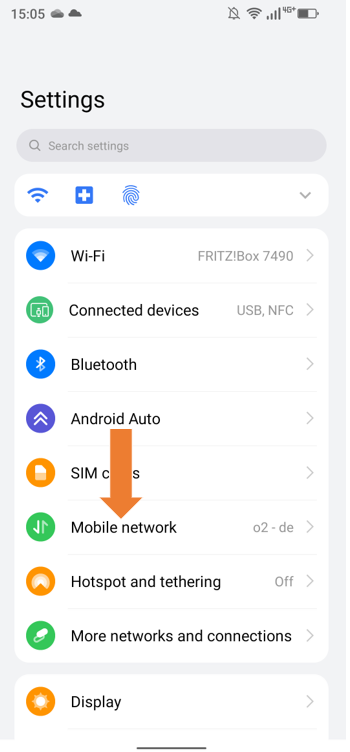
- 3
« Paramètres avancés »
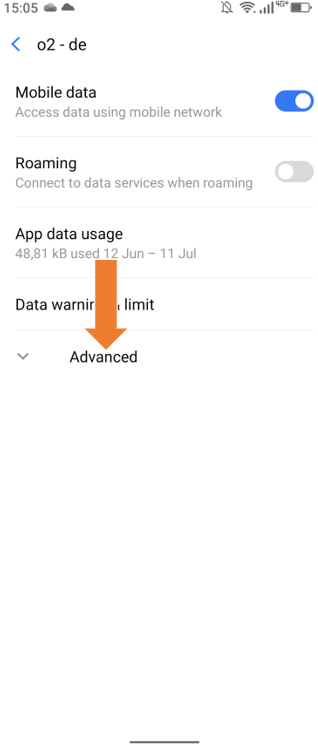
- 4
« Noms des points d'accès »
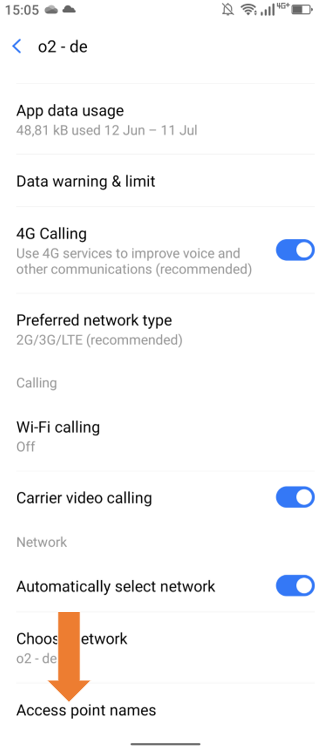
- 5
Tu as la possibilité de modifier un paramètre APN existant. Appuie sur le bouton en surbrillance.
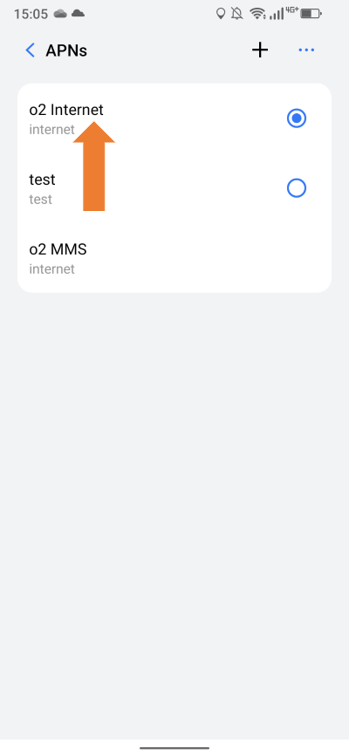
Ou tu peux configurer un nouvel APN. Appuie sur le bouton en surbrillance.
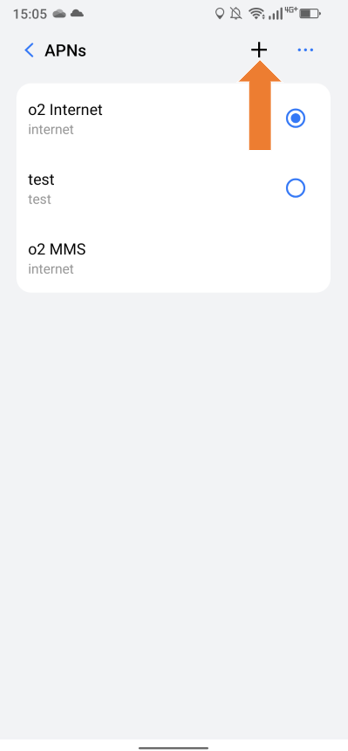
- 6
Maintenant, tu peux saisir tes paramètres et confirmer avec « OK ».
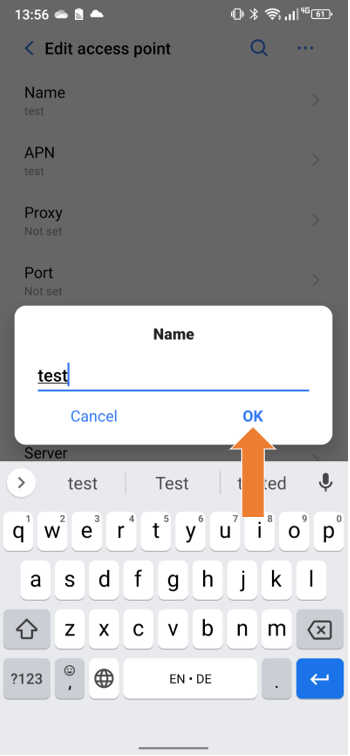
- 7
Appuie sur le bouton en surbrillance.
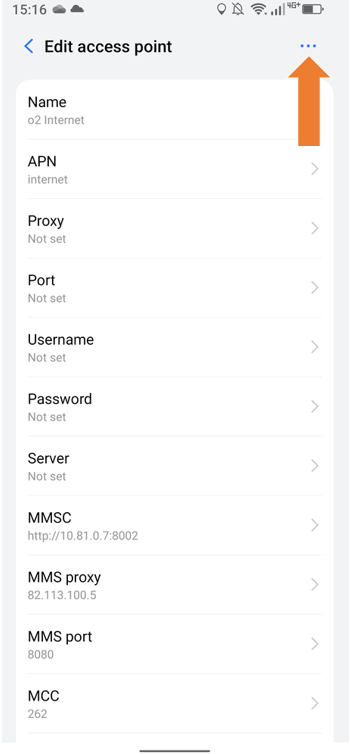
- 8
« Enregistrer »
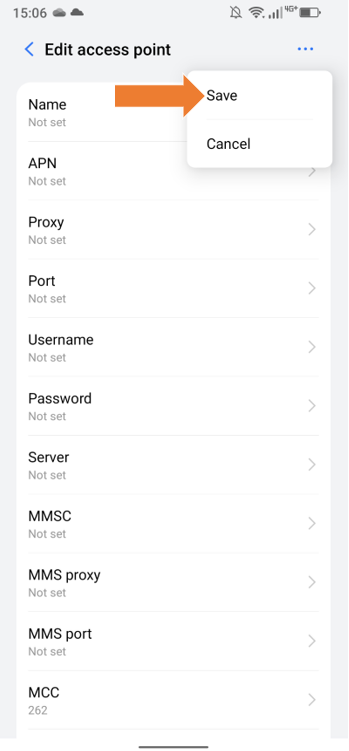
- 9
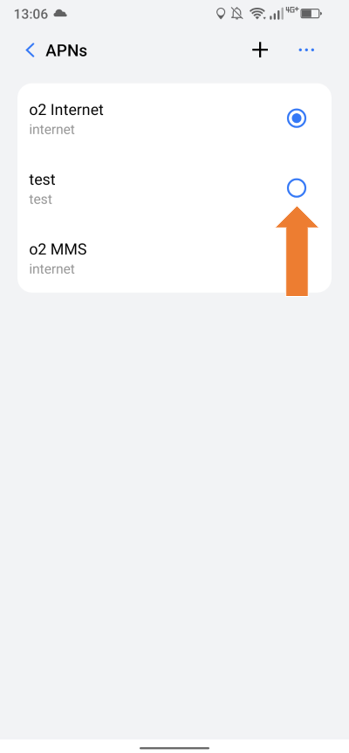
Tu peux maintenant sélectionner le bon APN.
Android 14 / 15
- 1
Ouvre les paramètres.
- 2
« Réseau et Internet »
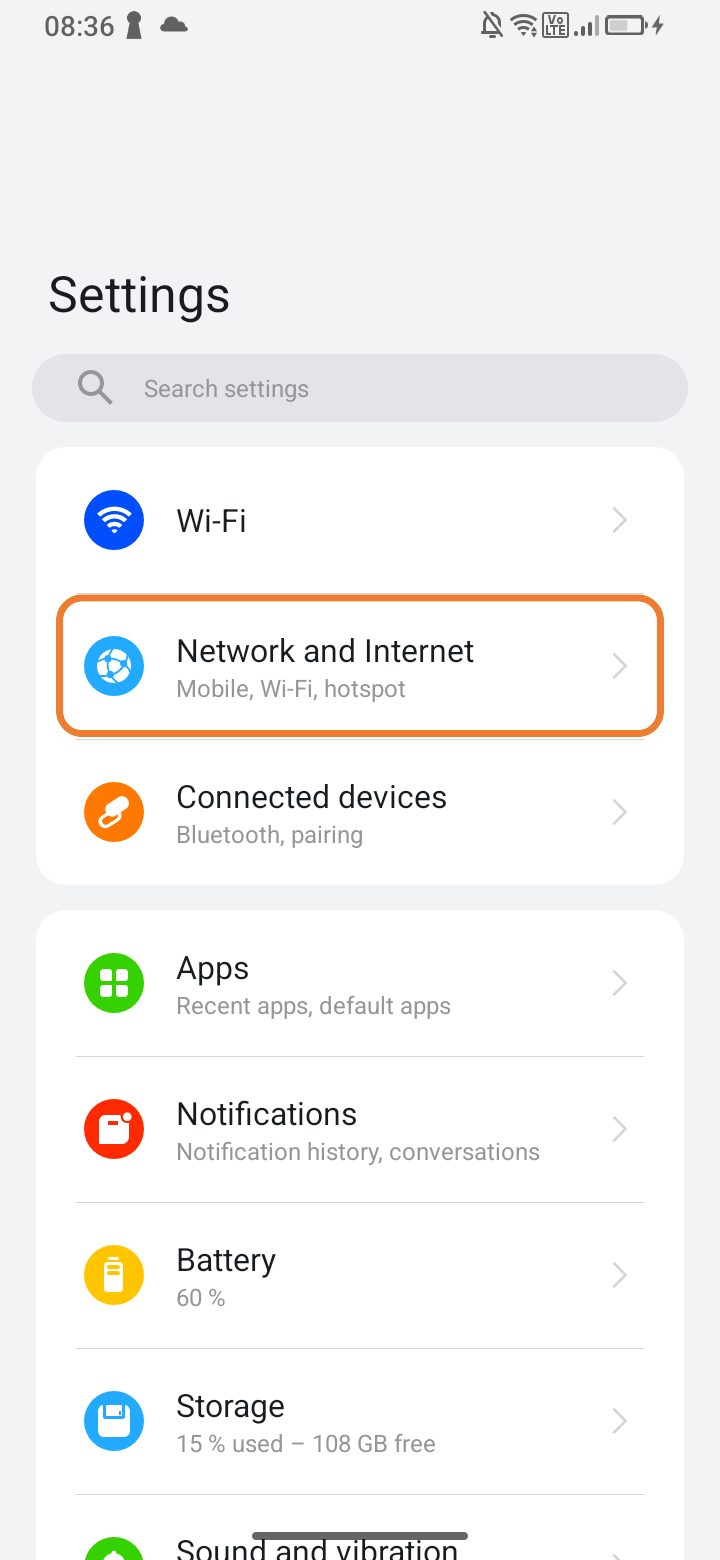
- 3
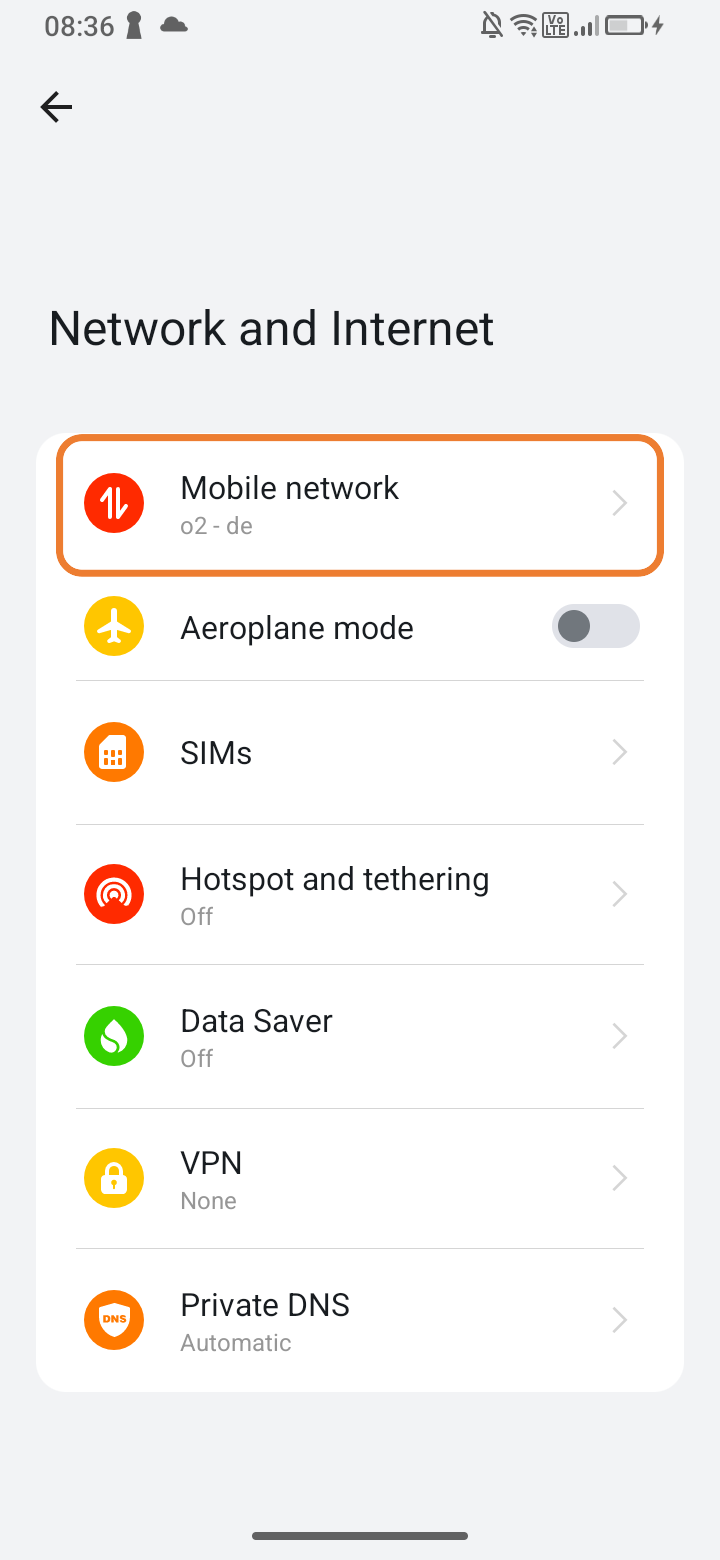
« Réseau mobile »
- 4
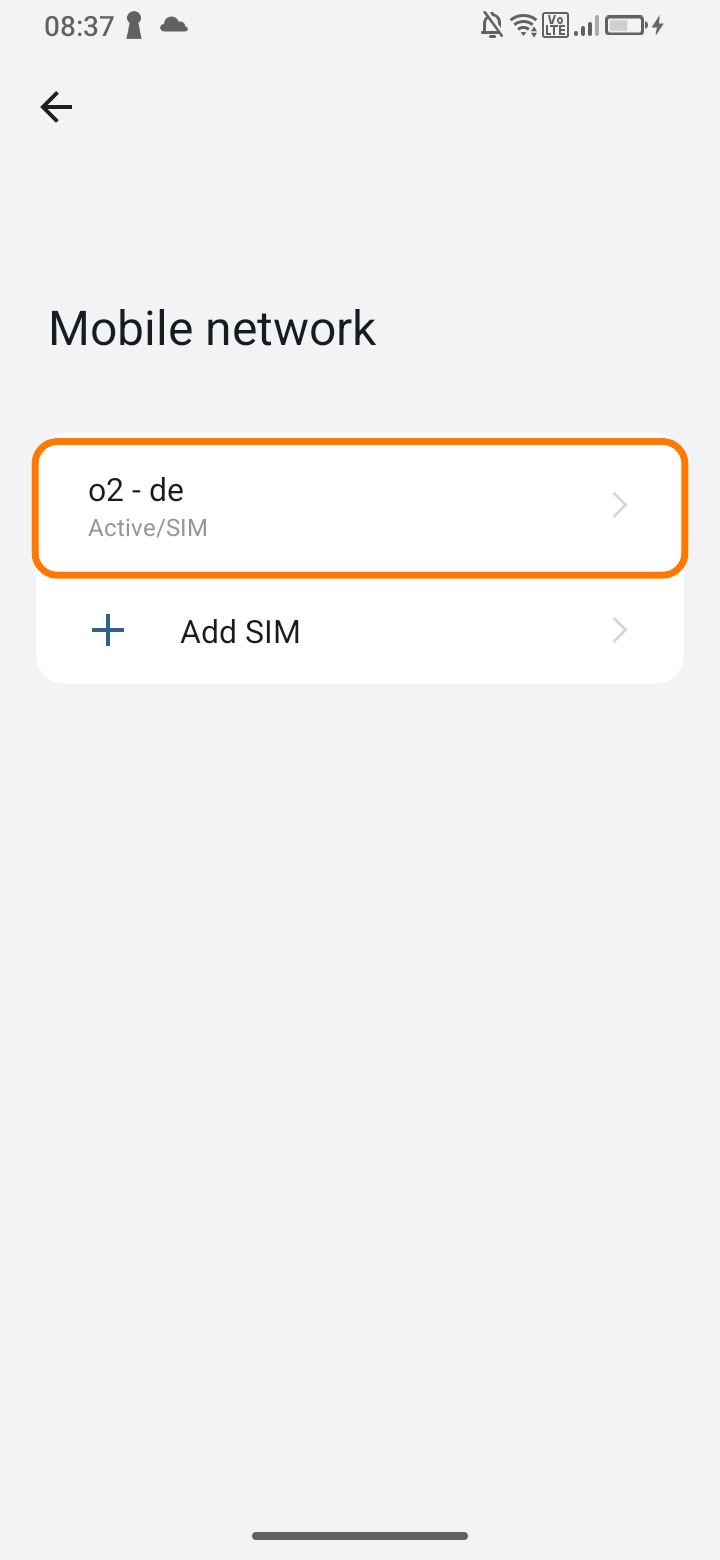
Choisis un réseau mobile.
- 5
« Paramètres avancés »
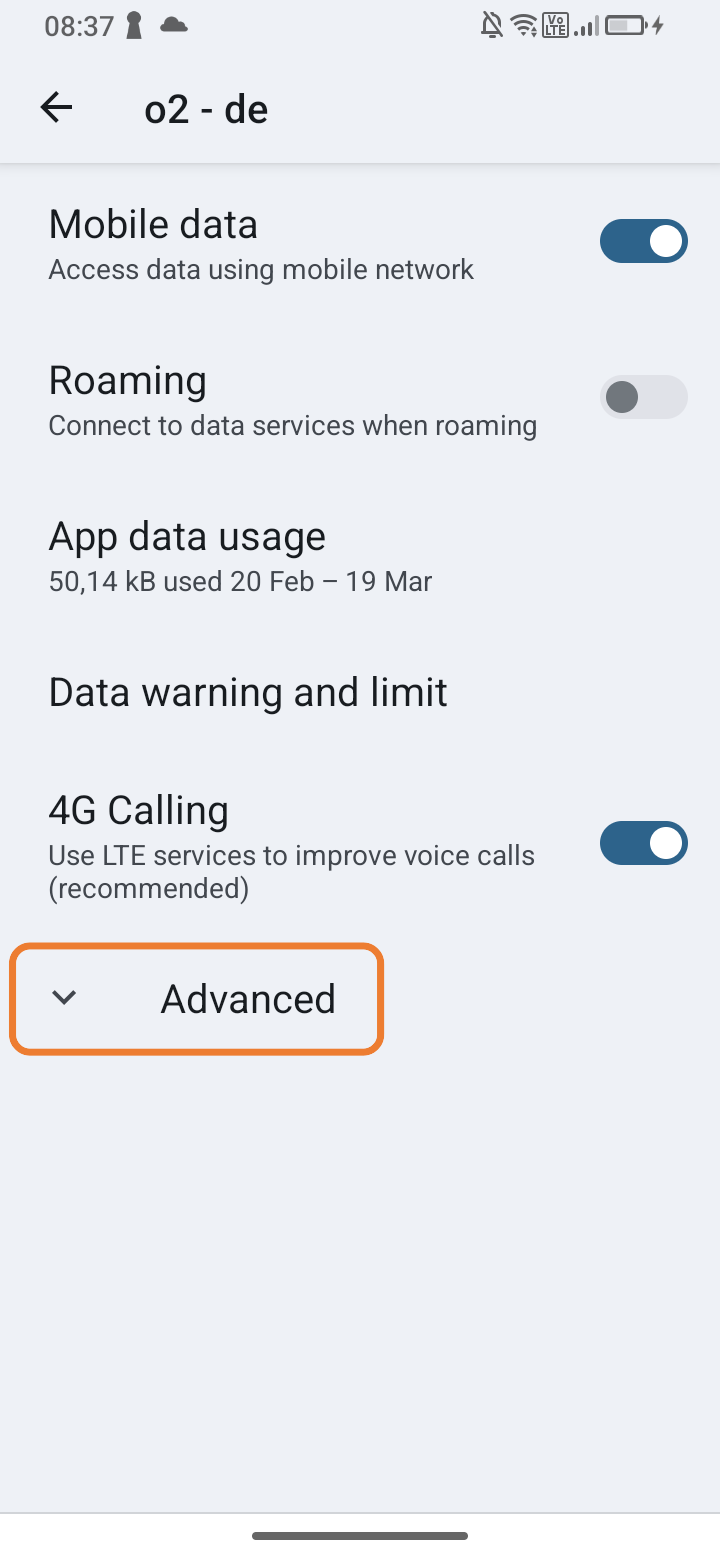
- 6
« Noms des points d'accès »
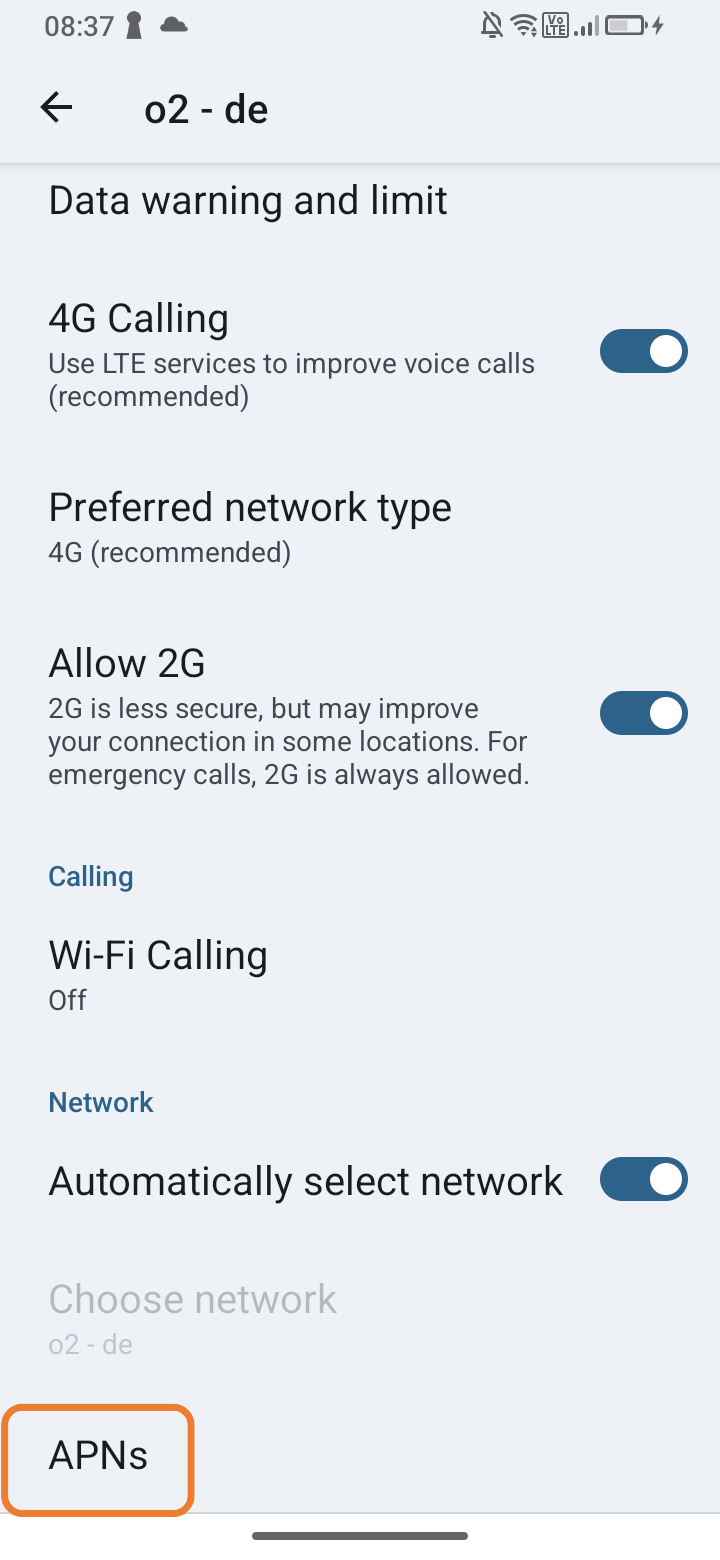
- 7
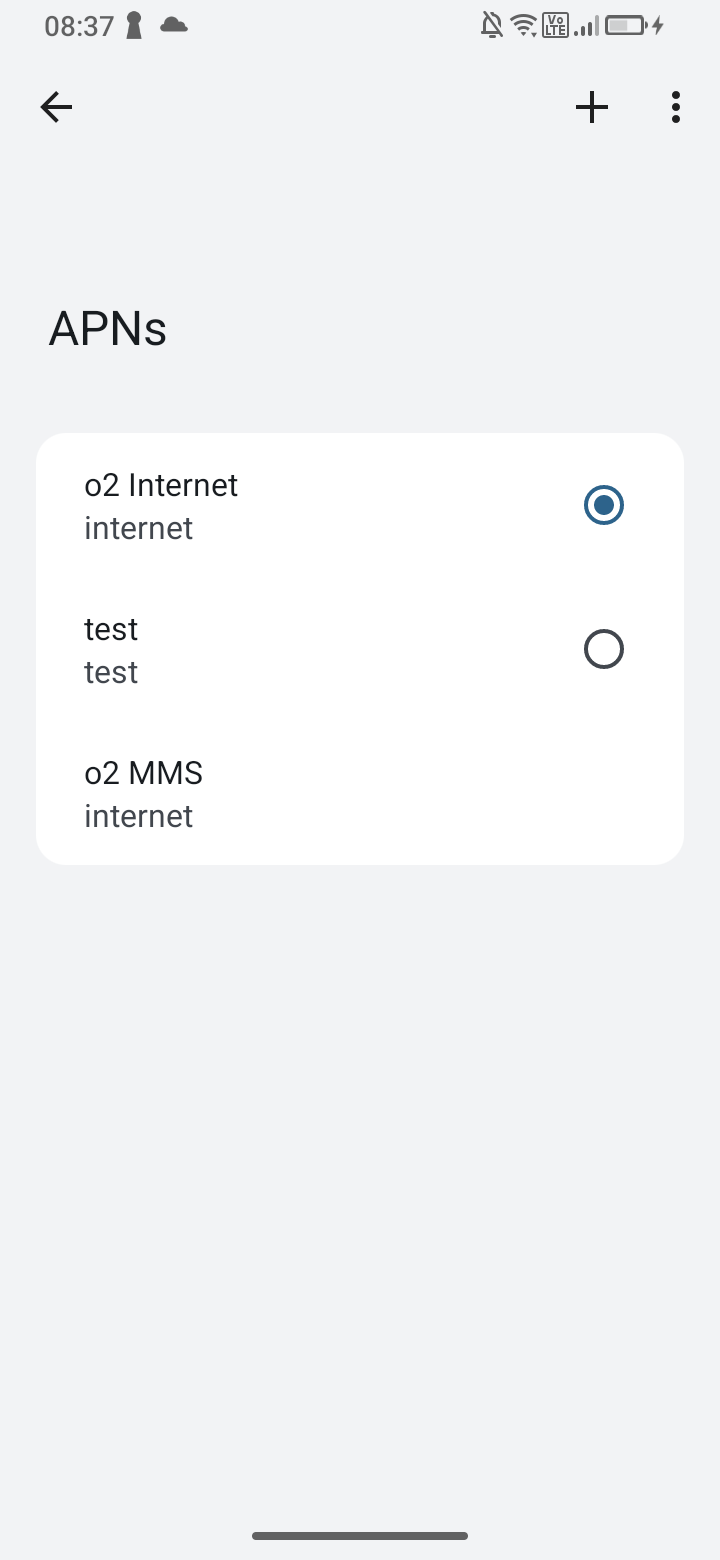
Tu as la possibilité de modifier un paramètre APN existant. Appuie sur le bouton en surbrillance.
Ou tu peux configurer un nouvel APN. Appuie sur le bouton en surbrillance.
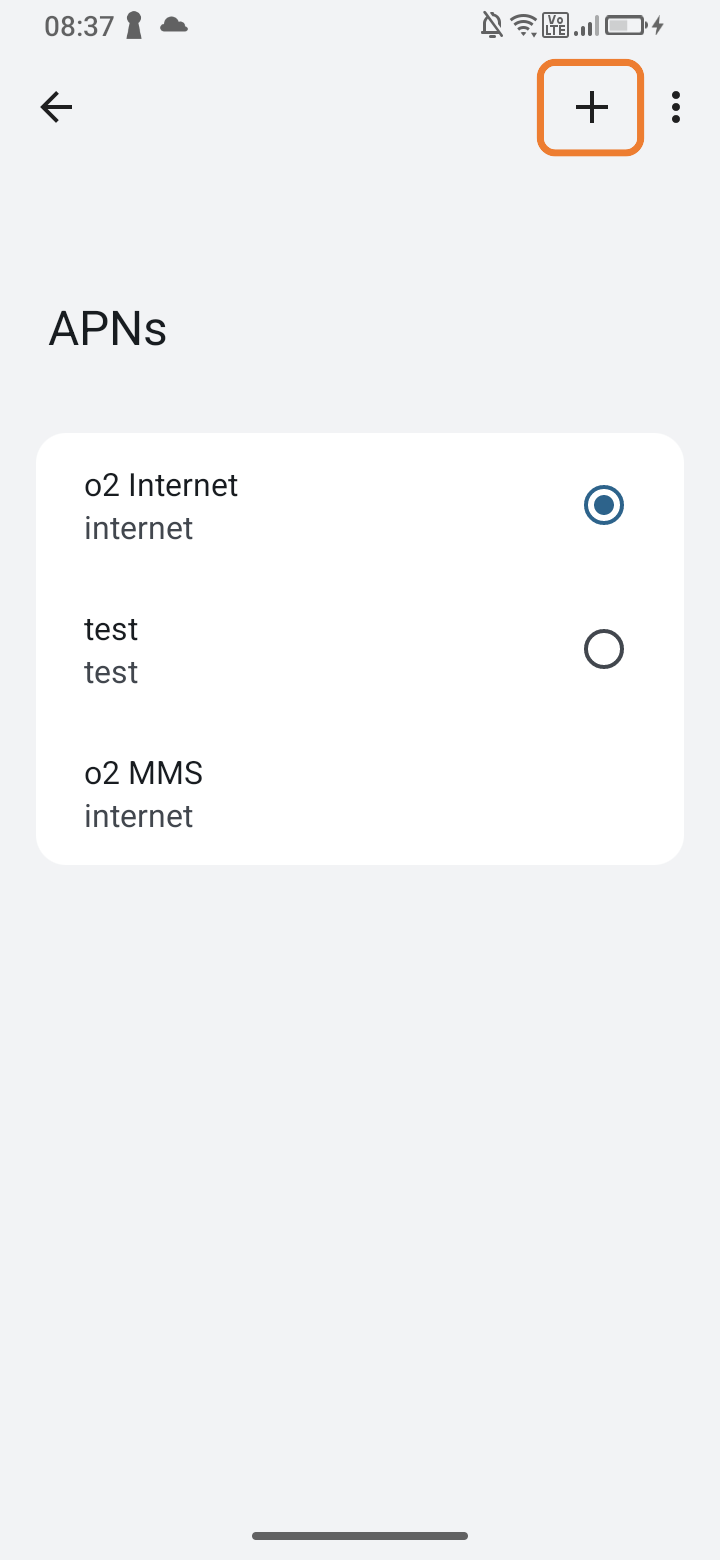
- 8
Choisis un APN dans la liste et donne-lui un nom. Appuie ensuite sur « OK ».
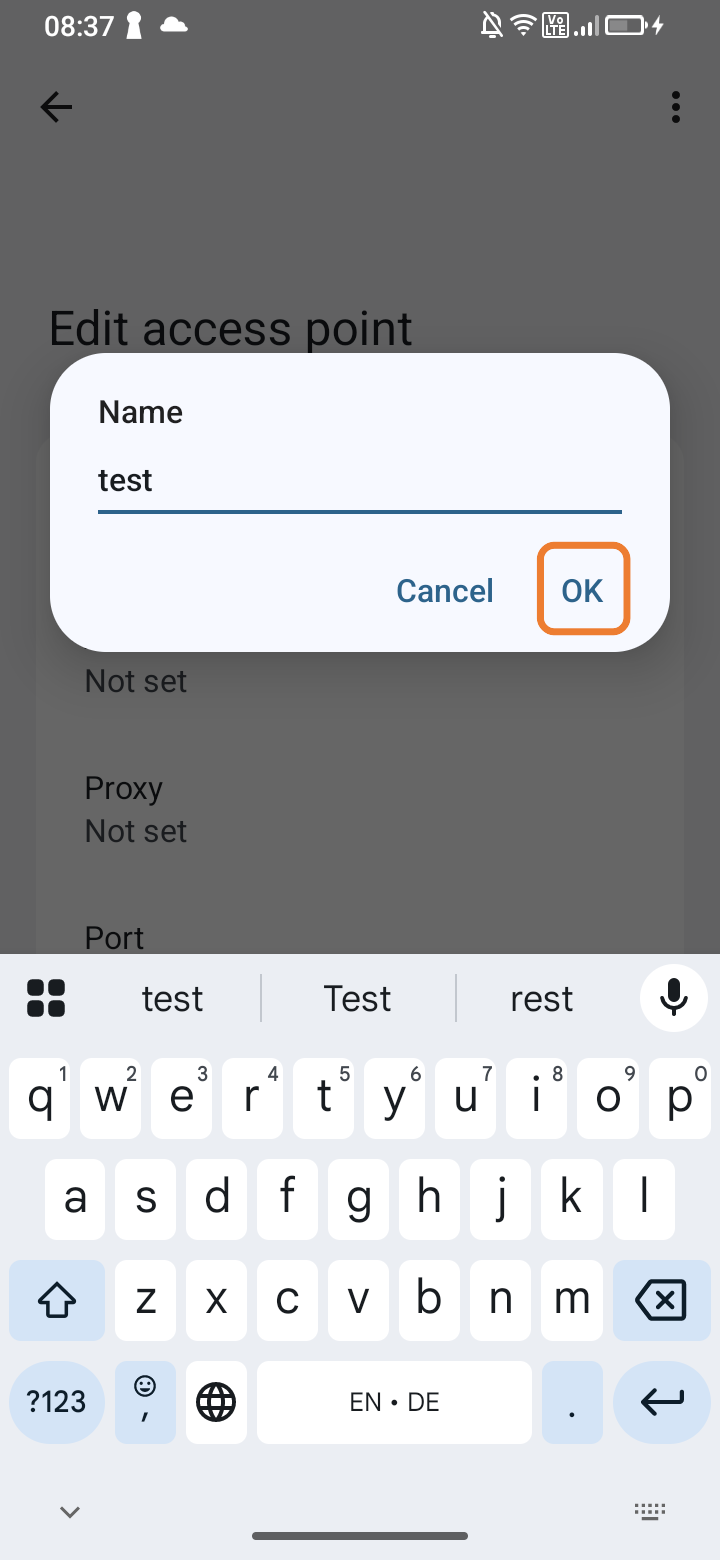
- 9
Appuie sur le bouton en surbrillance.
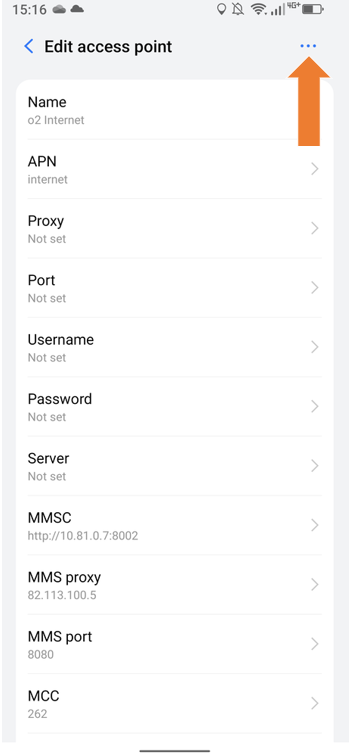
- 10
« Enregistrer »
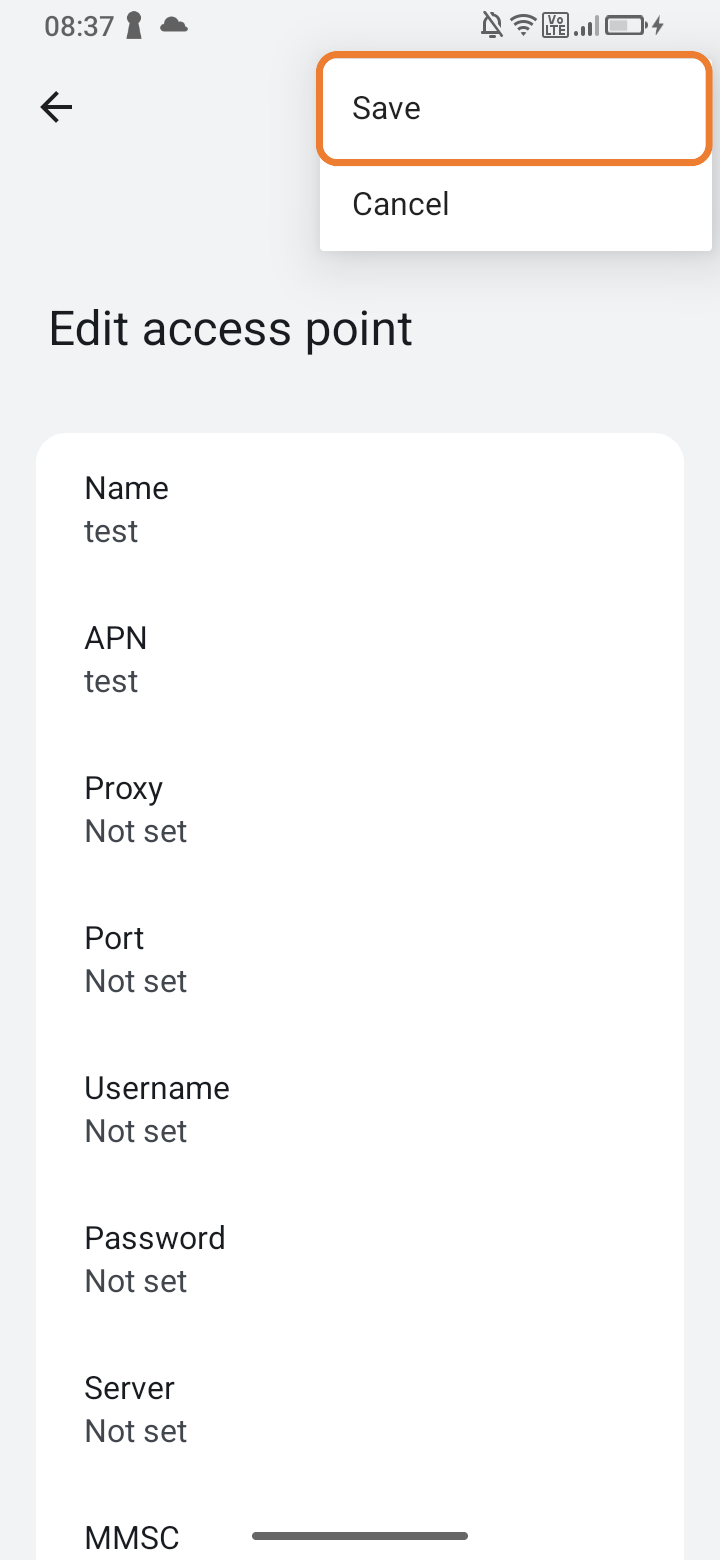
- 11
Tu peux maintenant sélectionner le bon APN.
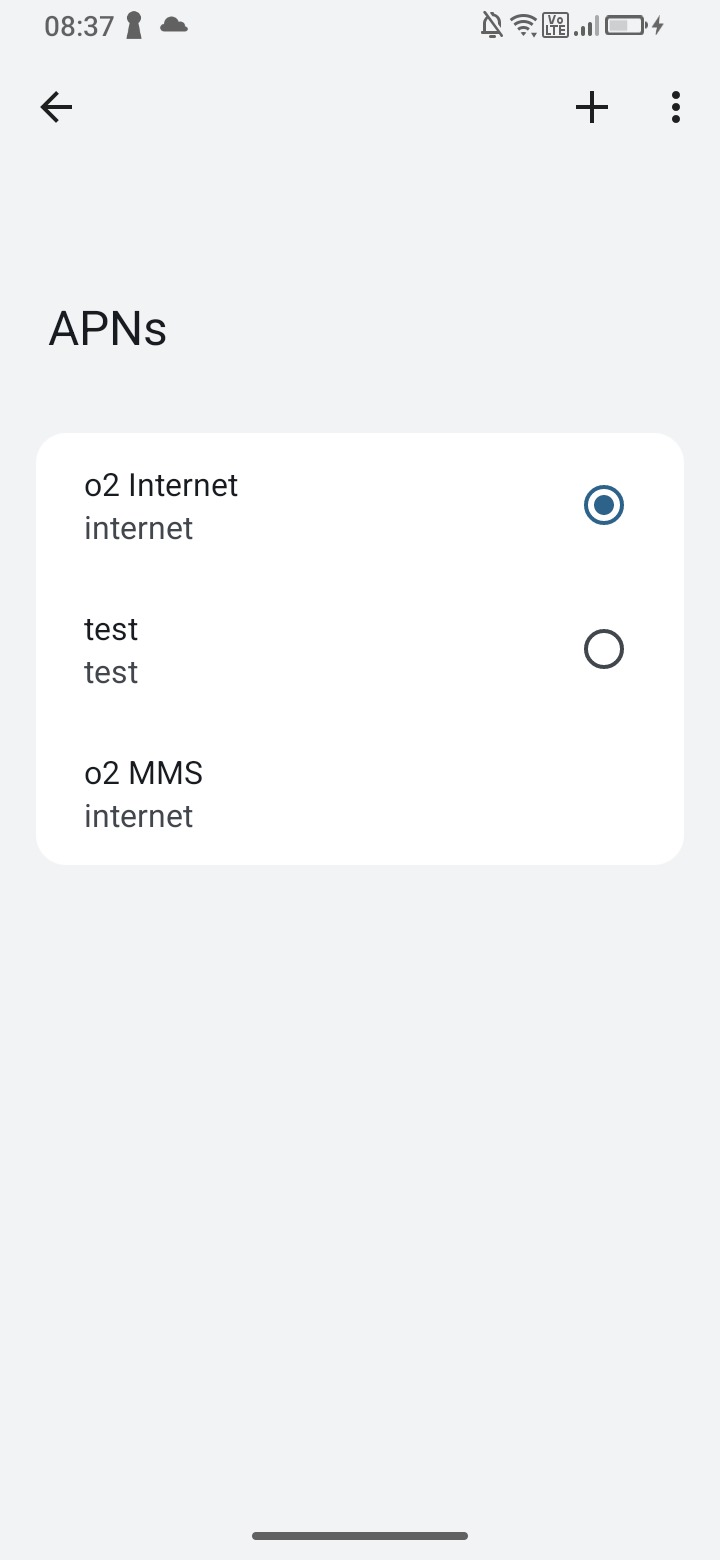
Signification de chaque champ APN
L'écran APN sur Android affiche une longue liste de champs, mais pour une eSIM de voyage, tu n'as besoin d'en modifier que quelques-uns. Voici leur fonction, pour que tu saches lesquels ne pas toucher.
- Nom: une étiquette pour toi uniquement. Saisis quelque chose que tu reconnais, par exemple « JamboSim », pour pouvoir retrouver le profil plus tard.
- APN: la seule valeur qui compte vraiment. Elle doit correspondre exactement à ton forfait, en minuscules, sans espaces avant ou après.
- Nom d'utilisateur et mot de passe: presque toujours vides pour les eSIM de voyage. Laisse-les en blanc, sauf si ton forfait indique clairement des valeurs.
- MCC et MNC: remplis automatiquement par ton téléphone. Ne les modifie jamais manuellement, sinon le profil ne sera pas utilisé.
- Type d'authentification: laisse-le sur « Aucun » sauf si un nom d'utilisateur et un mot de passe sont requis.
- Type d'APN: utilise default,supl pour les données. Ajouter mms n'est nécessaire que si tu envoies aussi des messages image, ce que les eSIM de voyage ne prennent généralement pas en charge.
- Protocole APN et Protocole APN en itinérance: « IPv4/IPv6 » est le choix le plus sûr, car il fonctionne sur les réseaux qui ne proposent que l'un des deux.
- Support: laisse-le non spécifié pour que ton téléphone puisse utiliser la 4G et la 5G selon leur disponibilité.
Beaucoup d'eSIM de voyage modernes ne nécessitent aucun APN manuel : le profil inclut ses propres paramètres et le téléphone se configure tout seul. N'ajoute un APN manuellement que si ton forfait en mentionne un, ou si le support te le demande.
Si les données mobiles ne fonctionnent toujours pas
Un APN qui semble correct mais ne se connecte pas est presque toujours dû à l'un des points ci-dessous. Parcoure-les dans l'ordre et laisse environ une minute au téléphone après chaque changement.
- Vérifie que l'eSIM est la SIM sélectionnée pour les données mobiles dans Paramètres, Réseau et Internet, SIMs. Sur un téléphone double SIM, ta SIM personnelle conserve souvent le rôle des données.
- Active l'itinérance des données pour l'eSIM. Une eSIM de voyage se connecte à un réseau partenaire, donc sans l'itinérance activée, elle reste hors ligne même avec un APN parfait.
- Active le mode avion pendant dix secondes, puis désactive-le. Cela force une nouvelle recherche de réseau et applique le nouvel APN.
- Cherche les fautes de frappe dans l'APN. Une majuscule, un espace à la fin ou le chiffre un au lieu de la lettre l sont les causes les plus courantes.
- Assure-toi que le nouveau profil APN est bien sélectionné, pas seulement enregistré. Le bouton radio à côté doit être actif.
- Vérifie qu'il reste des données et que ton forfait est encore valide. Un forfait expiré ou vide affiche des barres de signal pleines mais ne transmet aucun trafic.
- En dernier recours, supprime le profil APN supplémentaire que tu as créé et redémarre le téléphone. La plupart des eSIM reviennent alors à leurs paramètres intégrés et se connectent toutes seules.
Foire aux questions
Dois-je changer l'APN pour chaque pays ?
Non. Un seul APN correct fonctionne pour tout le voyage, car l'eSIM conserve le même profil de données lorsqu'elle passe d'un réseau partenaire local à un autre.
L'ajout d'un APN va-t-il perturber ma SIM normale ?
Non. Les profils APN n'appartiennent qu'à une seule SIM. Ajouter un profil alors que ton eSIM de voyage est sélectionnée ne touche pas à ta SIM personnelle.
Pourquoi le menu APN est-il grisé sur mon téléphone ?
Certains fabricants verrouillent l'écran APN lorsque le téléphone n'a pas de connexion réseau, et quelques appareils verrouillés par l'opérateur le cachent complètement. Redémarre le téléphone avec l'eSIM activée et vérifie que l'appareil est déverrouillé pour être utilisé avec d'autres réseaux.
Où puis-je trouver l'APN pour mon forfait JamboSim ?
Ouvre Mes eSIMs et sélectionne ton forfait. Lorsqu'un forfait nécessite un APN manuel, il est indiqué là, et si rien n'est listé, le forfait se configure automatiquement.