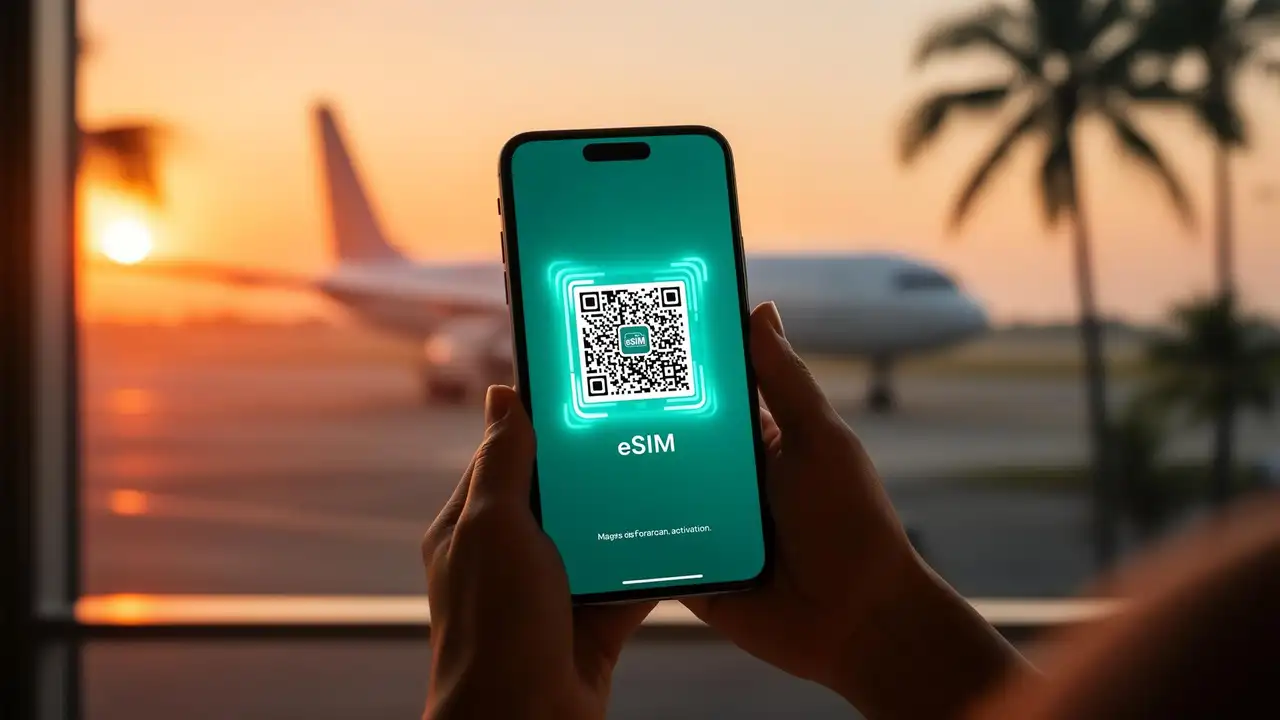
Kompletní průvodce pro rok 2026 k instalaci a aktivaci eSIM na iPhone a Androidu - QR kód, ruční zadání a instalace jedním klepnutím, s tipy pro odstraňování problémů, které skutečně fungují.
Do roku 2026 jsou eSIM standardem téměř u každého vlajkového telefonu - iPhone 14 a novější (modely pro USA jsou pouze eSIM), Google Pixel 7 a novější, Samsung Galaxy S23 a novější a většina Android telefonů střední třídy vydaných za poslední dva roky. Instalace trvá asi dvě minuty, ale pouze pokud víte, na která tlačítka klepnout.
Toto je stručný průvodce krok za krokem bez zbytečností a bez snímků obrazovky pro instalaci a aktivaci JamboSim eSIM na iPhone a Androidu v roce 2026 - včetně nového odkazu „instalace jedním klepnutím“, klasické metody QR kódu a toho, co dělat, když se něco pokazí.
Než začnete: nainstalujte si eSIM doma na Wi-Fi, než odletíte. To stačí udělat jen jednou. eSIM zůstane neaktivní, dokud nepřistanete a nezapnete ji.
Telefon, který je kompatibilní s eSIM a odemčený od operátora (zkontrolujte seznam zařízení) Stabilní Wi-Fi připojení Váš JamboSim aktivační e-mail (s QR kódem, manuálními detaily a odkazem na instalaci jedním klepnutím) Asi 2 minuty času
To je vše. Žádný zásobník na SIM, žádná sponka, žádná fronta na letišti.
--
Pokud máte iPhone s iOS 17.4 nebo novějším, JamboSim vám zašle Universal eSIM link. Toto je zdaleka nejrychlejší způsob.
1. Otevřete aktivační e-mail JamboSim na svém iPhonu. 2. Klepněte na velké tlačítko „Install eSIM“. 3. iOS automaticky otevře Nastavení a zobrazí podrobnosti o tarifu. 4. Klepněte na Pokračovat → Přidat eSIM. 5. Pojmenujte ji (např. „JamboSim Spain“) a zvolte výchozí nastavení linky. 6. Hotovo. Přejděte k sekci Aktivace eSIM po příletu níže.
Pokud se odkaz na instalaci jedním klepnutím neotevře v Nastavení, použijte Metodu 2.
--
Funguje na každém iPhone XS nebo novějším s iOS 12.1+.
1. Otevřete aktivační e-mail na jiné obrazovce - notebooku, iPadu nebo si jej vytiskněte. QR kód nemůžete skenovat ze stejného telefonu, na který jej instalujete. 2. Na iPhonu přejděte do Nastavení → Mobilní síť (nebo Mobilní služba mimo USA). 3. Klepněte na Přidat eSIM → Použít QR kód. 4. Namiřte fotoaparát na QR kód z vašeho e-mailu. 5. Klepněte na Pokračovat → Přidat eSIM. 6. Zvolte štítek a svou výchozí linku pro hovory/iMessage/data. 7. Důležité: Když budete dotázáni, kterou linku použít pro mobilní data, můžete si vybrat JamboSim nyní nebo počkat, až přistanete.
--
Kroky se mírně liší podle výrobce, ale postup je téměř identický.
1. Nastavení → Připojení → Správce SIM karet 2. Klepněte na Přidat eSIM → Naskenovat QR kód od poskytovatele služeb 3. Namiřte na QR kód a klepněte na Přidat 4. Zapněte eSIM, až budete připraveni
1. Nastavení → Síť a internet → SIM karty 2. Klepněte na + Přidat SIM kartu → Stáhnout SIM kartu místo toho? 3. Klepněte na Další a naskenujte QR kód 4. Potvrďte a pojmenujte tarif
Formulace se liší, ale hledejte „eSIM“ nebo „Přidat mobilní tarif“ v Nastavení - zbytek je stejný postup skenování a potvrzení.
--
Někdy se QR kód nenasnímá - špatné osvětlení, rozmazaná obrazovka, vytiskli jste ho malý. JamboSim vám v takovém případě pošle e-mailem SM-DP+ adresu a aktivační kód jako text.
iPhone: na obrazovce Přidat eSIM klepněte dole na „Zadat podrobnosti ručně“. Android: na obrazovce skenování klepněte na „Zadat aktivační kód ručně“ nebo „Potřebujete pomoc?“.
Vložte SM-DP+ adresu a aktivační kód přesně tak, jak jsou uvedeny ve vašem e-mailu. Hotovo.
--
Instalace ≠ aktivace. Váš JamboSim tarif začne v okamžiku, kdy se váš telefon připojí k partnerské síti v cílové destinaci (nebo k datu, které jste si naplánovali při placení, podle toho, co nastane později).
Až přistanete:
1. Vypněte režim Letadlo. 2. Otevřete Nastavení → Mobilní síť / Mobilní služba (iPhone) nebo SIM karty / Správce SIM karet (Android). 3. Ujistěte se, že je vaše JamboSim eSIM linka povolena. 4. Přepněte Mobilní data na vaši JamboSim linku. 5. Zapněte Datový roaming ON pro JamboSim linku - toto je nutné, i když nejsou žádné poplatky za roaming. Pouze to telefonu říká „ano, připojit se k místním sítím.“ 6. Počkejte 30-60 sekund, než se váš telefon zaregistruje u místního operátora.
To je vše. Měli byste vidět, že se objeví ukazatel signálu a začnou proudit data.
--
| Nastavení | iPhone | Android | |--------|--------|---------| | Přidat eSIM | Nastavení → Mobilní síť → Přidat eSIM | Nastavení → SIM karty → Přidat eSIM | | Přepnout datovou linku | Mobilní síť → Mobilní data | SIM karty → Mobilní data | | Zapnout roaming | Mobilní síť → [eSIM linka] → Datový roaming | SIM karty → [eSIM] → Roaming | | Zachovat domácí číslo | Ponechte fyzickou SIM povolenou pro hovory/SMS | Stejné | | Deaktivovat, když jste doma | Vypněte eSIM linku - nemažte ji | Stejné |
--
Počkejte 2 minuty, poté zapněte režim Letadlo na → vypnuto. Pokud stále nic, ručně vyberte síť: Nastavení → Mobilní síť → Volba sítě → Vypnuto → vyberte operátora.
Zvyšte jas na obrazovce zobrazující QR kód, nebo použijte Metodu 4 a zadejte SM-DP+ adresu ručně.
Každý QR kód lze nainstalovat pouze jednou. Pokud jste omylem smazali eSIM, kontaktujte podporu JamboSim a my vám ji znovu vystavíme.
Vypněte a znovu zapněte JamboSim linku. Zkontrolujte nastavení APN - u většiny tarifů JamboSim je APN nakonfigurováno automaticky, ale ve vzácných případech (Vietnam, Indie) je možná budete muset nastavit ručně. Aktivační e-mail uvádí APN, pokud je vyžadováno.
To je téměř vždy vaše nastavení výchozí linky. Nastavte iMessage a FaceTime na vaše domácí číslo a mobilní data na JamboSim linku.
Vaše zařízení je buď nekompatibilní s eSIM nebo je uzamčeno operátorem. Uzamčené telefony od amerických operátorů (AT&T, Verizon postpaid) je často nutné odemknout, než přijmou eSIM třetích stran.
--
Instalujte doma, na Wi-Fi. Nečekejte, až přistanete - letištní Wi-Fi je nespolehlivá a budete ve stresu. Popište si své eSIM („Japonsko květen 2026“). Po 3 cestách budete mít seznam a poděkujete si. Nemažte použité eSIM, dokud si nejste 100% jisti, že nebudete dobíjet. Pouze je vypněte. Ponechte svou fyzickou SIM pro 2FA. SMS kódy vaší banky stále půjdou na vaše domácí číslo. Udělejte si screenshot aktivačního e-mailu. Pokud ztratíte internet před instalací, budete mít stále QR kód.
--
Pokud jste se dostali až sem, víte o aktivaci eSIM více než 90 % cestovatelů. Zbývá už jen to zkusit.
Projděte si tarify pro jednotlivé země nebo si prohlédněte naše regionální tarify, pokud cestujete mezi zeměmi. Tarify začínají na několika dolarech a instalace trvá méně než 2 minuty.
Máte telefon, u kterého si nejste jisti? Zkontrolujte seznam kompatibility - udržujeme jej aktuální pro každý iPhone, Pixel, Galaxy a hlavní Android vydaný od roku 2018.
Šťastné cesty - a zůstaňte ve spojení. 🌍
--
Poslední aktualizace: květen 2026. Kroky ověřeny na iOS 18, One UI 7 a Android 15.
Čtěte také: JamboSim je nyní na YouTube 🎬 (a můžete si vyžádat další video)
Krok za krokem: podívejte se na našeho průvodce jak aktivovat eSIM.