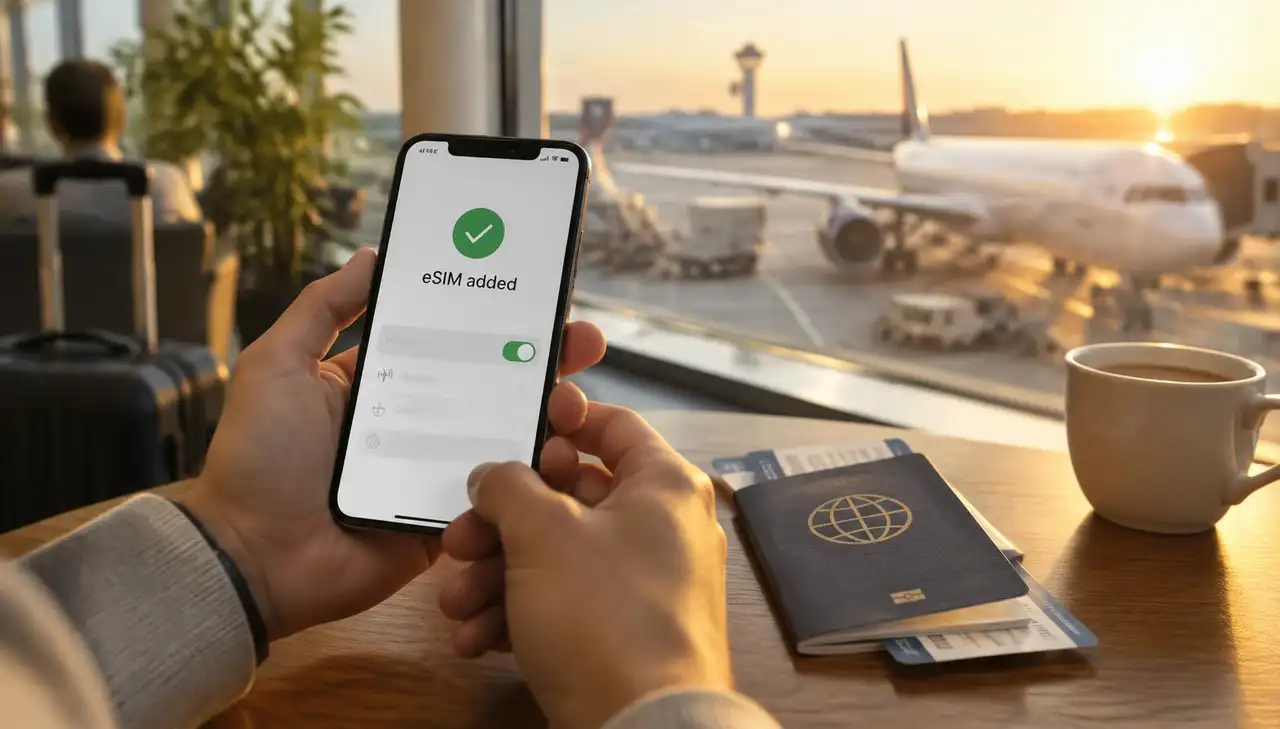
Zajímá vás, jak aktivovat eSIM? Postupujte podle těchto jednoduchých kroků pro iPhone, Samsung a Google Pixel, zjistěte, jak dlouho trvá aktivace a opravte nejčastější problémy.
eSIM je digitální SIM karta, která propojuje váš telefon s mobilním tarifem bez fyzické karty. Žádná návštěva obchodu, žádný maličký SIM slot, žádná kancelářská sponka. Ale poprvé, když ji nastavíte, je normální se ptát, co stisknout a v jakém pořadí. Tento průvodce vám ukáže, jak aktivovat eSIM na iPhone, Samsung Galaxy a Google Pixel, co zkontrolovat před zahájením a co dělat, když se aktivace zasekne.
Obrazovky se u jednotlivých telefonů trochu liší, ale postup je téměř vždy stejný: zkontrolujte kompatibilitu, získejte podrobnosti o eSIM, nainstalujte tarif a poté otestujte svá data. Jste nováčkem v eSIM? Začněte s Jak fungují eSIM karty? pro základy.
Před zahájením se ujistěte o třech věcech: váš telefon podporuje eSIM, není zamčený pro jednoho operátora a jste připojeni k Wi-Fi. Aktivace vyžaduje internet, protože váš telefon stahuje malý, bezpečný profil. Nejste si jisti svým zařízením? Podívejte se na náš seznam kompatibilních zařízení.
Váš poskytovatel vám poskytne metodu aktivace. S JamboSim je to QR kód nebo instalace jedním klepnutím v aplikaci JamboSim pro iPhone a Android. Další možnosti, se kterými se můžete setkat, jsou aplikace operátora, instalační odkaz nebo manuální aktivační údaje (adresa SM-DP+ a aktivační kód).
Rychlý kontrolní seznam zabraňuje nejčastějším chybám:
Odemčený telefon: telefon zamčený pro operátora odmítne cestovní eSIM od jiného poskytovatele. Aktualizovaný software: nejprve nainstalujte nejnovější verzi iOS nebo Android, zejména na nový nebo resetovaný telefon. Silná Wi-Fi: stabilní připojení, aby se profil stáhl bez přerušení. Ponechte si domácí SIM: neodstraňujte svou hlavní SIM nebo eSIM. Stále ji budete chtít používat pro volání a dvoufaktorové kódy. Uložte si QR kód: ponechte si aktivační e-mail, dokud data nezačnou fungovat.
Pokud se ptáte „jak aktivovat e SIM“, přemýšlejte o tom takto: váš telefon stáhne mobilní tarif a uloží ho vedle vaší stávající SIM karty.
Po zakoupení tarifu obdržíte QR kód e-mailem a ve svém účtu. Každou eSIM najdete také v aplikaci pod Moje eSIM.
Na iPhonu přejděte do Nastavení Mobilní data (nebo Cellular). Na Google Pixel přejděte do Nastavení Síť a internet SIM Přidat SIM. Na Samsung Galaxy přejděte do Nastavení Připojení Správce SIM karet Přidat eSIM.
Naskenujte QR kód, když vás o to telefon požádá. Zobrazte kód na druhé obrazovce, například na notebooku, aby ho váš fotoaparát mohl přečíst. Máte pouze jedno zařízení? Použijte instalaci v aplikaci nebo zadejte údaje ručně.
Dejte nové lince jasný název, například „Cestování“. Poté vyberte, která linka co obstarává. Pro cestování je běžné nastavení: mobilní data na cestovní eSIM, hovory a SMS na vaše domácí číslo.
Restartujte telefon, pokud vás o to požádá. Když dorazíte na místo určení, na chvíli vypněte Wi-Fi a otevřete webovou stránku. Pokud se stránky načítají přes mobilní data, vaše eSIM je aktivní.
Hledáte, jak aktivovat e sim na iPhonu? Zde je praktický postup:
1. Připojte svůj iPhone k Wi-Fi. 2. Otevřete Nastavení Mobilní data a klepněte na Přidat eSIM. 3. Vyberte Použít QR kód a naskenujte svůj kód, nebo klepněte na tlačítko instalace v aplikaci. 4. Postupujte podle pokynů a klepněte na Pokračovat pro stažení tarifu. 5. Pojmenujte tarif, například „Cestování“. 6. Vyberte svou výchozí linku pro mobilní data a ponechte si své domácí číslo pro volání a iMessage. 7. Na místě určení zapněte Datový roaming pouze pro cestovní eSIM.
Tip: Vyhněte se opakovanému mazání a opětovné instalaci eSIM. Většina QR kódů funguje pouze jednou, takže smazaný profil obvykle nelze znovu naskenovat. Podrobné snímky obrazovky najdete v našem návodu k nastavení.
Kroky pro Android se liší podle značky, ale princip je stejný: otevřete nastavení SIM, přidejte eSIM a stáhněte si profil.
Google Pixel:
1. Otevřete Nastavení. 2. Klepněte na Síť a internet, poté na SIM karty. 3. Klepněte na Přidat SIM a vyberte Nastavit eSIM (nebo Stáhnout SIM místo toho?). 4. Naskenujte QR kód a postupujte podle pokynů na obrazovce.
Samsung Galaxy:
1. Otevřete Nastavení. 2. Klepněte na Připojení, poté na Správce SIM karet. 3. Klepněte na Přidat eSIM a vyberte Skenovat QR kód od poskytovatele služeb. 4. Naskenujte kód, potvrďte a restartujte, pokud budete vyzváni.
Nemůže váš telefon najít tarif? To zřídka znamená, že je telefon rozbitý. Obvykle byl QR kód již použit, internet během stahování vypadl nebo je telefon zamčený. Kontaktujte náš tým podpory a my vám pomůžeme.
Jak dlouho trvá aktivace e sim? Instalace profilu obvykle trvá jednu až pět minut při dobrém Wi-Fi připojení. Aktivace služby je samostatný krok: tarif se připojí k místní síti, jakmile dorazíte na místo určení a pro tuto linku je zapnut datový roaming.
Je tedy normální, pokud vaše cestovní eSIM doma ukazuje „Žádná služba“. To jednoduše znamená, že ještě nejste v zemi vašeho tarifu. Proto také doporučujeme nainstalovat si eSIM den nebo dva před odletem, když máte ještě spolehlivou Wi-Fi.
Nainstalováno, ale stále nemáte data na místě určení? Vyzkoušejte tyto kontroly:
Ujistěte se, že je linka eSIM zapnuta. Zkontrolujte, zda jsou mobilní data nastavena na cestovní eSIM. Zapněte Datový roaming pouze pro cestovní eSIM. Zapněte režim letadlo na 15 sekund, poté jej znovu vypněte. Jednou restartujte telefon. Vyberte síť ručně v nastavení sítě.
Stále se nedaří? Náš blog eSIM nefunguje? 10 běžných problémů pokrývá zbytek, včetně nastavení APN.
| Problém | Pravděpodobná příčina | Řešení | |---|---|---| | QR kód nelze naskenovat | Kód zobrazen na stejném telefonu, nebo nízký jas obrazovky | Zobrazte jej na jiné obrazovce, nebo nainstalujte přes aplikaci | | „Nelze přidat eSIM“ | Telefon zamčený pro operátora, nebo slabá Wi-Fi | Zkontrolujte stav zámku, přesuňte se blíže k routeru | | „Žádná služba“ doma | Tarif funguje pouze v cílové zemi | Normální: připojí se, když přistanete | | Žádná data na místě určení | Datový roaming vypnutý nebo vybrána špatná linka | Zapněte roaming, nastavte data na cestovní eSIM | | eSIM omylem smazána | Profil odebrán z telefonu | Kontaktujte podporu, většina kódů nelze znovu použít |
VPN může také bránit stahování. Vypněte ji během nastavení a poté ji znovu zapněte.
Po aktivaci funguje eSIM stejně jako fyzická SIM. Můžete procházet internet, streamovat, používat mapy a volat přes WhatsApp a používat telefon jako hotspot, pokud to váš tarif umožňuje. Rozdíl je v tom, že váš tarif žije jako digitální profil ve vašem telefonu.
Zajímá vás, jak používat eSIM pro cestování bez překvapení? Držte se těchto návyků:
Jasně pojmenujte každou linku, například „Domů“ a „Cestování“. Vypněte roaming na vaší domácí SIM, abyste se vyhnuli poplatkům od vašeho domácího operátora. Nechte aplikaci nainstalovanou, abyste viděli zbývající data a mohli si je dobít, když bude potřeba. Odhadněte svá data pomocí kalkulačky spotřeby dat před nákupem. Nemažte profil, dokud si nejste jisti, že jej již nepotřebujete. Vymažte eSIM karty před prodejem nebo darováním telefonu.
Naučit se aktivovat eSIM se většinou scvrkává na sladění cesty nastavení vašeho telefonu s vaší metodou aktivace. iPhone, Pixel a Samsung vás tímto procesem provedou. Připravte se na Wi-Fi doma, postupujte podle pokynů, nastavte svá data na správnou linku a ponechte si nainstalovanou domácí SIM.
Připraveni na další cestu? Projděte si naše destinace, nebo si vyberte regionální tarif jako Evropa nebo Globální a nainstalujte si eSIM během několika minut.
Jak aktivuji eSIM na svém iPhonu? Přejděte do Nastavení Mobilní data Přidat eSIM, naskenujte QR kód a postupujte podle pokynů. Poté nastavte mobilní data na novou linku.
Mohu si eSIM nainstalovat před cestou? Ano, a doporučujeme to. Nainstalujte si ji doma přes Wi-Fi a připojí se, jakmile dorazíte na místo určení.
Jak dlouho trvá aktivace eSIM? Instalace obvykle trvá několik minut. Tarif se připojí k místní síti, když dorazíte a zapnete datový roaming.
Mohu používat svou eSIM a běžnou SIM současně? Ano. Většina telefonů s eSIM podporuje dvě linky, takže můžete používat data na své cestovní eSIM a ponechat si své domácí číslo pro volání a SMS.
Co když jsem omylem smazal/a svou eSIM? Kontaktujte náš tým podpory. Většina QR kódů funguje pouze jednou, takže zkontrolujeme, co je pro váš tarif možné.
Pro delší návod se snímky obrazovky viz Jak nainstalovat a aktivovat eSIM na iPhone a Android.