Jak mohu nastavit APN na Androidu?
Podrobný průvodce s obrázky pro Android 13, 14 a 15.
APN je zkratka pro „Access Point Name“ (název přístupového bodu) a označuje nastavení ve tvém smartphonu, která se používají pro připojení k mobilní síti. APN definuje síťovou adresu, přes kterou tvůj smartphone odesílá a přijímá data.
Každý mobilní operátor má své vlastní APN, které zahrnuje specifická nastavení, jako je název přístupového bodu, protokol, metoda ověření a další parametry.
Nastavení APN je důležité pro navázání správného datového připojení na tvém smartphonu. Pokud není APN nastaveno správně, může to vést k problémům, jako je nefunkční mobilní internet, selhání odesílání mms nebo jiné potíže s připojením.
Pro nastavení APN postupuj podle podrobného průvodce níže.
Než začneš
- Ujisti se, že je tvá SIM karta nebo eSIM nainstalovaná a zapnutá.
- Hodnoty pro nastavení APN získáš od svého poskytovatele.
- Používáš JamboSim eSIM? Správné APN pro svůj tarif najdeš na naší stránce s nastavením APN pro eSIM.
Android 13
- 1
Otevři nastavení.
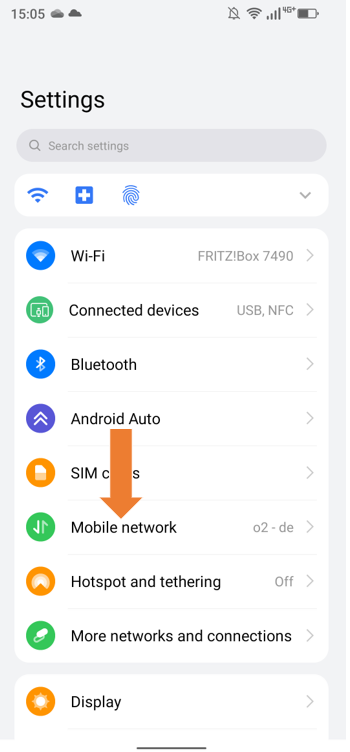
- 2
„Mobilní síť“
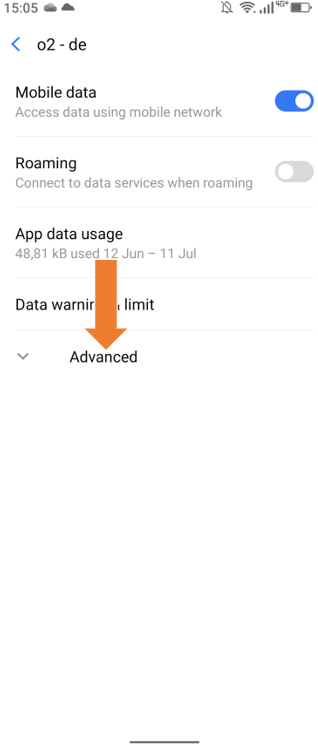
- 3
„Rozšířené“
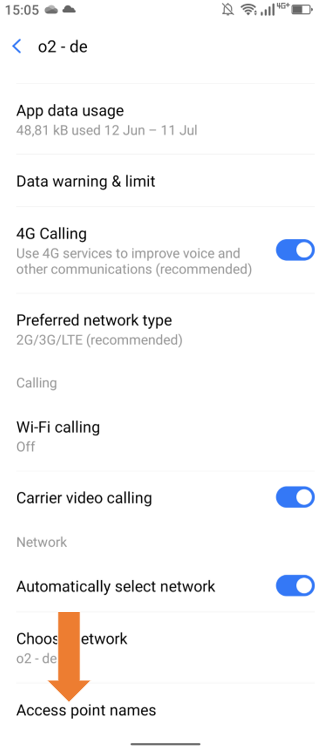
- 4
„Názvy přístupových bodů“
- 5
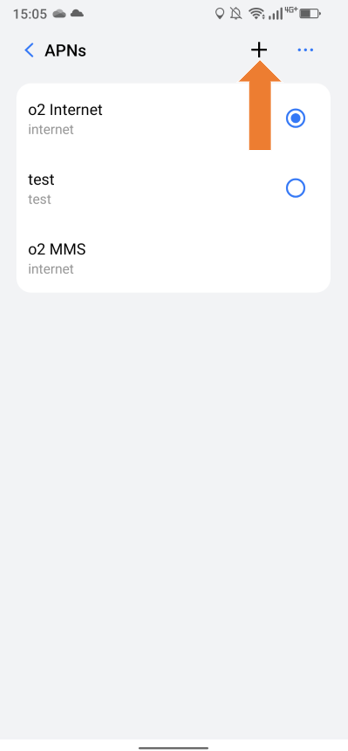
Máš možnost upravit existující nastavení APN. Klepni na zvýrazněné tlačítko.
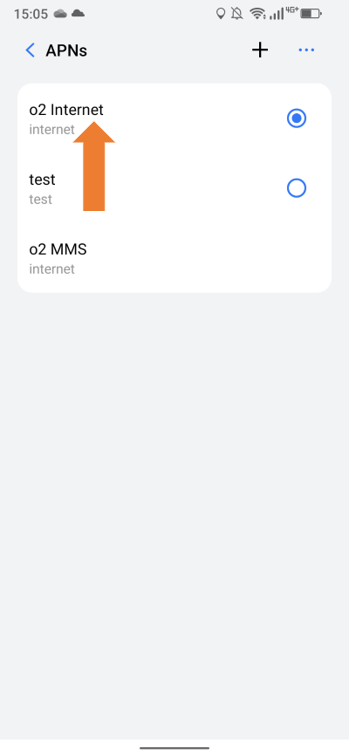
Nebo můžeš nastavit nové APN. Klepni na zvýrazněné tlačítko.
- 6
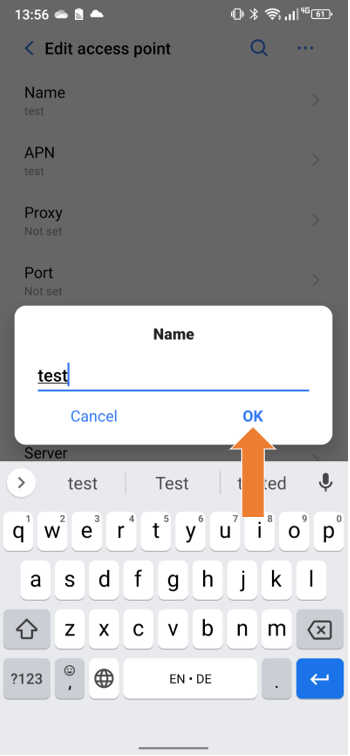
Nyní můžeš zadat svá nastavení a potvrdit tlačítkem „OK“.
- 7
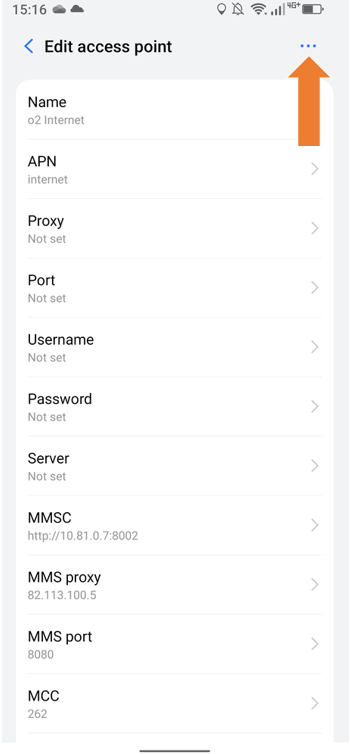
Klepni na zvýrazněné tlačítko.
- 8
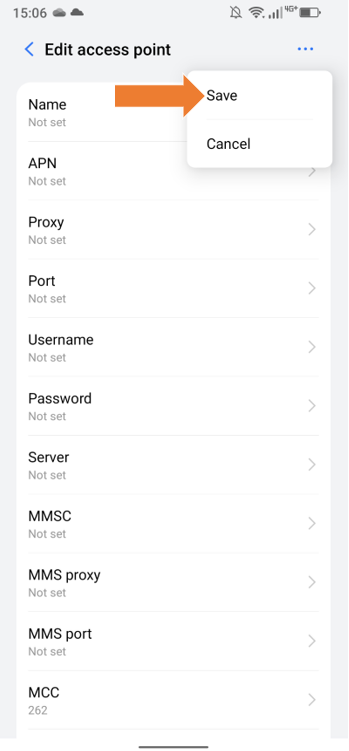
„Uložit“
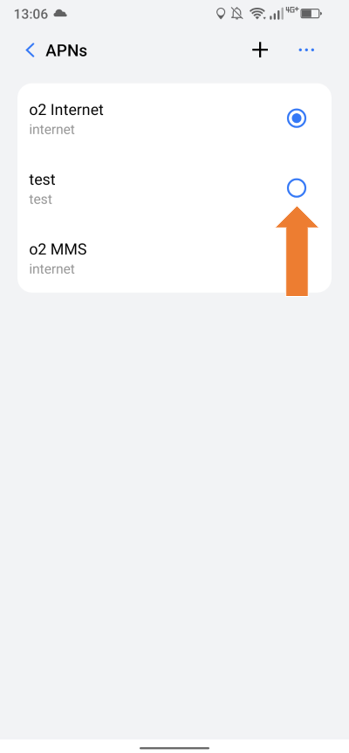
- 9
Nyní můžeš vybrat správné APN.
Android 14 / 15
- 1
Otevři nastavení.
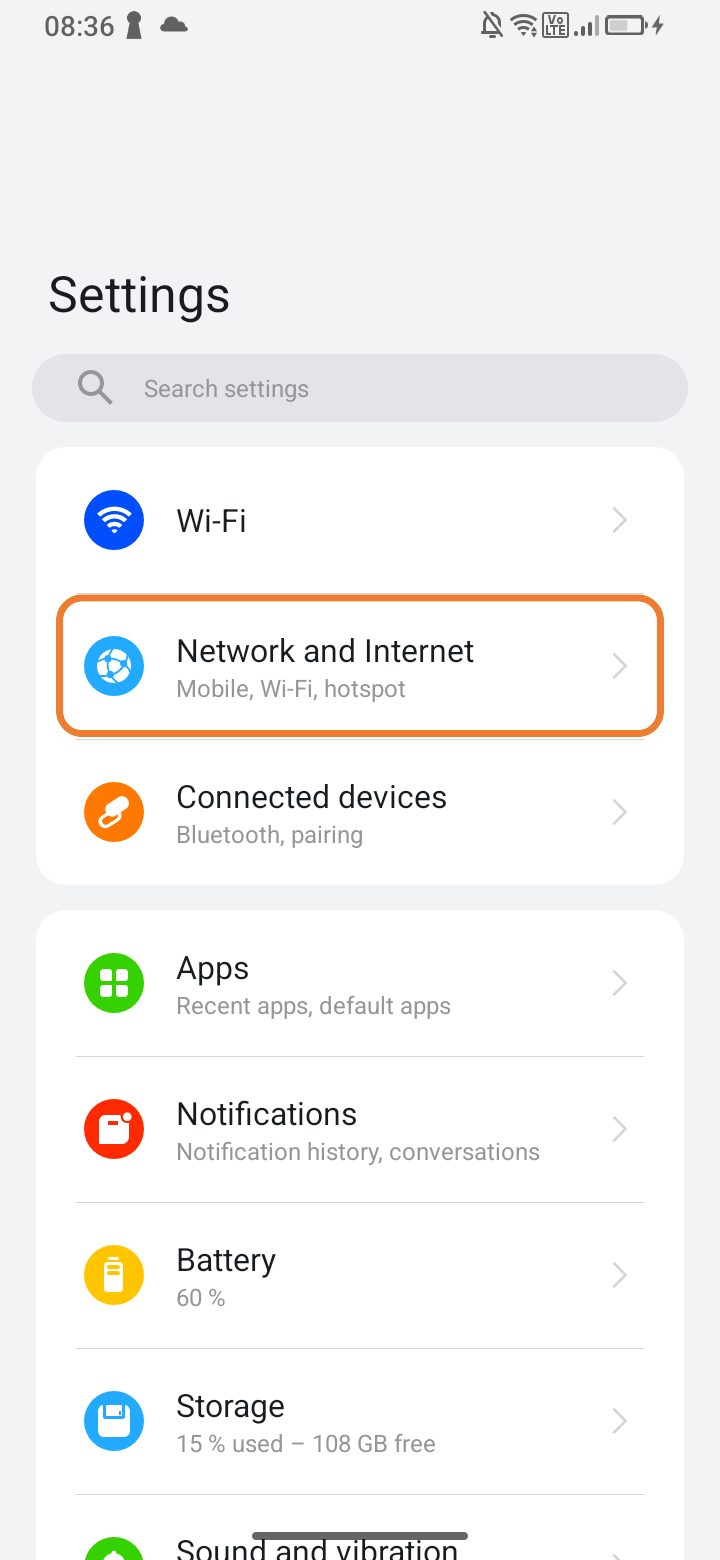
- 2
„Síť a internet“
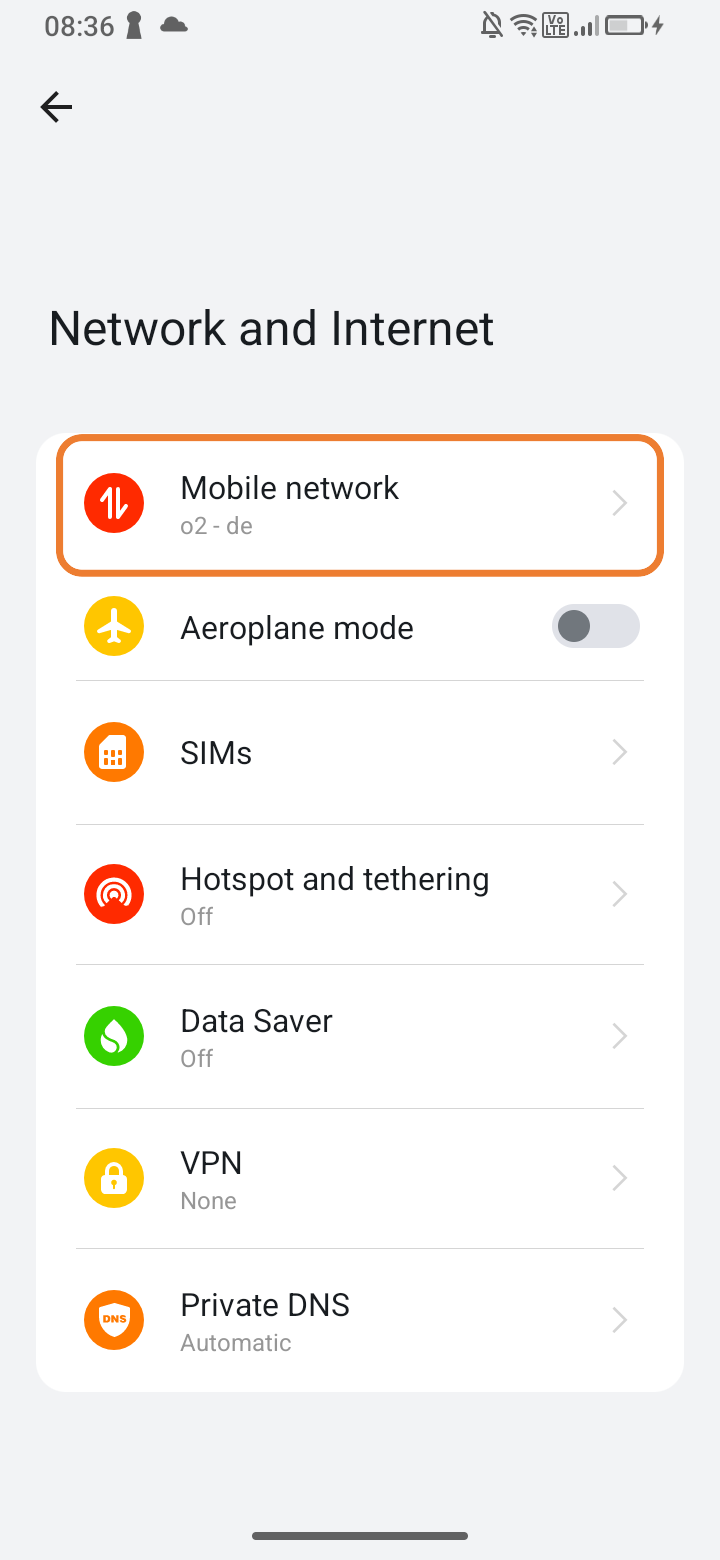
- 3
„Mobilní síť“
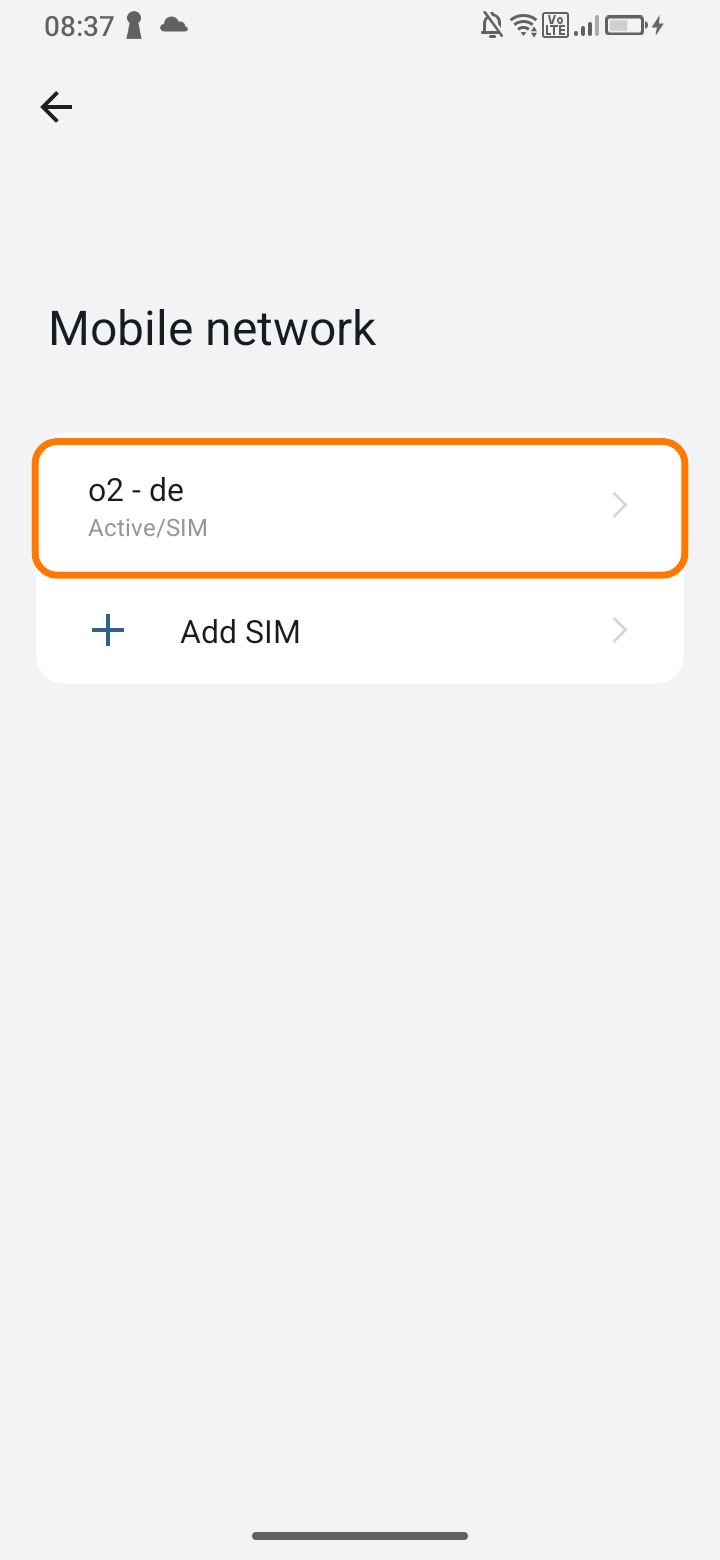
- 4
Vyber mobilní síť.
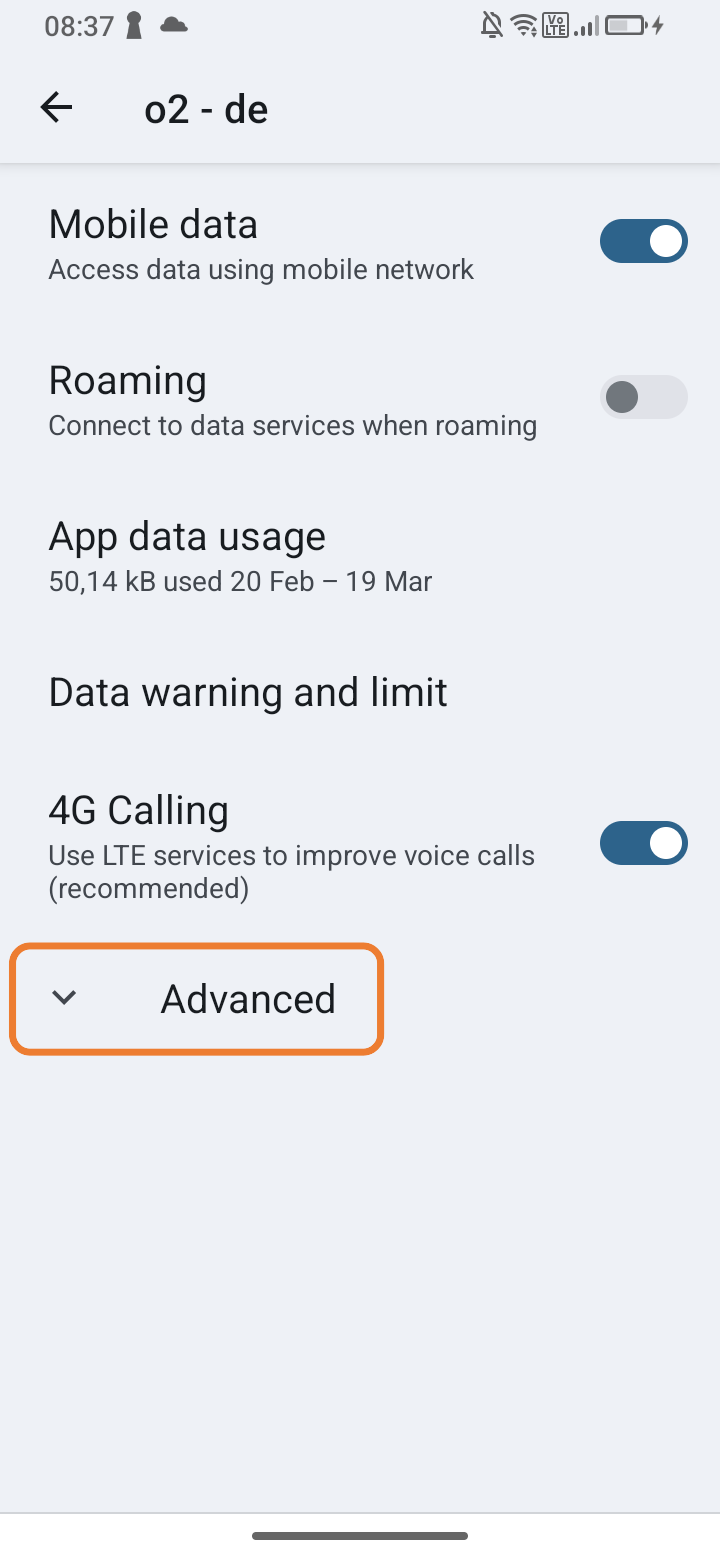
- 5
„Rozšířené“
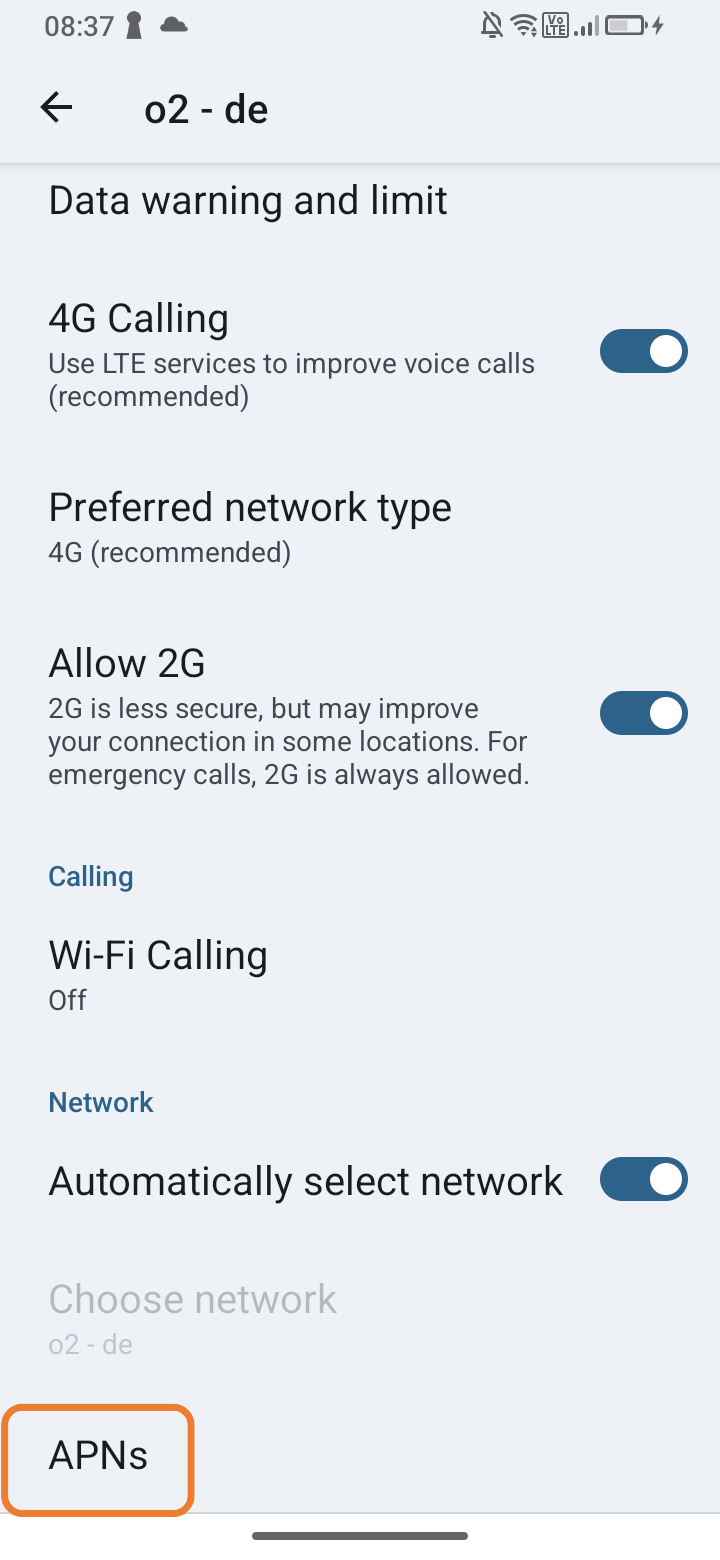
- 6
„Názvy přístupových bodů“
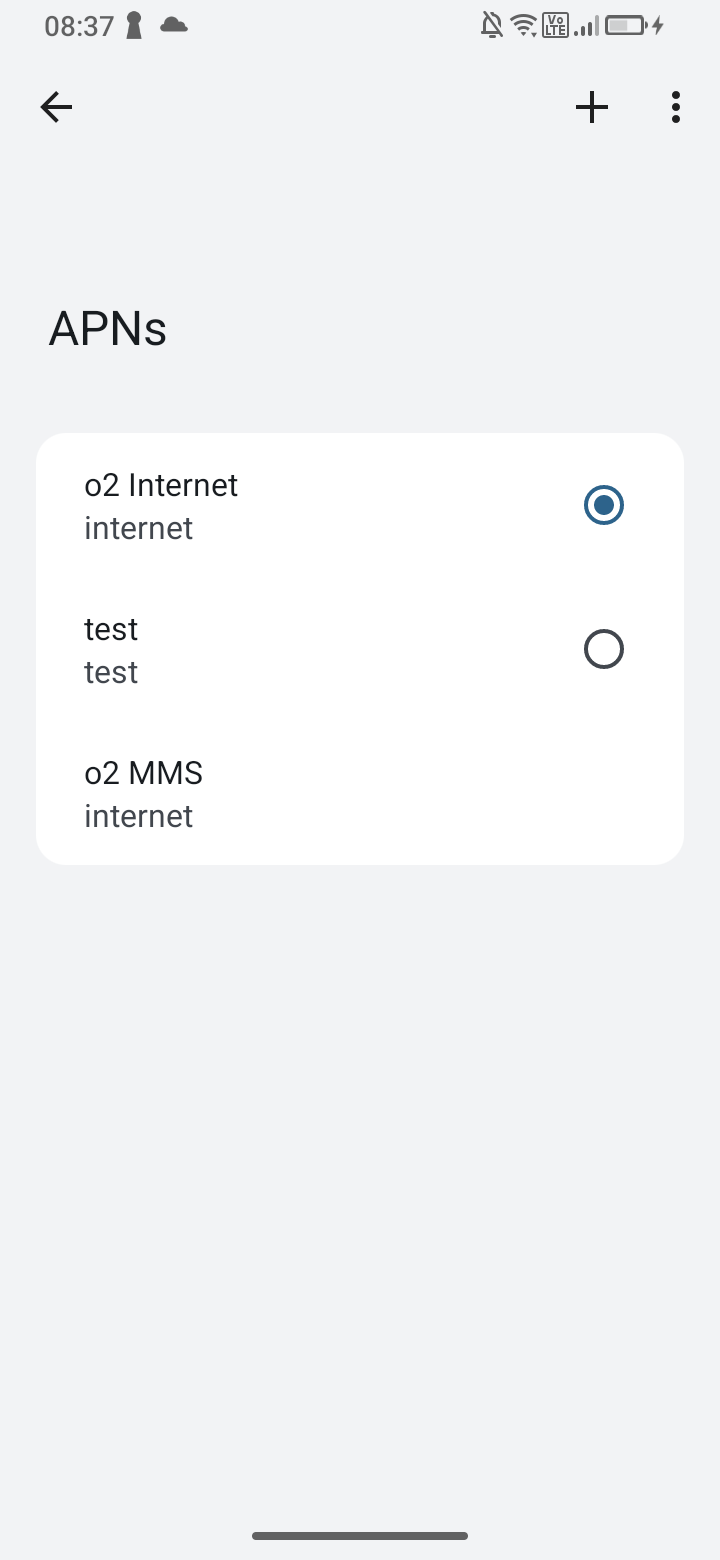
- 7
Máš možnost upravit existující nastavení APN. Klepni na zvýrazněné tlačítko.
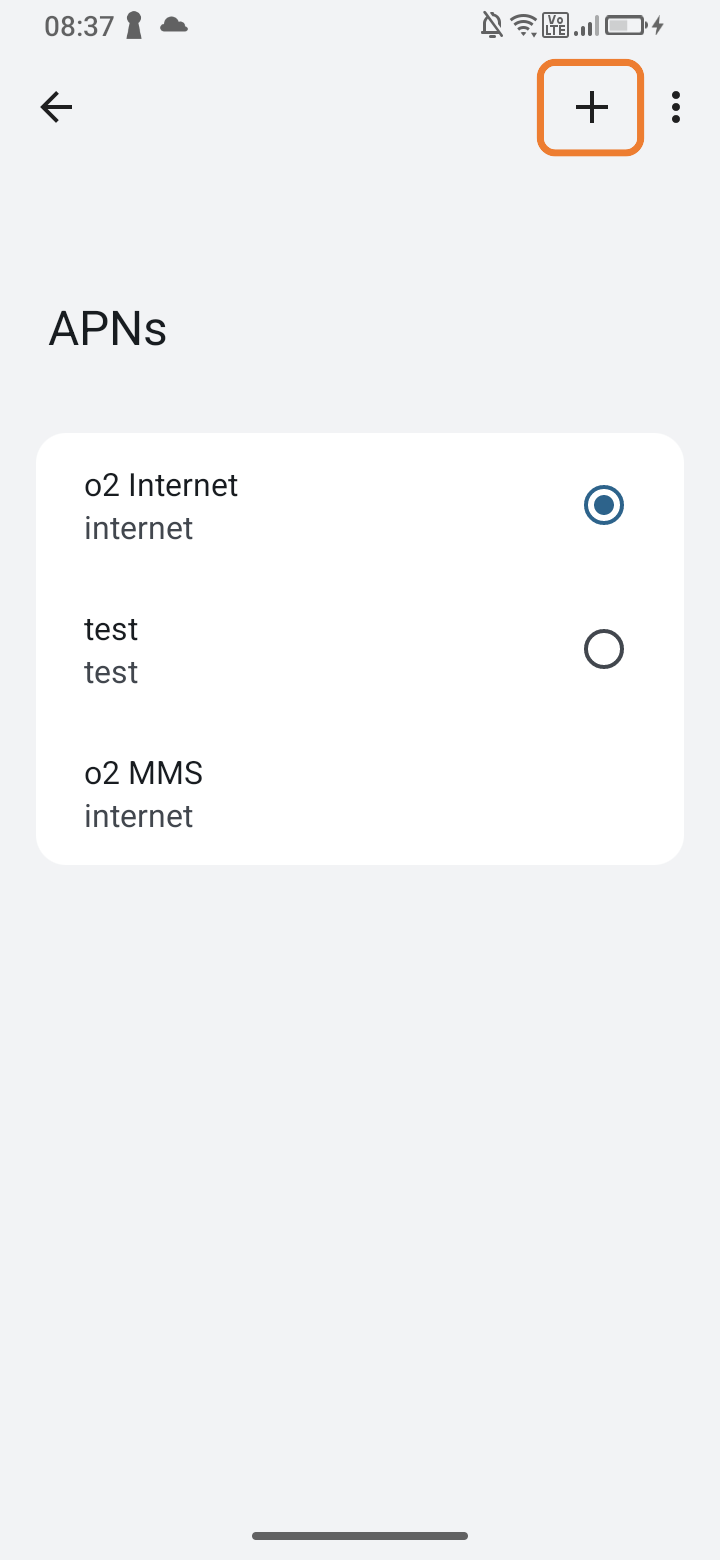
Nebo můžeš nastavit nové APN. Klepni na zvýrazněné tlačítko.
- 8
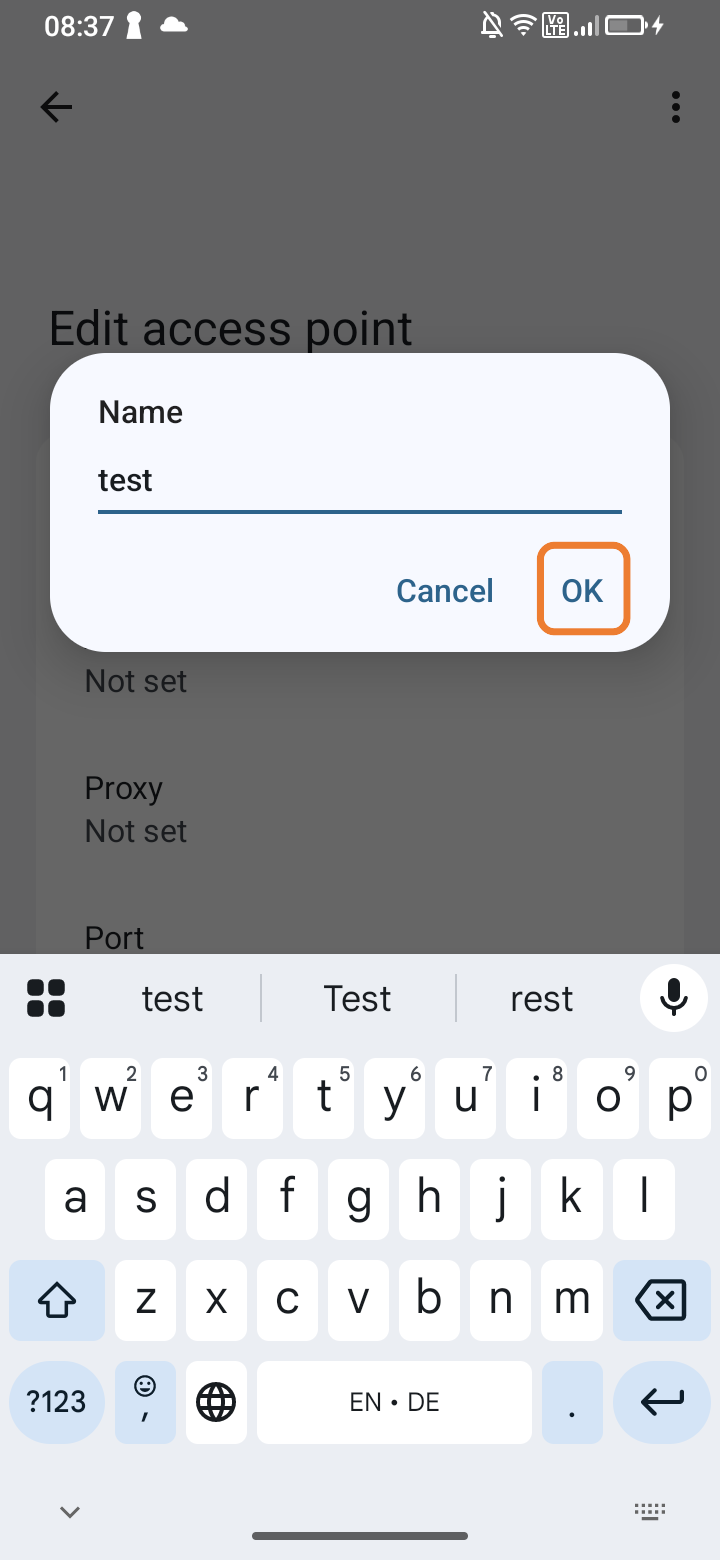
Vyber libovolné APN ze seznamu a pojmenuj ho. Poté klepni na „OK“.
- 9
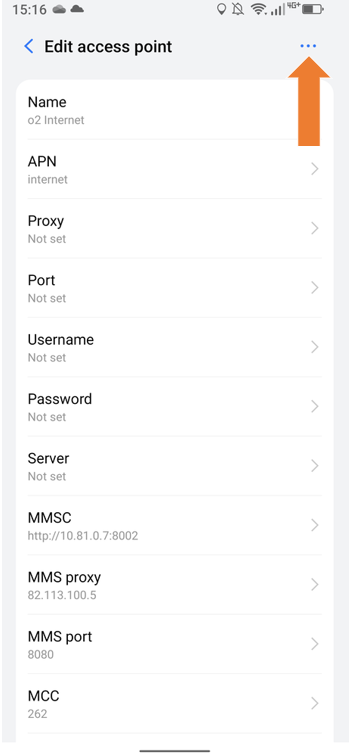
Klepni na zvýrazněné tlačítko.
- 10
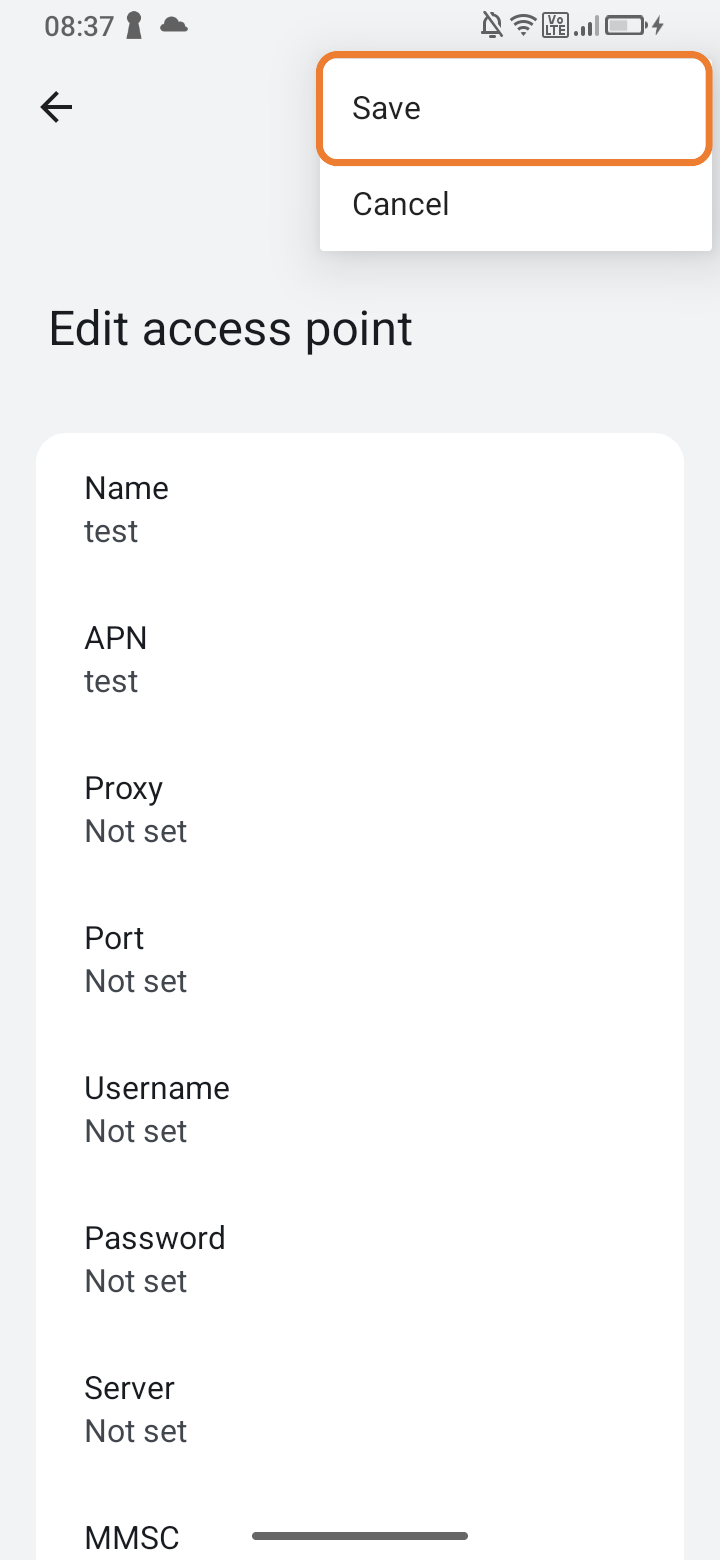
„Uložit“
- 11
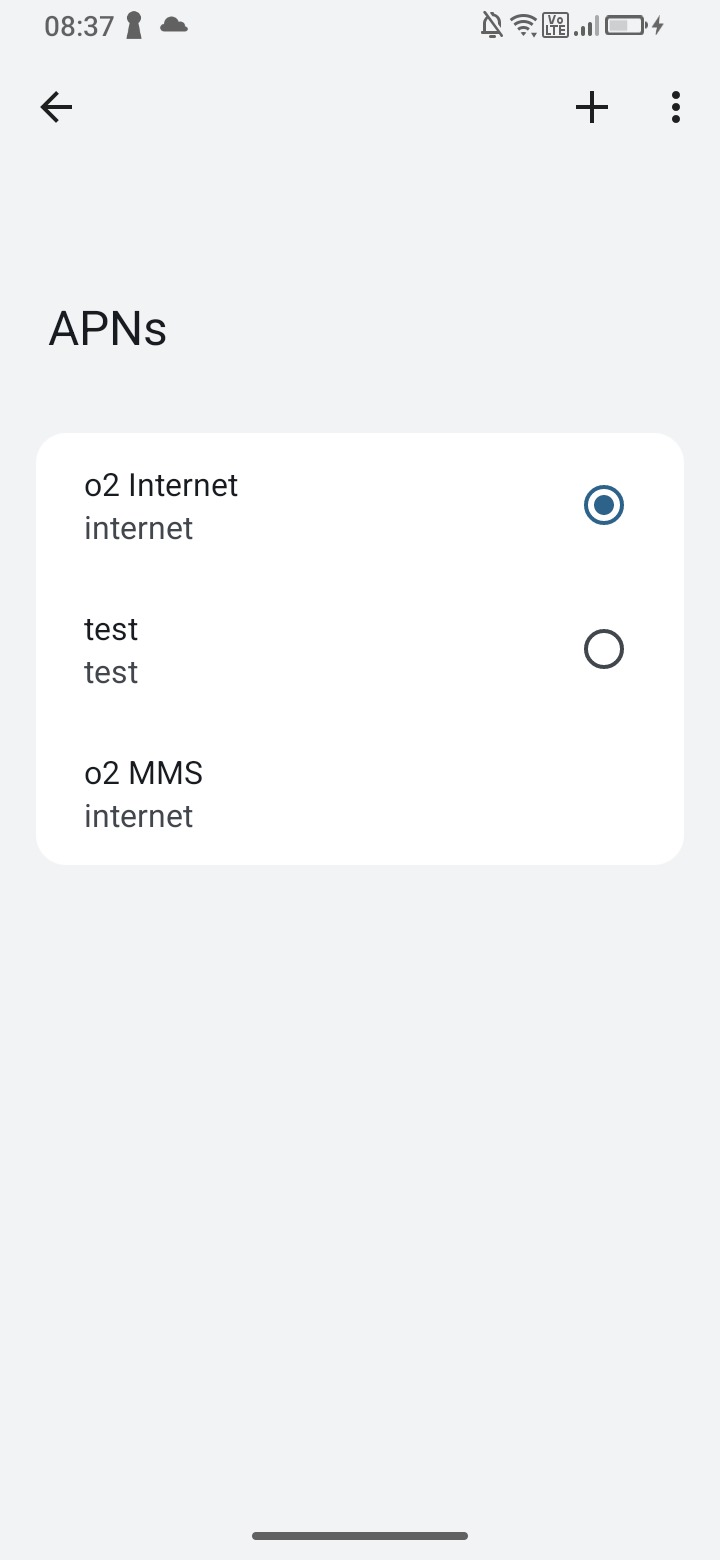
Nyní můžeš vybrat správné APN.
Co znamenají jednotlivá pole APN
Obrazovka APN na Androidu zobrazuje dlouhý seznam polí, ale pro cestovní eSIM se jich dotkneš jen několika. Zde je vysvětlení, co dělají, abys věděl, kterých si nevšímat.
- Název: štítek pouze pro tebe. Napiš něco, co poznáš, například „JamboSim“, abys profil později znovu našel.
- APN: jediná hodnota, na které skutečně záleží. Musí přesně odpovídat tvému tarifu, malými písmeny a bez mezer před nebo za.
- Uživatelské jméno a heslo: pro cestovní eSIM téměř vždy prázdné. Ponech je nevyplněné, pokud tvůj tarif výslovně neuvádí hodnoty.
- MCC a MNC: vyplní se automaticky tvým telefonem. Nikdy je neměň ručně, jinak se profil nepoužije.
- Typ ověření: ponech na „Žádné“, pokud není vyžadováno uživatelské jméno a heslo.
- Typ APN: pro data použij default,supl. Přidání mms je nutné pouze v případě, že posíláš i obrázkové zprávy, což cestovní eSIM obvykle nepodporují.
- Protokol APN a Protokol APN při roamingu: „IPv4/IPv6“ je nejbezpečnější volba, protože funguje v sítích, které nabízejí pouze jeden z těchto dvou protokolů.
- Nosná služba: ponech nespecifikováno, aby tvůj telefon mohl využívat 4G a 5G podle dostupnosti.
Mnoho moderních cestovních eSIM nevyžaduje vůbec žádné ruční nastavení APN, profil si přináší vlastní nastavení a telefon se nakonfiguruje sám. APN přidávej ručně pouze tehdy, když ho tvůj tarif uvádí, nebo když tě o to požádá podpora.
Pokud mobilní data stále nefungují
APN, které vypadá správně, ale nepřipojuje se, je téměř vždy způsobeno jedním z níže uvedených problémů. Projdi je postupně a po každé změně dej telefonu asi minutu.
- Zkontroluj, zda je eSIM vybrána jako SIM pro mobilní data v Nastavení, Síť a internet, SIM karty. U telefonu se dvěma SIM kartami si často roli pro data ponechá tvá domácí SIM.
- Zapni datový roaming pro eSIM. Cestovní eSIM se připojuje k partnerské síti, takže bez povoleného roamingu zůstane offline i s perfektním APN.
- Zapni režim letadlo na deset sekund a zase ho vypni. Tím vynutíš nové vyhledávání sítě a aplikuješ nové APN.
- Hledej překlepy v APN. Velké písmeno, mezera na konci nebo číslice jedna místo písmene l jsou nejčastějšími příčinami.
- Ujisti se, že je nový profil APN skutečně vybrán, nejen uložen. Přepínač vedle něj musí být aktivní.
- Zkontroluj, zda má tvůj tarif stále data a je platný. Prošlý nebo vyčerpaný tarif ukazuje plný signál, ale nepřenáší žádná data.
- Jako poslední krok odstraň přidaný profil APN, který jsi vytvořil, a restartuj telefon. Většina eSIM se poté vrátí k vestavěnému nastavení a připojí se sama.
Často kladené otázky
Musím měnit APN pro každou zemi?
Ne. Jedno správné APN funguje po celou dobu cesty, protože eSIM si zachovává stejný datový profil, i když přechází mezi místními partnerskými sítěmi.
Neporuší přidání APN mou běžnou SIM kartu?
Ne. Profily APN patří pouze jedné SIM kartě. Přidání profilu, když je vybrána tvá cestovní eSIM, ponechá tvou domácí SIM nedotčenou.
Proč je nabídka APN na mém telefonu zašedlá?
Někteří výrobci uzamykají obrazovku APN, když telefon nemá připojení k síti, a několik zařízení zamčených operátorem ji skrývá úplně. Restartuj telefon s povolenou eSIM a zkontroluj, zda je zařízení odemčeno pro použití s jinými sítěmi.
Kde najdu APN pro svůj tarif JamboSim?
Otevři Moje eSIM a vyber svůj tarif. Pokud tarif vyžaduje ruční nastavení APN, je to tam uvedeno. Pokud nic uvedeno není, tarif se nakonfiguruje automaticky.