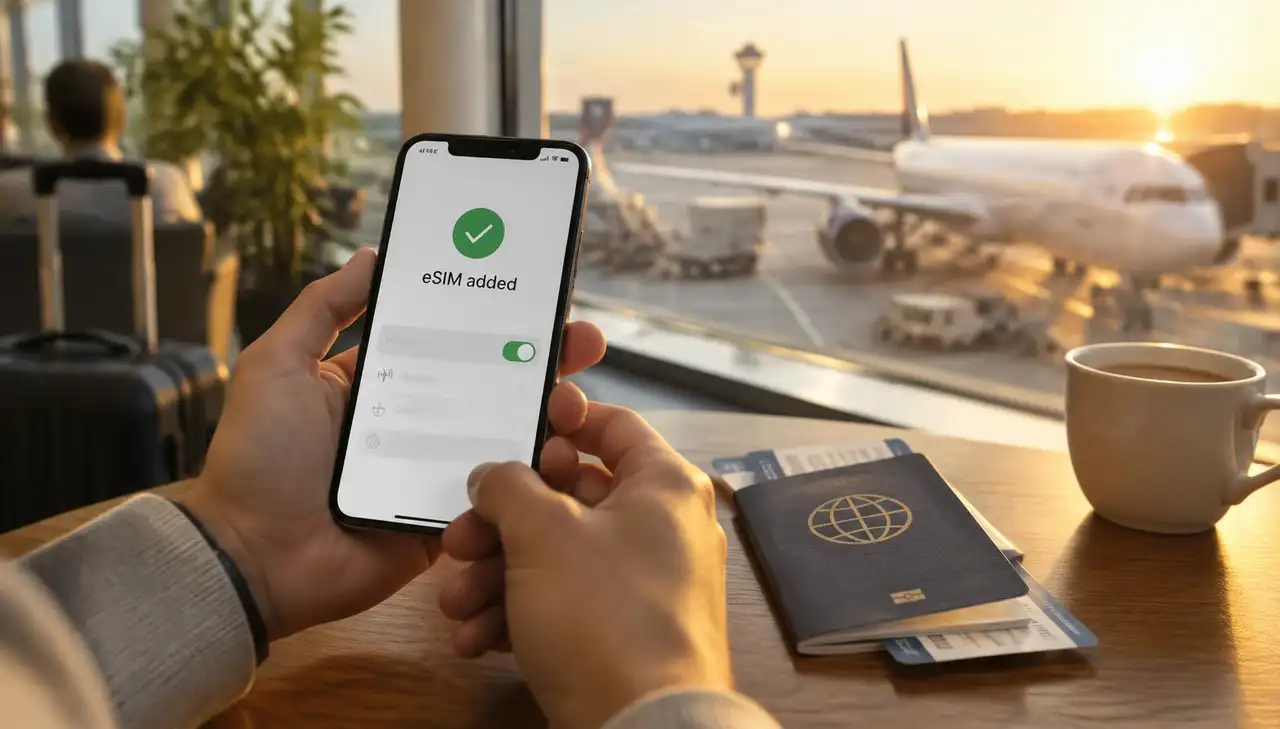
هل تتساءل عن كيفية تفعيل شريحة eSIM؟ اتبع هذه الخطوات البسيطة لهواتف iPhone و Samsung و Google Pixel، وتعرّف على المدة التي يستغرقها التفعيل وكيفية حل المشكلات الشائعة.
شريحة eSIM هي شريحة SIM رقمية تربط هاتفك بخطة بيانات جوال بدون بطاقة بلاستيكية. لا توجد زيارة للمتجر، لا يوجد درج SIM صغير، ولا مشبك ورق. ولكن في المرة الأولى التي تقوم فيها بإعداد واحدة، من الطبيعي أن تتساءل ما الذي تضغط عليه وبأي ترتيب. يوضح لك هذا الدليل كيفية تفعيل شريحة eSIM على هواتف iPhone و Samsung Galaxy و Google Pixel، وما يجب التحقق منه قبل البدء وماذا تفعل إذا توقف التفعيل.
تختلف الشاشات قليلاً حسب الهاتف، ولكن الخطوات هي نفسها تقريبًا دائمًا: تحقق من التوافق، احصل على تفاصيل شريحة eSIM الخاصة بك، قم بتثبيت الخطة، ثم اختبر بياناتك. هل أنت جديد على شرائح eSIM؟ ابدأ بـ كيف تعمل شرائح eSIM؟ للحصول على الأساسيات.
قبل أن تبدأ، تأكد من ثلاثة أشياء: أن هاتفك يدعم شريحة eSIM، وأنه غير مقفل على مشغل شبكة واحد، وأنك متصل بشبكة Wi-Fi. يتطلب التفعيل الإنترنت لأن هاتفك يقوم بتنزيل ملف تعريف صغير وآمن. لست متأكدًا من جهازك؟ تحقق من قائمة الأجهزة المتوافقة.
سيزودك مزود الخدمة بطريقة التفعيل. مع JamboSim، يكون ذلك عبارة عن رمز QR، أو تثبيت بنقرة واحدة في تطبيق JamboSim لهواتف iPhone و Android. من الخيارات الأخرى التي قد تصادفها تطبيق مشغل شبكة، أو رابط تثبيت، أو تفاصيل تفعيل يدوية (عنوان SM-DP+ ورمز تفعيل).
قائمة تحقق سريعة تمنع الأخطاء الشائعة:
هاتف غير مقفل: سيرفض الهاتف المقفل على مشغل شبكة شريحة eSIM للسفر من مزود آخر. برنامج محدث: قم بتثبيت أحدث إصدار من نظام iOS أو Android أولاً، خاصة على هاتف جديد أو تمت إعادة ضبطه. شبكة Wi-Fi قوية: اتصال مستقر بحيث يتم تنزيل ملف التعريف دون انقطاع. احتفظ بشريحة SIM الأساسية الخاصة بك: لا تقم بإزالة شريحة SIM أو eSIM الرئيسية الخاصة بك. لا تزال بحاجة إليها للمكالمات والرموز ثنائية المصادقة. احفظ رمز QR الخاص بك: احتفظ ببريد التفعيل الإلكتروني حتى تعمل البيانات.
إذا كنت تسأل "كيفية تفعيل e SIM"، فكر في الأمر بهذه الطريقة: يقوم هاتفك بتنزيل خطة جوال ويخزنها بجانب شريحة SIM الموجودة لديك.
بعد شراء خطة، تتلقى رمز QR الخاص بك عبر البريد الإلكتروني وفي حسابك. يمكنك أيضًا العثور على كل شريحة eSIM في التطبيق تحت "شرائحي الإلكترونية".
على iPhone، اذهب إلى الإعدادات البيانات الخلوية (أو الشبكة الخلوية). على Google Pixel، اذهب إلى الإعدادات الشبكة والإنترنت شرائح SIM إضافة SIM. على Samsung Galaxy، اذهب إلى الإعدادات الاتصالات مدير SIM إضافة eSIM.
امسح رمز QR عندما يطلب هاتفك ذلك. اعرض الرمز على شاشة ثانية، مثل جهاز كمبيوتر محمول، حتى تتمكن الكاميرا من قراءته. هل لديك جهاز واحد فقط؟ استخدم التثبيت داخل التطبيق أو أدخل التفاصيل يدويًا.
امنح الخط الجديد اسمًا واضحًا، مثل "سفر". ثم اختر أي خط يتعامل مع ماذا. بالنسبة للسفر، الإعداد الشائع هو: بيانات الجوال على شريحة eSIM الخاصة بالسفر، والمكالمات والرسائل النصية على رقمك الأساسي.
أعد تشغيل هاتفك إذا طلب منك ذلك. عندما تصل إلى وجهتك، أوقف تشغيل Wi-Fi للحظة وافتح موقعًا إلكترونيًا. إذا تم تحميل الصفحات عبر بيانات الجوال، فإن شريحة eSIM الخاصة بك نشطة.
هل تبحث عن كيفية تفعيل e sim في iPhone؟ إليك الخطوات العملية:
1. قم بتوصيل جهاز iPhone الخاص بك بشبكة Wi-Fi. 2. افتح الإعدادات البيانات الخلوية وانقر على إضافة eSIM. 3. اختر استخدام رمز QR وامسح الرمز الخاص بك، أو انقر على زر التثبيت في التطبيق. 4. اتبع المطالبات وانقر على متابعة لتنزيل الخطة. 5. قم بتسمية الخطة، على سبيل المثال "سفر". 6. اختر خطك الافتراضي لبيانات الجوال واحتفظ برقمك الأساسي للمكالمات و iMessage. 7. في وجهتك، قم بتشغيل تجوال البيانات لشريحة eSIM الخاصة بالسفر فقط.
نصيحة: تجنب حذف وإعادة تثبيت شريحة eSIM مرارًا وتكرارًا. تعمل معظم رموز QR مرة واحدة فقط، لذا لا يمكن عادة مسح ملف تعريف محذوف مرة أخرى. تتوفر لقطات شاشة خطوة بخطوة في دليل الإعداد الخاص بنا.
تختلف خطوات Android حسب العلامة التجارية، ولكن الفكرة هي نفسها: افتح إعدادات SIM، أضف شريحة eSIM وقم بتنزيل ملف التعريف.
Google Pixel:
1. افتح الإعدادات. 2. انقر على الشبكة والإنترنت، ثم شرائح SIM. 3. انقر على إضافة SIM واختر إعداد eSIM (أو تنزيل SIM بدلاً من ذلك؟). 4. امسح رمز QR واتبع الخطوات على الشاشة.
Samsung Galaxy:
1. افتح الإعدادات. 2. انقر على الاتصالات، ثم مدير SIM. 3. انقر على إضافة eSIM واختر مسح رمز QR من مزود الخدمة. 4. امسح الرمز، وقم بالتأكيد، وأعد التشغيل إذا طُلب منك ذلك.
هل لا يمكن لهاتفك العثور على الخطة؟ هذا نادرًا ما يعني أن الهاتف معطل. عادةً ما يكون رمز QR قد تم استخدامه بالفعل، أو انقطع الإنترنت أثناء التنزيل، أو أن الهاتف مقفل. تواصل مع فريق الدعم لدينا وسنساعدك.
كم يستغرق تفعيل e sim؟ يستغرق تثبيت ملف التعريف عادة من دقيقة إلى خمس دقائق على شبكة Wi-Fi جيدة. تفعيل الخدمة هو خطوة منفصلة: تتصل الخطة بالشبكة المحلية بمجرد وصولك إلى وجهتك وتشغيل تجوال البيانات لذلك الخط.
لذا فمن الطبيعي أن تعرض شريحة eSIM الخاصة بالسفر "لا توجد خدمة" في المنزل. هذا يعني ببساطة أنك لست في بلد خطتك بعد. هذا هو السبب أيضًا في أننا نوصي بتثبيت شريحة eSIM الخاصة بك قبل يوم أو يومين من رحلتك، بينما لا يزال لديك اتصال Wi-Fi موثوق به.
تم التثبيت، ولكن لا تزال لا توجد بيانات في وجهتك؟ جرب هذه الفحوصات:
تأكد من تشغيل خط شريحة eSIM. تأكد من تعيين بيانات الجوال على شريحة eSIM الخاصة بالسفر. قم بتشغيل تجوال البيانات لشريحة eSIM الخاصة بالسفر. قم بتشغيل وضع الطائرة لمدة 15 ثانية، ثم أوقف تشغيله مرة أخرى. أعد تشغيل هاتفك مرة واحدة. حدد شبكة يدويًا في إعدادات الشبكة الخاصة بك.
لا تزال عالقًا؟ تغطي مدونتنا شريحة eSIM لا تعمل؟ 10 مشكلات شائعة البقية، بما في ذلك إعدادات APN.
| المشكلة | السبب المحتمل | الحل | |---|---|---| | رمز QR لا يتم مسحه | الرمز معروض على نفس الهاتف، أو سطوع الشاشة منخفض | اعرضه على شاشة أخرى، أو ثبّته من خلال التطبيق | | "تعذر إضافة eSIM" | الهاتف مقفل على مشغل شبكة، أو Wi-Fi ضعيفة | تحقق من حالة القفل، اقترب من جهاز التوجيه الخاص بك | | "لا توجد خدمة" في المنزل | الخطة تعمل فقط في بلد الوجهة | طبيعي: تتصل عند وصولك | | لا توجد بيانات في الوجهة | تجوال البيانات متوقف أو تم اختيار الخط الخطأ | قم بتشغيل التجوال، اضبط البيانات على شريحة eSIM الخاصة بالسفر | | تم حذف eSIM عن طريق الخطأ | تمت إزالة ملف التعريف من الهاتف | اتصل بالدعم، معظم الرموز لا يمكن إعادة استخدامها |
يمكن أن تعيق شبكة VPN أيضًا التنزيل. قم بإيقاف تشغيلها أثناء الإعداد ثم أعد تشغيلها بعد ذلك.
بمجرد تفعيلها، تعمل شريحة eSIM تمامًا مثل شريحة SIM الفعلية. يمكنك التصفح، البث، استخدام الخرائط وإجراء مكالمات WhatsApp، واستخدام هاتفك كنقطة اتصال حيث تسمح خطتك بذلك. الفرق هو أن خطتك تعيش كملف تعريف رقمي على هاتفك.
هل تتساءل عن كيفية استخدام شريحة eSIM للسفر دون مفاجآت؟ حافظ على هذه العادات:
سمِّ كل خط بوضوح، مثل "المنزل" و "السفر". أوقف تشغيل التجوال على شريحة SIM الأساسية الخاصة بك لتجنب الرسوم من مشغل شبكتك الأم. احتفظ بالتطبيق مثبتًا لمعرفة بياناتك المتبقية وإعادة الشحن عند الحاجة. قدِّر استهلاك بياناتك باستخدام حاسبة استخدام البيانات قبل الشراء. لا تحذف ملف التعريف حتى تتأكد من أنك لم تعد بحاجة إليه. امسح شرائح eSIM قبل بيع أو التبرع بهاتفك.
تعلّم كيفية تفعيل شريحة eSIM يعتمد في الغالب على مطابقة مسار إعداد هاتفك مع طريقة التفعيل الخاصة بك. يرشدك iPhone و Pixel و Samsung جميعًا خلال ذلك. استعد على شبكة Wi-Fi في المنزل، اتبع المطالبات، اضبط بياناتك على الخط الصحيح واحتفظ بشريحة SIM الأساسية مثبتة.
هل أنت مستعد لرحلتك القادمة؟ تصفح وجهاتنا، أو اختر خطة إقليمية مثل أوروبا أو عالمية وقم بتثبيت شريحة eSIM الخاصة بك في دقائق.
كيف أقوم بتفعيل شريحة eSIM على جهاز iPhone الخاص بي؟ انتقل إلى الإعدادات البيانات الخلوية إضافة eSIM، وامسح رمز QR الخاص بك واتبع المطالبات. ثم اضبط البيانات الخلوية على الخط الجديد.
هل يمكنني تثبيت شريحة eSIM الخاصة بي قبل السفر؟ نعم، ونحن نوصي بذلك. قم بتثبيتها في المنزل على شبكة Wi-Fi، وتتصل بمجرد وصولك إلى وجهتك.
كم يستغرق تفعيل شريحة eSIM؟ يستغرق التثبيت عادة بضع دقائق. تتصل الخطة بالشبكة المحلية عند وصولك وتشغيل تجوال البيانات.
هل يمكنني استخدام شريحة eSIM وشريحة SIM العادية الخاصة بي في نفس الوقت؟ نعم. تدعم معظم هواتف eSIM خطين، لذا يمكنك استخدام البيانات على شريحة eSIM الخاصة بالسفر والاحتفاظ برقمك الأساسي للمكالمات والرسائل النصية.
ماذا لو حذفت شريحة eSIM الخاصة بي عن طريق الخطأ؟ تواصل مع فريق الدعم لدينا. تعمل معظم رموز QR مرة واحدة فقط، لذلك سنتحقق مما هو ممكن لخطتك.
لمزيد من الشرح المفصل مع لقطات الشاشة، راجع كيفية تثبيت وتفعيل شريحة eSIM على iPhone و Android.