كيف يمكنني ضبط إعدادات APN على أندرويد؟
دليل خطوة بخطوة مع لقطات شاشة لأندرويد 13، 14 و 15.
APN هو اختصار لـ 'اسم نقطة الوصول' ويشير إلى الإعدادات على هاتفك الذكي المستخدمة للاتصال بشبكة الهاتف المحمول. يحدد APN عنوان الشبكة الذي يرسل ويستقبل هاتفك الذكي البيانات من خلاله.
لكل مشغل شبكة جوال APN خاص به، والذي يتضمن إعدادات محددة مثل اسم نقطة الوصول، والبروتوكول، وطريقة المصادقة، ومعلمات أخرى.
إعدادات APN مهمة لإنشاء اتصال بيانات صحيح على هاتفك الذكي. إذا لم يتم تكوين إعدادات APN بشكل صحيح، فقد يؤدي ذلك إلى مشاكل مثل عدم عمل الإنترنت عبر الهاتف المحمول، أو فشل إرسال رسائل mms، أو مشكلات أخرى في الاتصال.
اتبع الدليل المفصل خطوة بخطوة أدناه لضبط إعدادات APN.
قبل أن تبدأ
- تأكد من أن شريحة SIM أو eSIM مثبتة ومشغّلة.
- ستحصل على قيم إعدادات APN الخاصة بك من مزود الخدمة.
- هل تستخدم شريحة JamboSim eSIM؟ يمكنك العثور على APN الصحيح لخطتك على صفحة إعدادات APN لشرائح eSIM.
أندرويد 13
- 1
افتح الإعدادات.
- 2
“شبكة الجوّال”
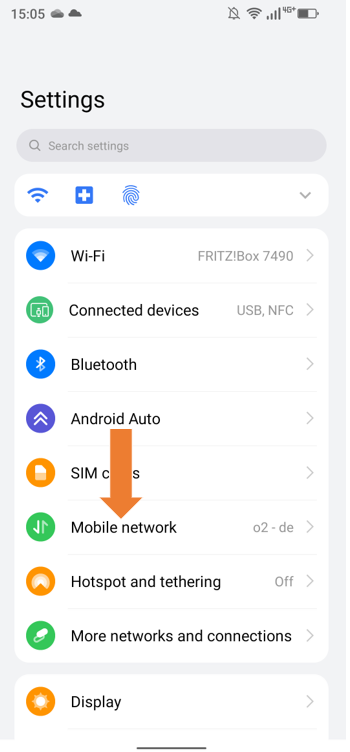
- 3
“الإعدادات المتقدمة”
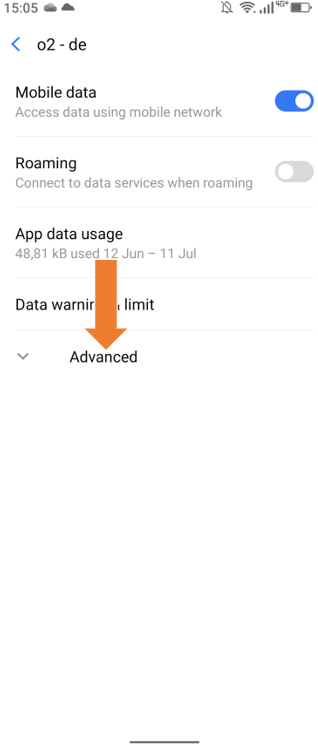
- 4
“أسماء نقاط الوصول”
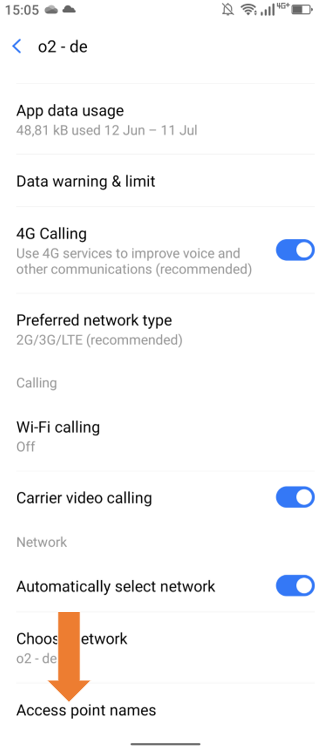
- 5
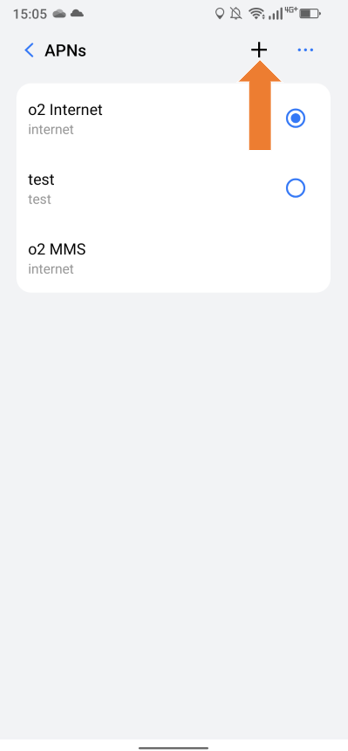
لديك خيار تعديل إعداد APN موجود. اضغط على الزر المظلل.
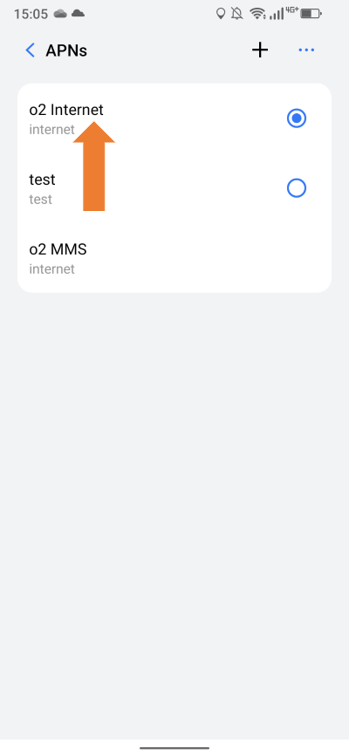
أو يمكنك إعداد APN جديد. اضغط على الزر المظلل.
- 6
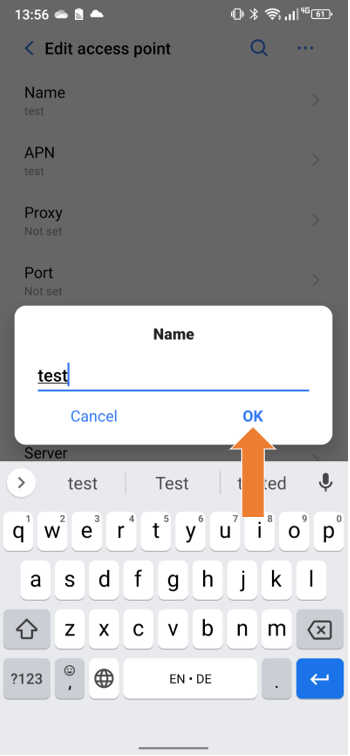
الآن يمكنك إدخال إعداداتك والتأكيد بالضغط على “موافق”.
- 7
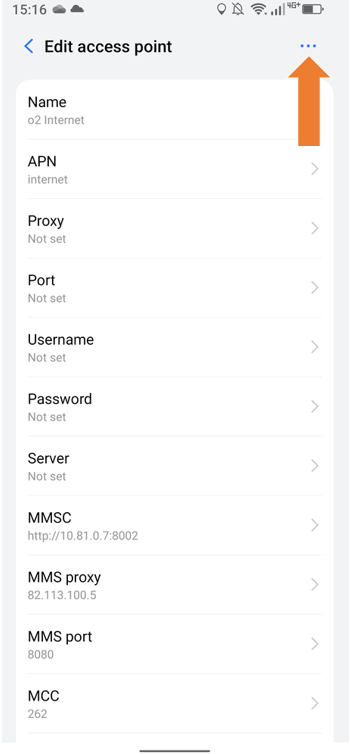
اضغط على الزر المظلل.
- 8
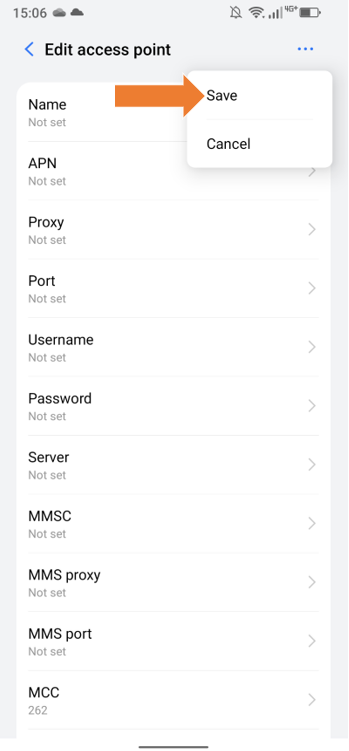
“حفظ”
- 9
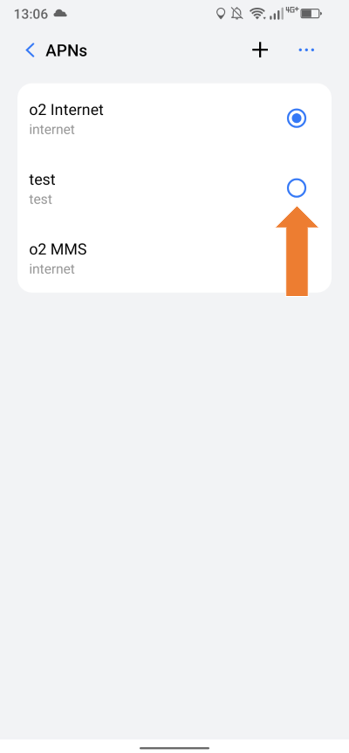
الآن يمكنك تحديد APN الصحيح.
أندرويد 14 / 15
- 1
افتح الإعدادات.
- 2
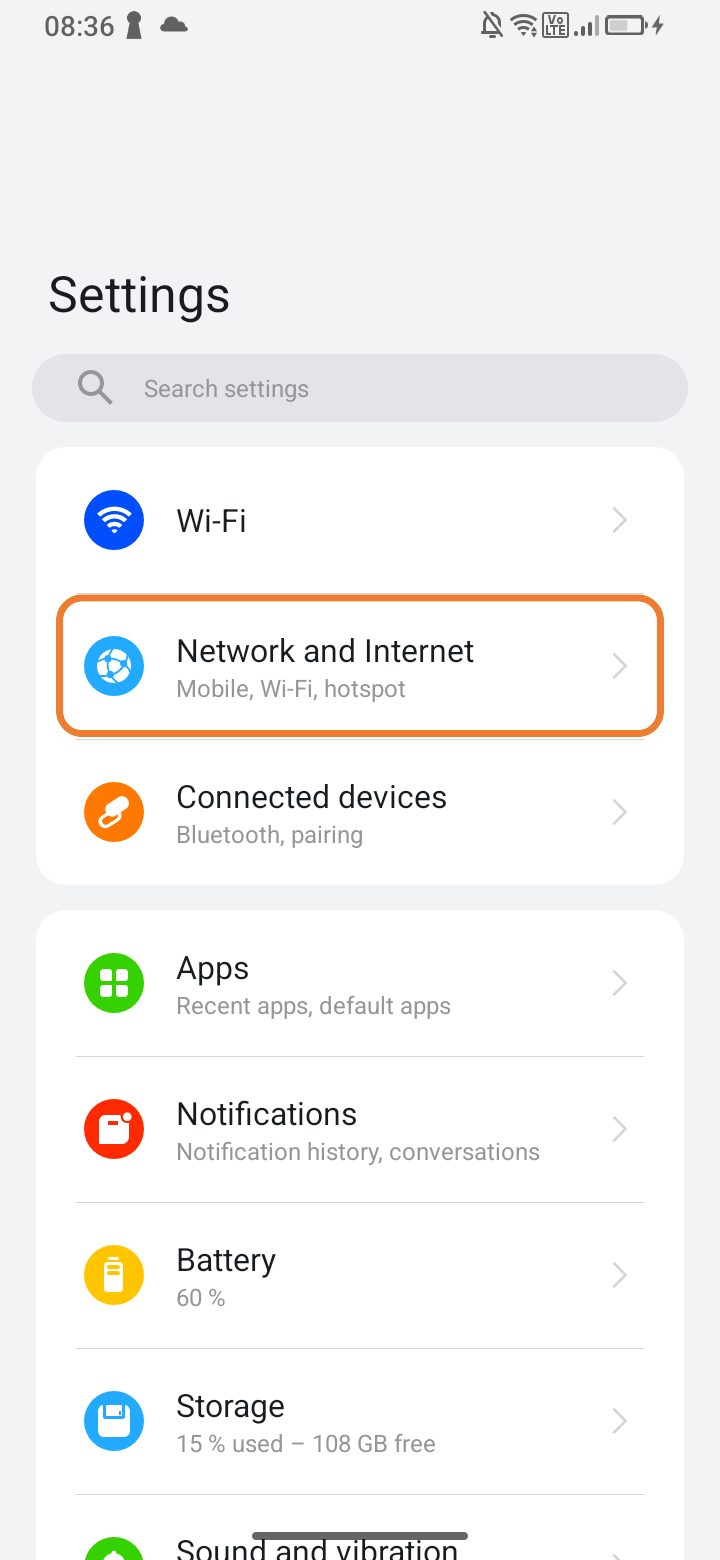
“الشبكة والإنترنت”
- 3
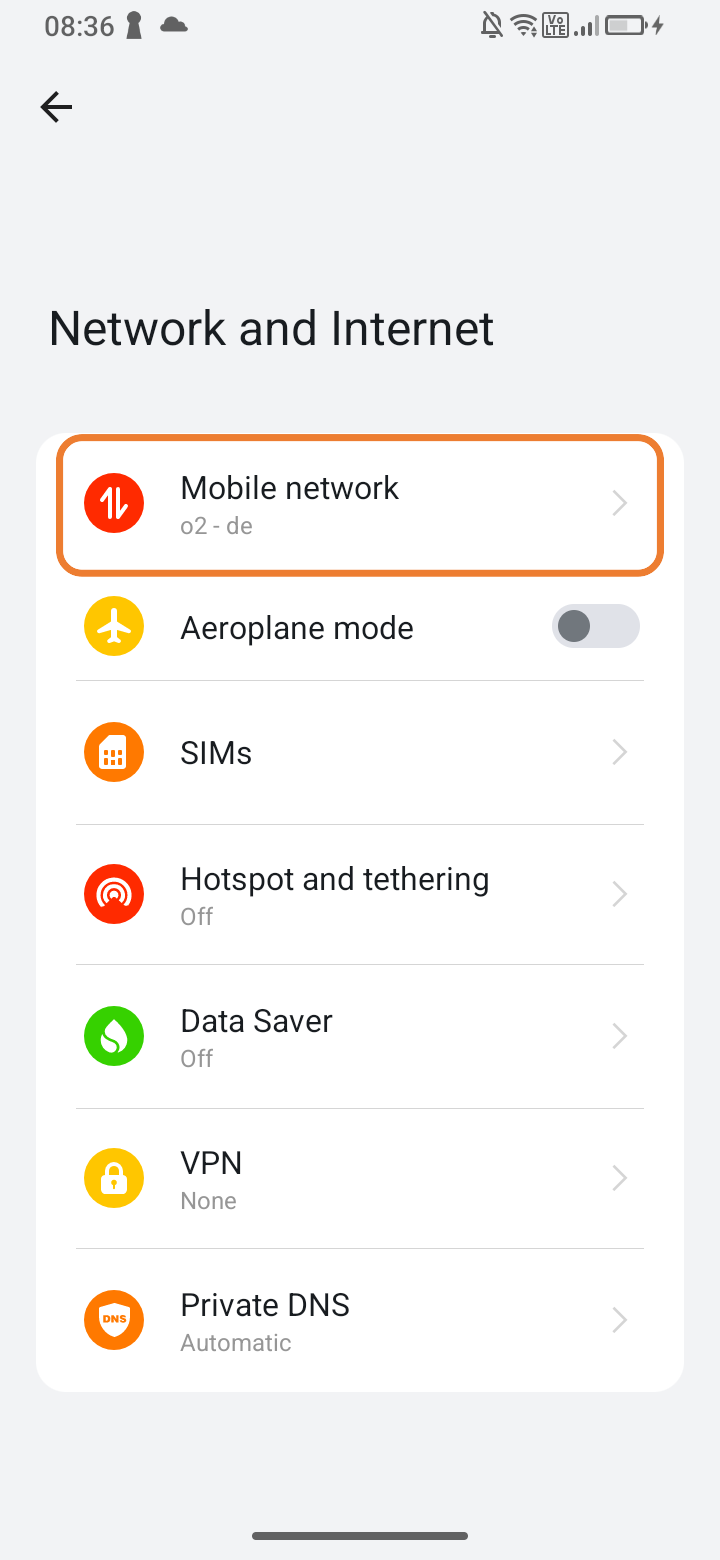
“شبكة الجوّال”
- 4
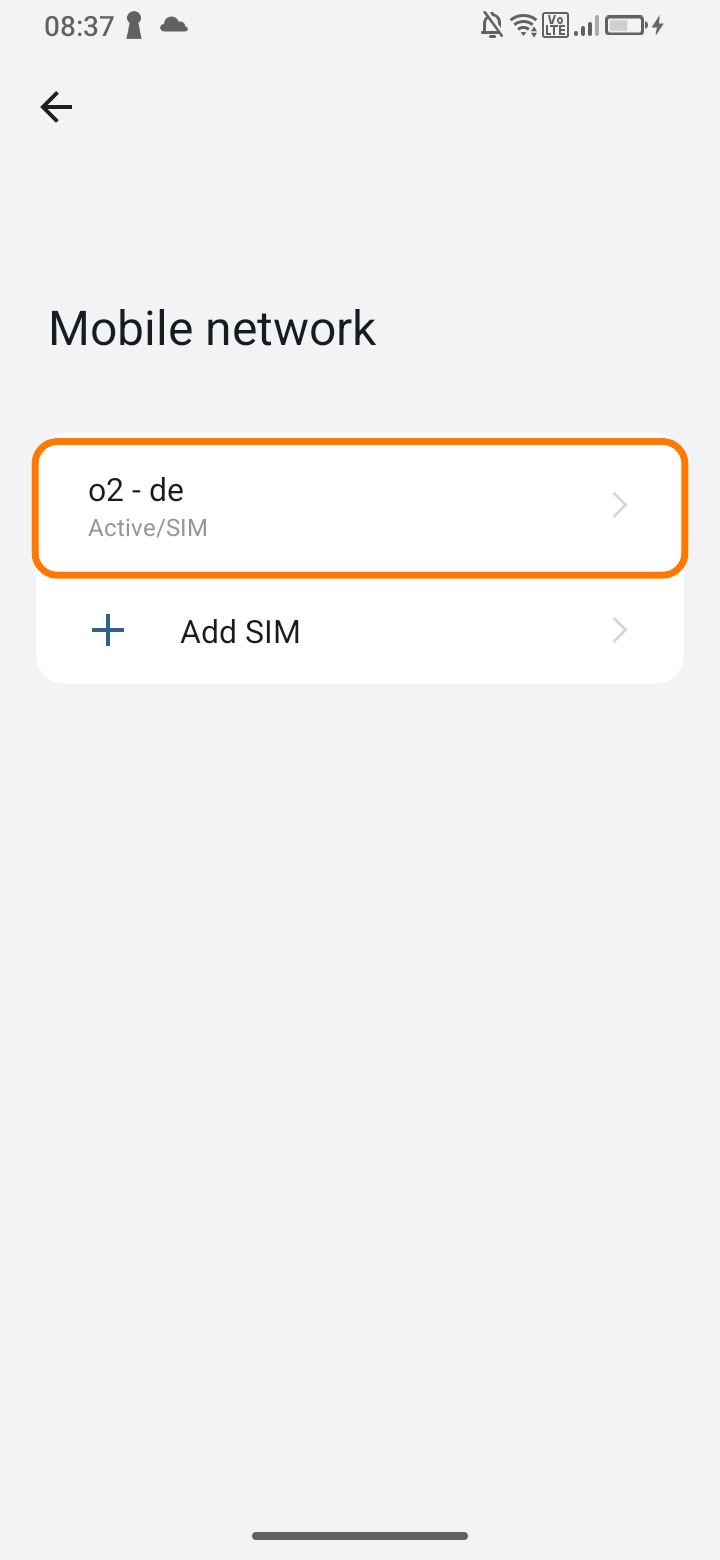
اختر شبكة جوّال.
- 5
“الإعدادات المتقدمة”
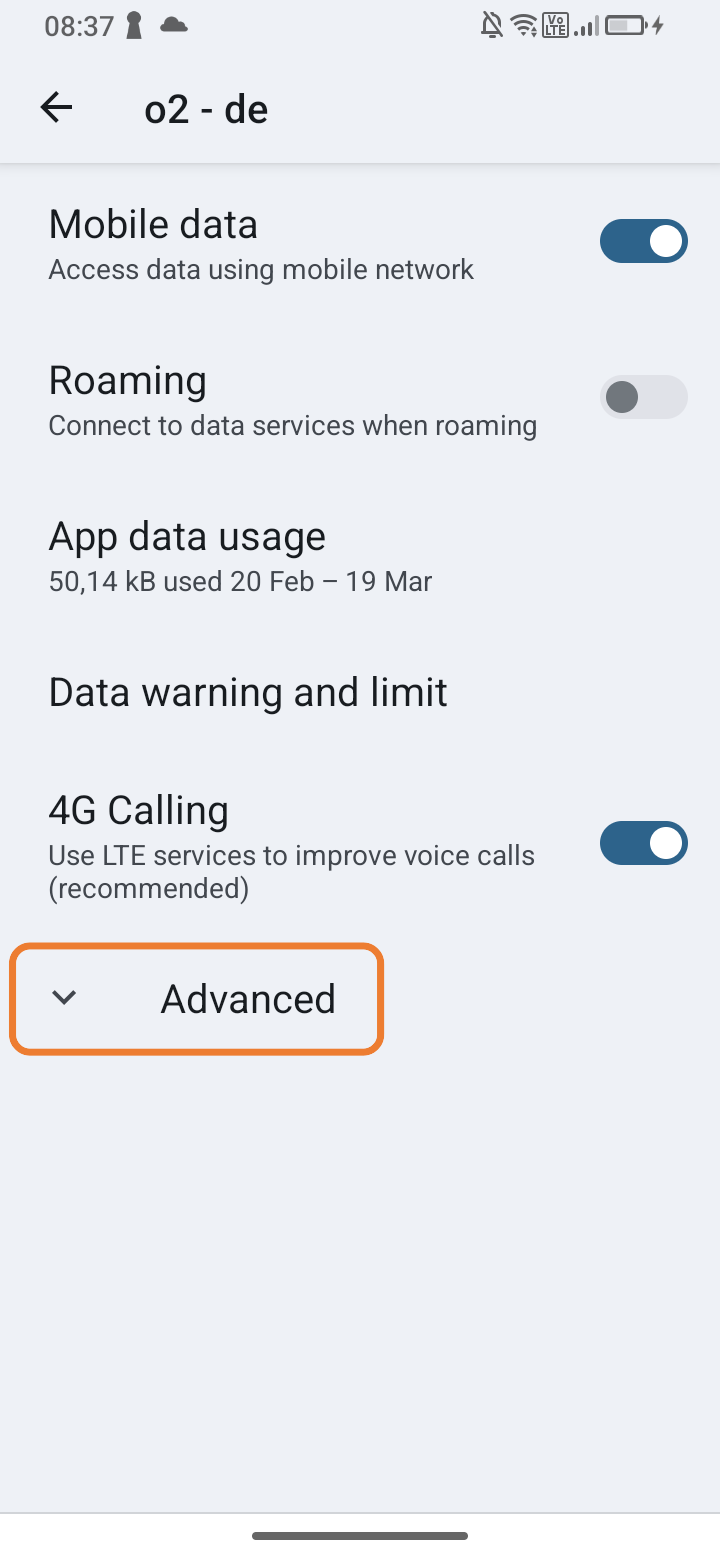
- 6
“أسماء نقاط الوصول”
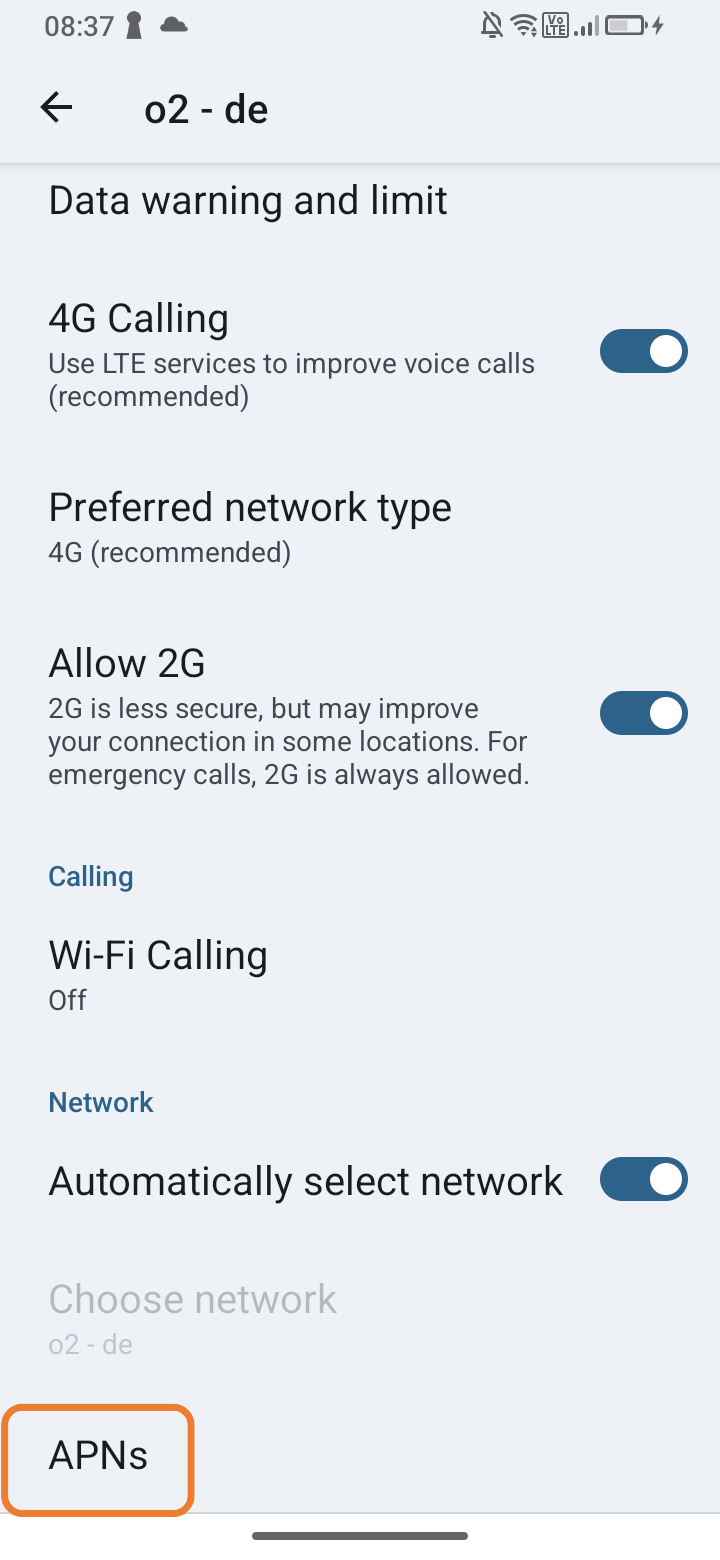
- 7
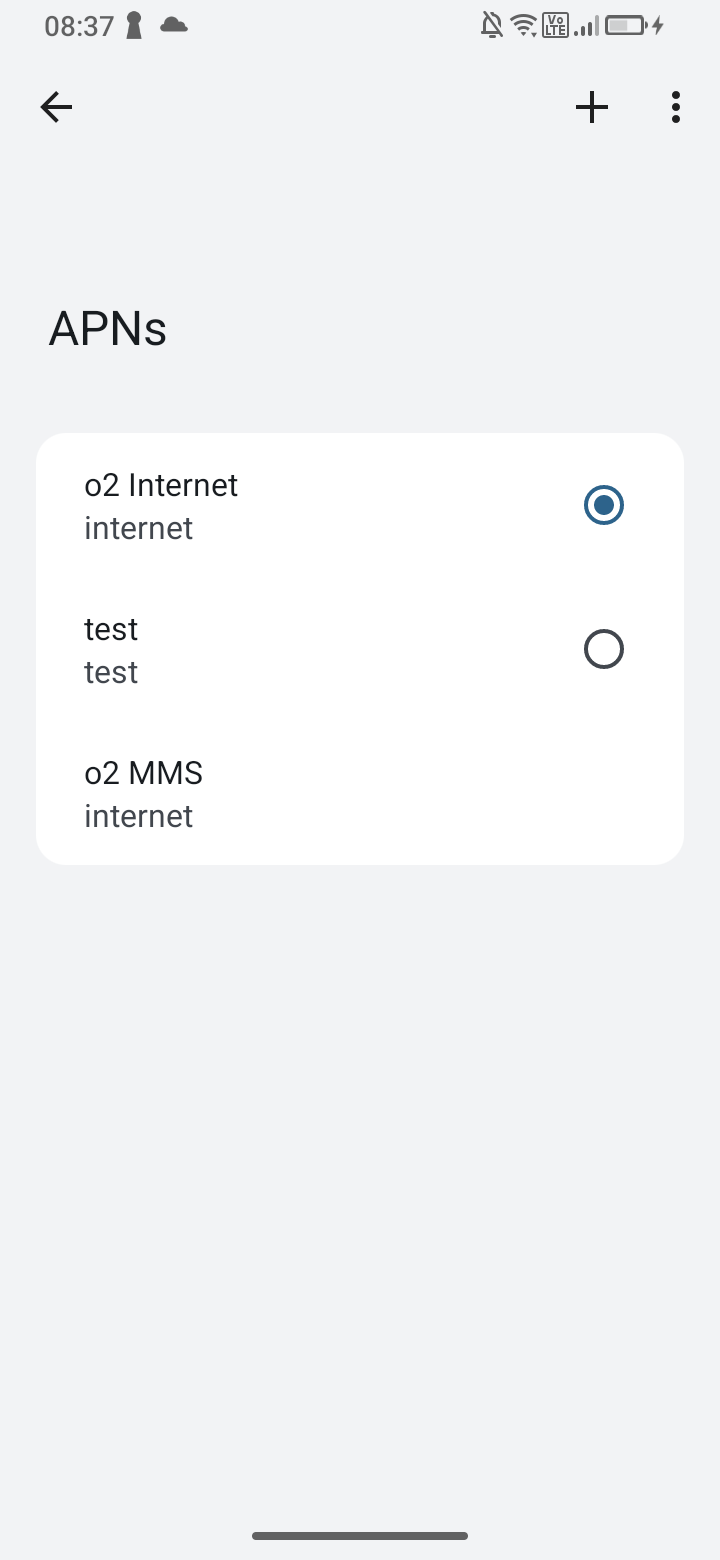
لديك خيار تعديل إعداد APN موجود. اضغط على الزر المظلل.
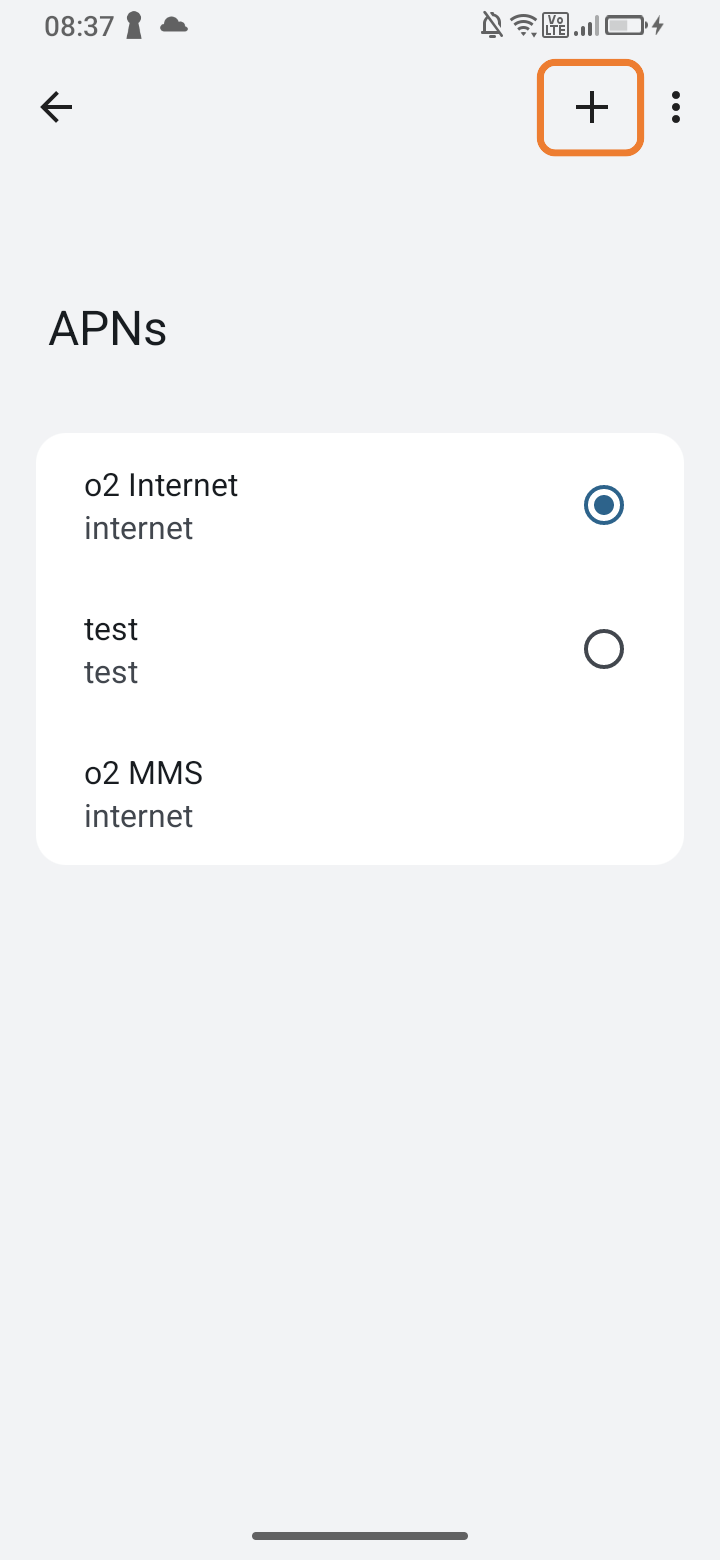
أو يمكنك إعداد APN جديد. اضغط على الزر المظلل.
- 8
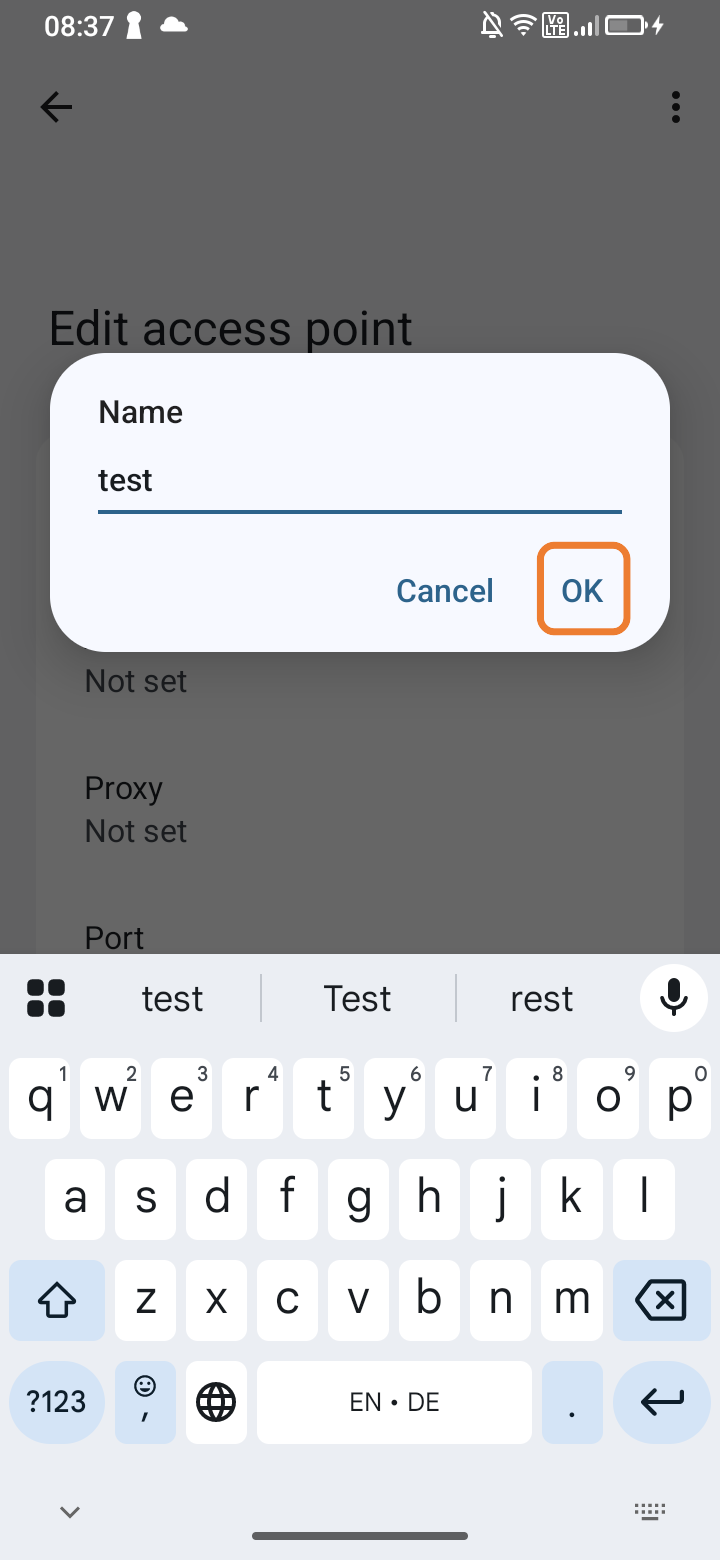
اختر أي APN من القائمة وأعطه اسمًا. ثم اضغط على “موافق”.
- 9
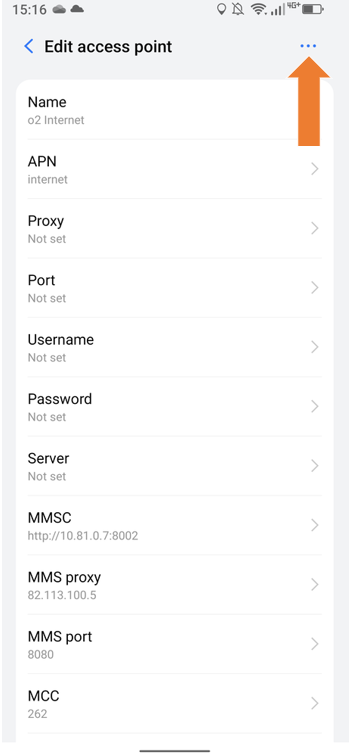
اضغط على الزر المظلل.
- 10
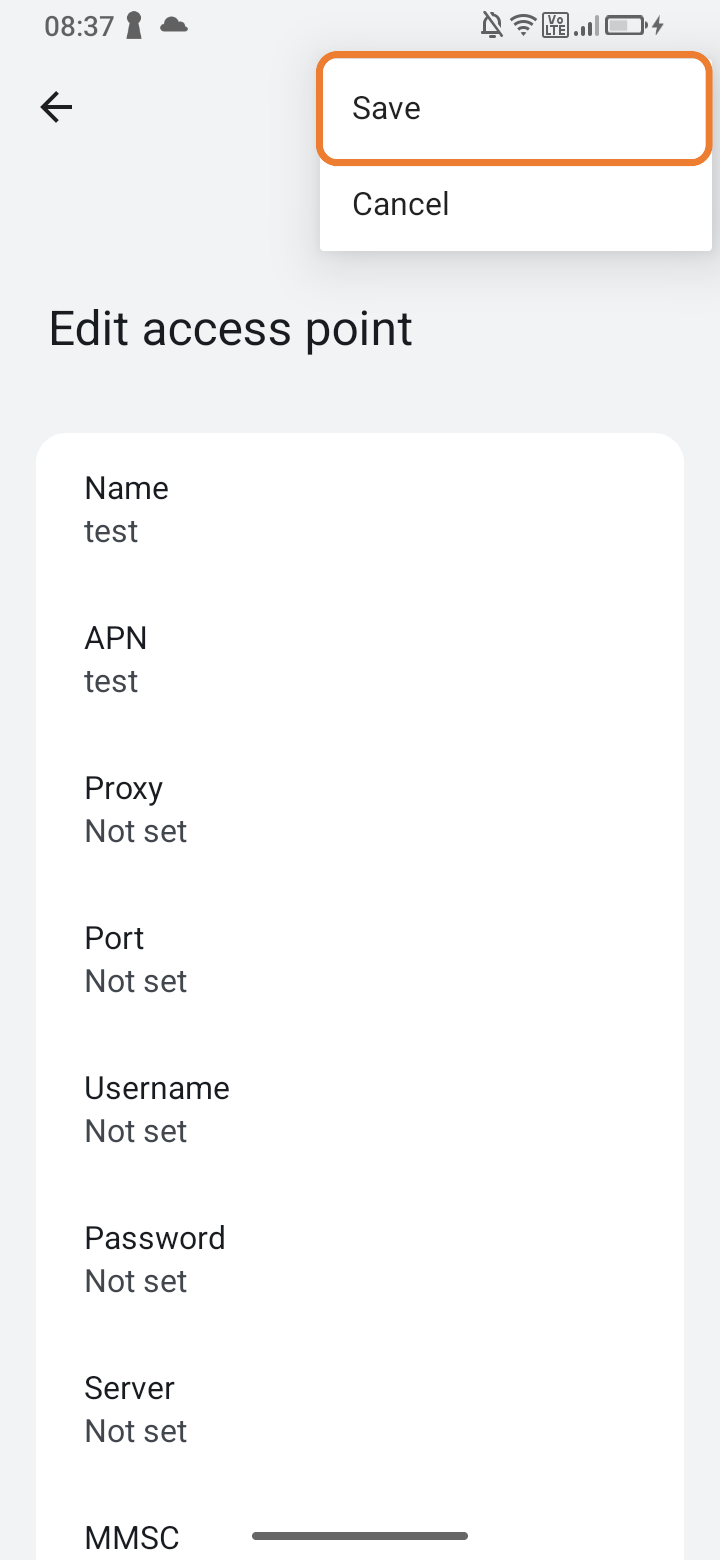
“حفظ”
- 11
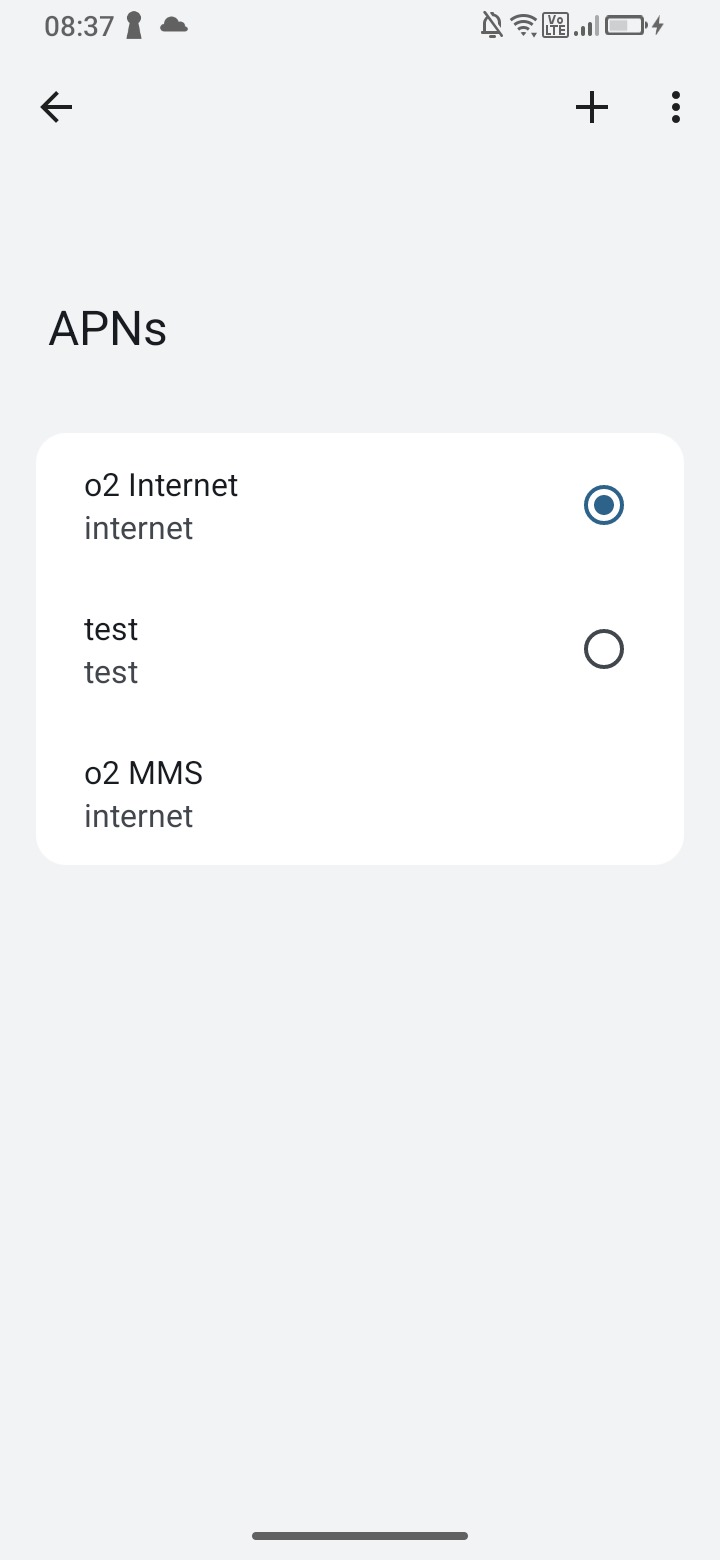
الآن يمكنك تحديد APN الصحيح.
ماذا يعني كل حقل من حقول APN
تعرض شاشة APN على أندرويد قائمة طويلة من الحقول، ولكن بالنسبة لشريحة eSIM للسفر، فإنك تحتاج فقط إلى تعديل عدد قليل منها. إليك وظيفة كل منها، حتى تعرف أيها يجب أن تتركها كما هي.
- الاسم: هو مجرد تسمية لك فقط. اكتب شيئًا يمكنك التعرف عليه، على سبيل المثال "JamboSim"، حتى تتمكن من العثور على الملف الشخصي مرة أخرى لاحقًا.
- APN: هي القيمة الوحيدة المهمة حقًا. يجب أن تتطابق تمامًا مع خطتك، بأحرف صغيرة، وبدون مسافات قبلها أو بعدها.
- اسم المستخدم وكلمة المرور: تكون فارغة دائمًا تقريبًا لشرائح eSIM الخاصة بالسفر. اتركها فارغة ما لم تذكر خطتك قيمًا بوضوح.
- MCC and MNC: يملأها هاتفك تلقائيًا. لا تغيرها يدويًا أبدًا، وإلا فلن يتم استخدام الملف الشخصي.
- نوع المصادقة: اتركه على "لا شيء" ما لم يكن اسم المستخدم وكلمة المرور مطلوبين.
- نوع APN: استخدم default,supl للبيانات. إضافة mms ضرورية فقط إذا كنت ترسل أيضًا رسائل مصورة، وهو أمر لا تدعمه شرائح eSIM الخاصة بالسفر عادةً.
- بروتوكول APN وبروتوكول APN عند التجوال: "IPv4/IPv6" هو الخيار الأكثر أمانًا، لأنه يعمل على الشبكات التي تقدم واحدًا فقط من الاثنين.
- الحامل: اتركه 'غير محدد' حتى يتمكن هاتفك من استخدام 4G و 5G عند توفرها.
العديد من شرائح eSIM الحديثة للسفر لا تحتاج إلى إعداد APN يدوي على الإطلاق: فالملف الشخصي يأتي بإعداداته الخاصة ويقوم الهاتف بتهيئة نفسه. أضف APN يدويًا فقط عندما تذكره خطتك، أو عندما يطلب منك الدعم الفني ذلك.
إذا كانت بيانات الهاتف المحمول لا تزال لا تعمل
عادةً ما يكون سبب عدم اتصال APN الذي يبدو صحيحًا أحد العناصر أدناه. جربها بالترتيب، وامنح الهاتف حوالي دقيقة بعد كل تغيير.
- تحقق من أن شريحة eSIM هي الشريحة المحددة لبيانات الجوال ضمن الإعدادات، ثم الشبكة والإنترنت، ثم شرائح SIM. في هاتف بشريحتين، غالبًا ما تحتفظ شريحة SIM الرئيسية بدور البيانات.
- قم بتشغيل تجوال البيانات لشريحة eSIM. تتصل شريحة eSIM الخاصة بالسفر بشبكة شريكة، لذا بدون تمكين التجوال، ستبقى غير متصلة بالإنترنت حتى مع وجود APN مثالي.
- قم بتشغيل وضع الطيران لمدة عشر ثوانٍ ثم إيقاف تشغيله مرة أخرى. هذا يفرض بحثًا جديدًا عن الشبكة ويطبق APN الجديد.
- ابحث عن أخطاء إملائية في APN. الحرف الكبير، أو المسافة الزائدة في النهاية، أو الرقم واحد بدلاً من الحرف لام (l) هي الأسباب الأكثر شيوعًا.
- تأكد من أن ملف APN الجديد محدد بالفعل، وليس محفوظًا فقط. يجب أن يكون زر الاختيار بجواره نشطًا.
- تحقق من أن خطتك لا تزال تحتوي على بيانات وصلاحية متبقية. الخطة منتهية الصلاحية أو الفارغة تظهر أشرطة إشارة كاملة ولكنها لا تنقل أي بيانات.
- كخطوة أخيرة، قم بإزالة ملف APN الإضافي الذي أنشأته وأعد تشغيل الهاتف. ستعود معظم شرائح eSIM بعد ذلك إلى إعداداتها المدمجة وتتصل من تلقاء نفسها.
الأسئلة الشائعة
هل يجب علي تغيير APN لكل بلد؟
لا. إعداد APN صحيح واحد يعمل طوال الرحلة، لأن شريحة eSIM تحتفظ بنفس ملف تعريف البيانات أثناء تنقلها بين شبكات الشركاء المحليين.
هل ستؤدي إضافة APN إلى تعطيل شريحة SIM العادية الخاصة بي؟
لا. ملفات تعريف APN تخص شريحة SIM واحدة فقط. إضافة ملف تعريف أثناء تحديد شريحة eSIM الخاصة بالسفر يترك شريحة SIM الرئيسية دون تغيير.
لماذا تكون قائمة APN غير نشطة (باللون الرمادي) على هاتفي؟
بعض الشركات المصنعة تقفل شاشة APN عندما لا يكون الهاتف متصلاً بالشبكة، وبعض الأجهزة المقفلة على شركة اتصالات معينة تخفيها تمامًا. أعد تشغيل الهاتف مع تمكين شريحة eSIM، وتأكد من أن الجهاز غير مقفل للاستخدام مع الشبكات الأخرى.
أين أجد APN الخاص بخطتي من JamboSim؟
افتح 'شرائح eSIM الخاصة بي' واختر خطتك. عندما تحتاج الخطة إلى APN يدوي، سيظهر هناك، وعندما لا يتم إدراج أي شيء، فإن الخطة تقوم بتهيئة نفسها تلقائيًا.