eSIM Nasıl Etkinleştirilir: iPhone ve Android Rehberi
JamboSim Team·2026-11-23·8 dakikalık okuma
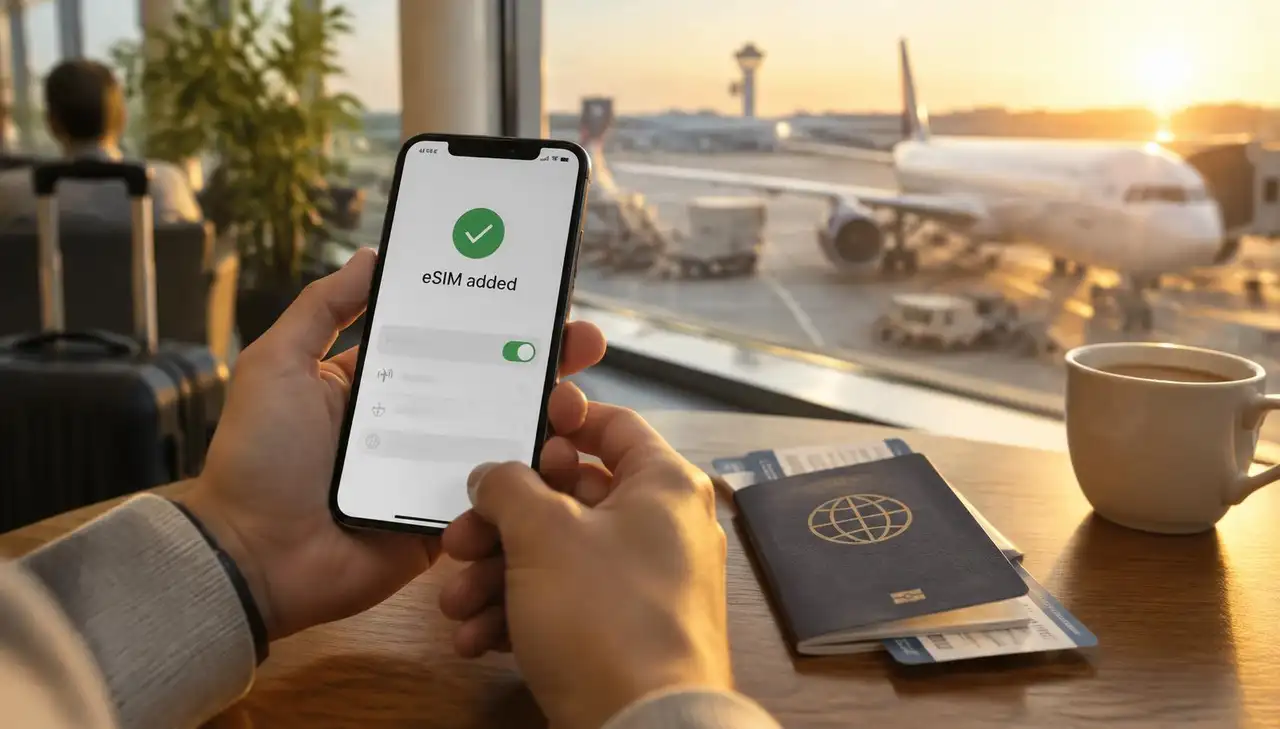
eSIM, telefonunu plastik bir kart olmadan bir mobil plana bağlayan dijital bir SIM'dir. Mağazaya gitmek, küçük SIM tepsisiyle uğraşmak veya ataş kullanmak yok. Ancak ilk kez kurarken, hangi tuşa hangi sırayla basacağını merak etmen normaldir. Bu rehber, iPhone, Samsung Galaxy ve Google Pixel'de bir eSIM'in nasıl etkinleştirileceğini, başlamadan önce neleri kontrol etmen gerektiğini ve etkinleştirme duraklarsa ne yapman gerektiğini gösterir.
Ekranlar telefondan telefona biraz farklılık gösterse de, akış neredeyse her zaman aynıdır: uyumluluğu kontrol et, eSIM bilgilerini al, planı kur, sonra verini test et. eSIM'lerde yeni misin? Temel bilgiler için eSIM'ler nasıl çalışır? ile başla.
Başlamadan önce üç şeyden emin ol: telefonun eSIM destekliyor, tek bir operatöre kilitli değil ve Wi-Fi'ye bağlısın. Etkinleştirme için internet gerekir çünkü telefonun küçük, güvenli bir profil indirir. Cihazından emin değil misin? Uyumlu cihazlar listemizi kontrol et.
Sağlayıcın sana bir etkinleştirme yöntemi sunacaktır. JamboSim ile bu bir QR kodudur veya JamboSim uygulamasında iPhone ve Android için tek dokunuşla kurulumdur. Karşılaşabileceğin diğer seçenekler arasında bir operatör uygulaması, bir kurulum bağlantısı veya manuel etkinleştirme detayları (bir SM-DP+ adresi ve etkinleştirme kodu) bulunur.
Hızlı bir kontrol listesi en yaygın hataları önler:
"e SIM nasıl etkinleştirilir" diye soruyorsan, şöyle düşün: telefonun bir mobil plan indirir ve mevcut SIM'inin yanına kaydeder.
Bir plan satın aldıktan sonra, QR kodunu e-posta ile ve hesabında alırsın. Ayrıca her eSIM'i uygulamada eSIM'lerim altında bulabilirsin.
iPhone'da, Ayarlar > Hücresel bölümüne git. Google Pixel'de, Ayarlar > Ağ ve internet > SIM'ler > SIM ekle bölümüne git. Samsung Galaxy'de, Ayarlar > Bağlantılar > SIM yöneticisi > eSIM ekle bölümüne git.
Telefonun istediğinde QR kodunu tara. Kodu dizüstü bilgisayar gibi ikinci bir ekranda göster, böylece kameran okuyabilir. Yalnızca tek bir cihazın mı var? Uygulama içi kurulumu kullan veya bilgileri manuel olarak gir.
Yeni hatta "Seyahat" gibi net bir ad ver. Sonra hangi hattın neyi yöneteceğini seç. Seyahat için yaygın bir kurulum şöyledir: mobil veri seyahat eSIM'inde, aramalar ve mesajlar kendi numaran üzerinde.
Telefonun isterse yeniden başlat. Hedefine vardığında, Wi-Fi'yi bir anlığına kapat ve bir web sitesi aç. Sayfalar mobil veri üzerinden yükleniyorsa, eSIM'in etkindir.
"iPhone'da e sim nasıl etkinleştirilir" diye mi arıyorsun? İşte pratik akış:
İpucu: eSIM'i tekrar tekrar silip yeniden kurmaktan kaçın. Çoğu QR kodu yalnızca bir kez çalışır, bu yüzden silinmiş bir profil genellikle tekrar taranamaz. Adım adım ekran görüntüleri kurulum rehberimizde yer almaktadır.
Android adımları markaya göre değişir, ancak fikir aynıdır: SIM ayarlarını aç, bir eSIM ekle ve profili indir.
Google Pixel:
Samsung Galaxy:
Telefonun planı bulamıyor mu? Bu nadiren telefonun bozuk olduğu anlamına gelir. Genellikle QR kodu zaten kullanılmıştır, indirme sırasında internet kesilmiştir veya telefon kilitlidir. Destek ekibimizle iletişime geç, sana yardımcı olalım.
"e sim'in etkinleştirilmesi ne kadar sürer?" Profilin yüklenmesi genellikle iyi bir Wi-Fi'de bir ila beş dakika sürer. Hizmet etkinleştirme ayrı bir adımdır: plan, hedefine vardığında ve o hat için veri dolaşımı açıldığında yerel ağa bağlanır.
Bu yüzden seyahat eSIM'in evdeyken "Servis Yok" gösteriyorsa bu normaldir. Bu sadece henüz planının geçerli olduğu ülkede olmadığın anlamına gelir. Bu aynı zamanda, hala güvenilir Wi-Fi'n varken, uçuştan bir veya iki gün önce eSIM'ini kurmanı önermemizin nedenidir.
Kurulum yapıldı, ancak hedefine vardığında hala veri yok mu? Bu kontrolleri dene:
Hala sorun mu yaşıyorsun? Blog yazımız eSIM çalışmıyor mu? 10 yaygın sorun APN ayarları da dahil olmak üzere geri kalanını kapsar.
| Sorun | Olası neden | Çözüm | |---|---|---| | QR kodu taranmıyor | Kod aynı telefonda gösteriliyor veya ekran parlaklığı düşük | Başka bir ekranda göster veya uygulama üzerinden kur | | "eSIM eklenemiyor" | Telefon bir operatöre kilitli veya zayıf Wi-Fi | Kilit durumunu kontrol et, yönlendiricine yaklaş | | Evde "Servis Yok" | Plan yalnızca hedef ülkede çalışır | Normal: indiğinde bağlanır | | Hedefte veri yok | Veri dolaşımı kapalı veya yanlış hat seçili | Dolaşımı aç, veriyi seyahat eSIM'ine ayarla | | eSIM yanlışlıkla silindi | Profil telefondan kaldırıldı | Destekle iletişime geç, çoğu kod yeniden kullanılamaz |
Bir VPN de indirmeyi engelleyebilir. Kurulum sırasında kapat ve sonrasında tekrar aç.
Etkinleştirildikten sonra bir eSIM, tıpkı fiziksel bir SIM gibi çalışır. İnternette gezinebilir, yayın izleyebilir, haritaları kullanabilir ve WhatsApp aramaları yapabilirsin ve planının izin verdiği yerlerde telefonunu hotspot olarak kullanabilirsin. Fark, planının telefonunda dijital bir profil olarak yaşamasıdır.
Sürprizlerle karşılaşmadan seyahat için eSIM nasıl kullanılır diye mi merak ediyorsun? Bu alışkanlıkları edin:
Bir eSIM'in nasıl etkinleştirileceğini öğrenmek, çoğunlukla telefonunun kurulum yolunu etkinleştirme yönteminle eşleştirmeye dayanır. iPhone, Pixel ve Samsung hepsi bu süreçte sana rehberlik eder. Evde Wi-Fi üzerinden hazırlan, komutları takip et, verini doğru hatta ayarla ve kendi SIM'ini takılı bırak.
Bir sonraki seyahatin için hazır mısın? Destinasyonlarımıza göz at veya Avrupa ya da Global gibi bölgesel bir plan seç ve eSIM'ini dakikalar içinde kur.
iPhone'umda bir eSIM'i nasıl etkinleştiririm? Ayarlar > Hücresel > eSIM Ekle'ye git, QR kodunu tara ve komutları takip et. Sonra mobil veriyi yeni hatta ayarla.
eSIM'imi seyahat etmeden önce kurabilir miyim? Evet, ve bunu öneriyoruz. Evde Wi-Fi üzerinden kur, hedefine vardığında bağlanacaktır.
Bir eSIM'in etkinleştirilmesi ne kadar sürer? Kurulum genellikle birkaç dakika sürer. Plan, hedefine vardığında ve veri dolaşımını açtığında yerel ağa bağlanır.
eSIM'imi ve normal SIM'imi aynı anda kullanabilir miyim? Evet. Çoğu eSIM'li telefon iki hattı destekler, böylece seyahat eSIM'inde veri kullanabilir ve aramalar ile mesajlar için kendi numaranı koruyabilirsin.
eSIM'imi yanlışlıkla silersem ne olur? Destek ekibimizle iletişime geç. Çoğu QR kodu yalnızca bir kez çalışır, bu yüzden planın için neyin mümkün olduğunu kontrol edeceğiz.
Ekran görüntüleriyle daha uzun bir anlatım için, iPhone ve Android'de eSIM nasıl kurulur ve etkinleştirilir yazısına bak.