Jak mogę ustawić APN na Androidzie?
Przewodnik krok po kroku ze zrzutami ekranu dla Androida 13, 14 i 15.
APN to skrót od „Access Point Name” (Nazwa Punktu Dostępu) i odnosi się do ustawień w smartfonie, które służą do łączenia się z siecią komórkową. APN definiuje adres sieciowy, za pośrednictwem którego smartfon wysyła i odbiera dane.
Każdy operator komórkowy ma własny APN, który zawiera określone ustawienia, takie jak nazwa punktu dostępu, protokół, metoda uwierzytelniania i inne parametry.
Ustawienia APN są ważne, aby nawiązać prawidłowe połączenie danych w smartfonie. Jeśli ustawienia APN nie są skonfigurowane poprawnie, może to prowadzić do problemów, takich jak niedziałający internet mobilny, błędy w wysyłaniu mms lub inne problemy z łącznością.
Postępuj zgodnie z poniższym przewodnikiem krok po kroku, aby skonfigurować ustawienia APN.
Zanim zaczniesz
- Upewnij się, że Twoja karta SIM lub eSIM jest zainstalowana i włączona.
- Wartości dla ustawień APN otrzymasz od swojego dostawcy.
- Korzystasz z eSIM od JamboSim? Poprawny APN dla swojego planu znajdziesz na naszej stronie z ustawieniami APN dla eSIM.
Android 13
- 1
Otwórz Ustawienia.
- 2
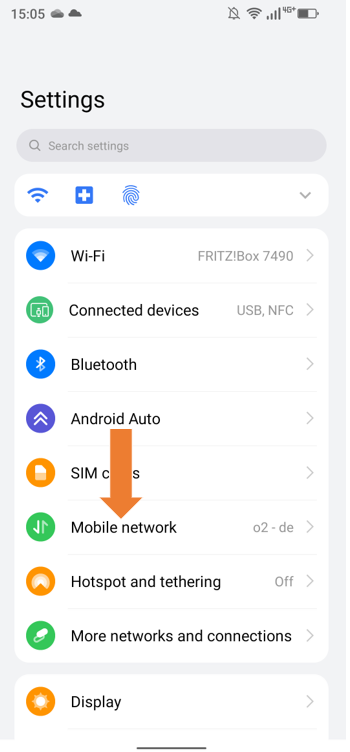
„Sieć komórkowa”
- 3
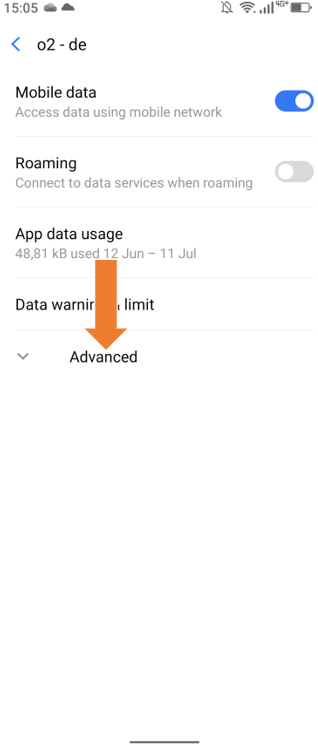
„Zaawansowane”
- 4
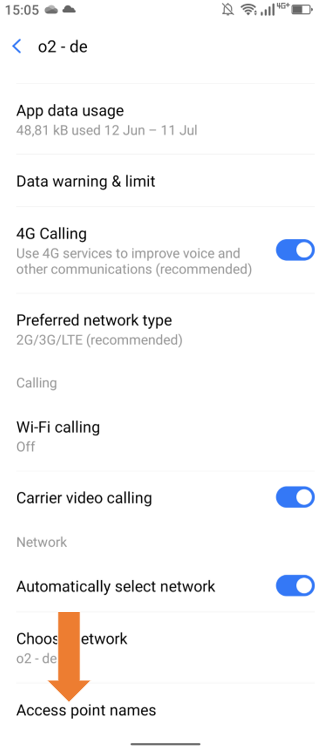
„Nazwy punktów dostępu”
- 5
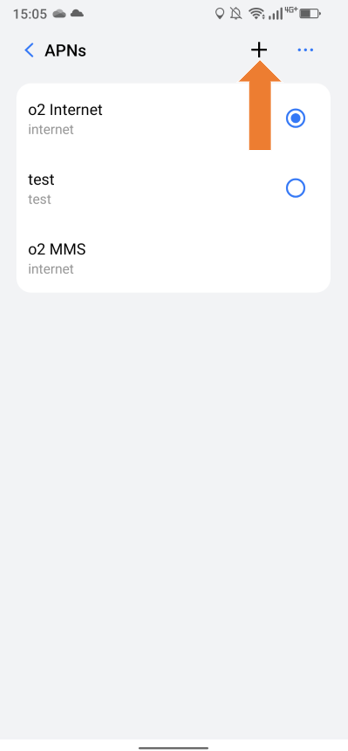
Możesz edytować istniejące ustawienie APN. Dotknij podświetlonego przycisku.
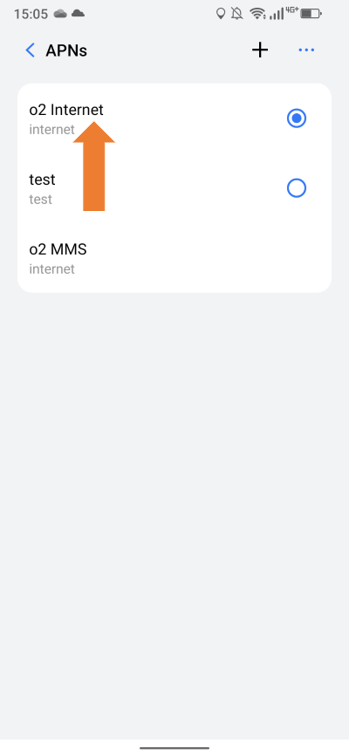
Możesz też skonfigurować nowy APN. Dotknij podświetlonego przycisku.
- 6
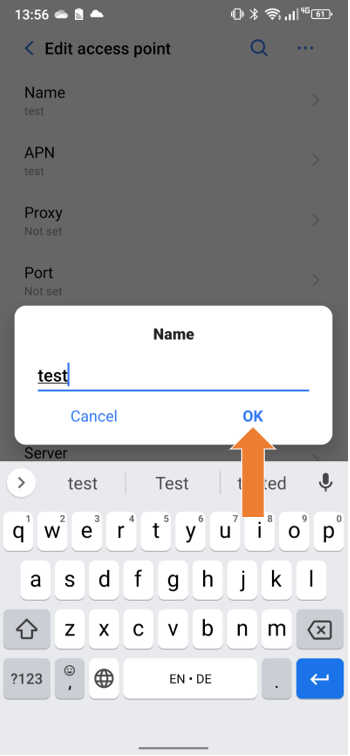
Teraz możesz wprowadzić swoje ustawienia i potwierdzić, naciskając „OK”.
- 7
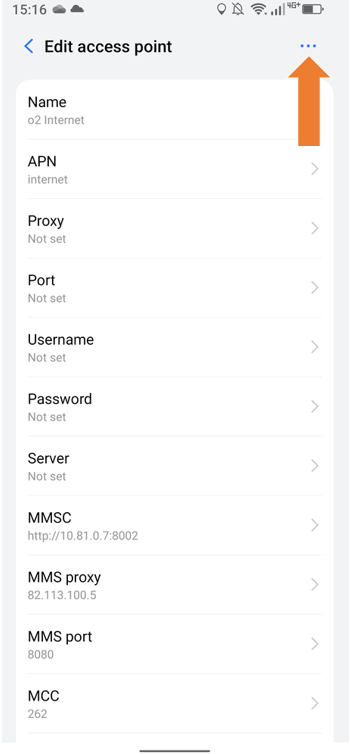
Dotknij podświetlonego przycisku.
- 8
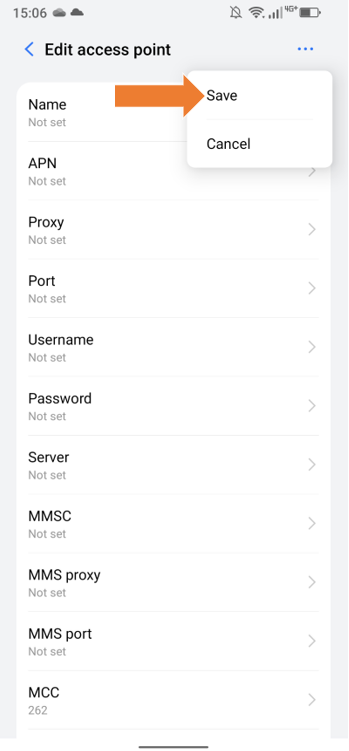
„Zapisz”
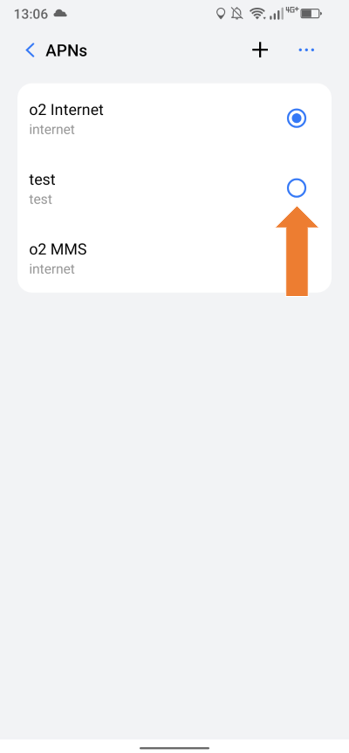
- 9
Teraz możesz wybrać prawidłowy APN.
Android 14 / 15
- 1
Otwórz Ustawienia.
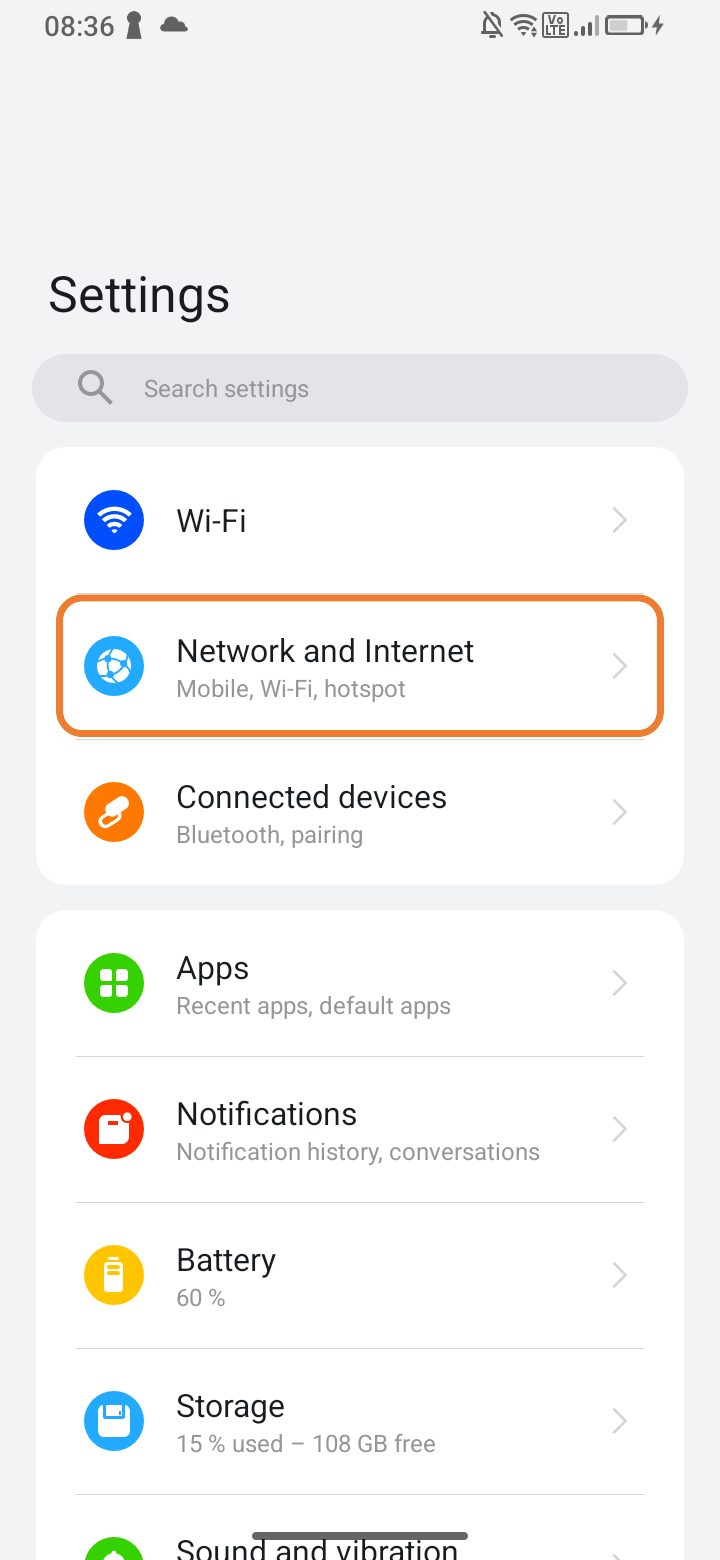
- 2
„Sieć i internet”
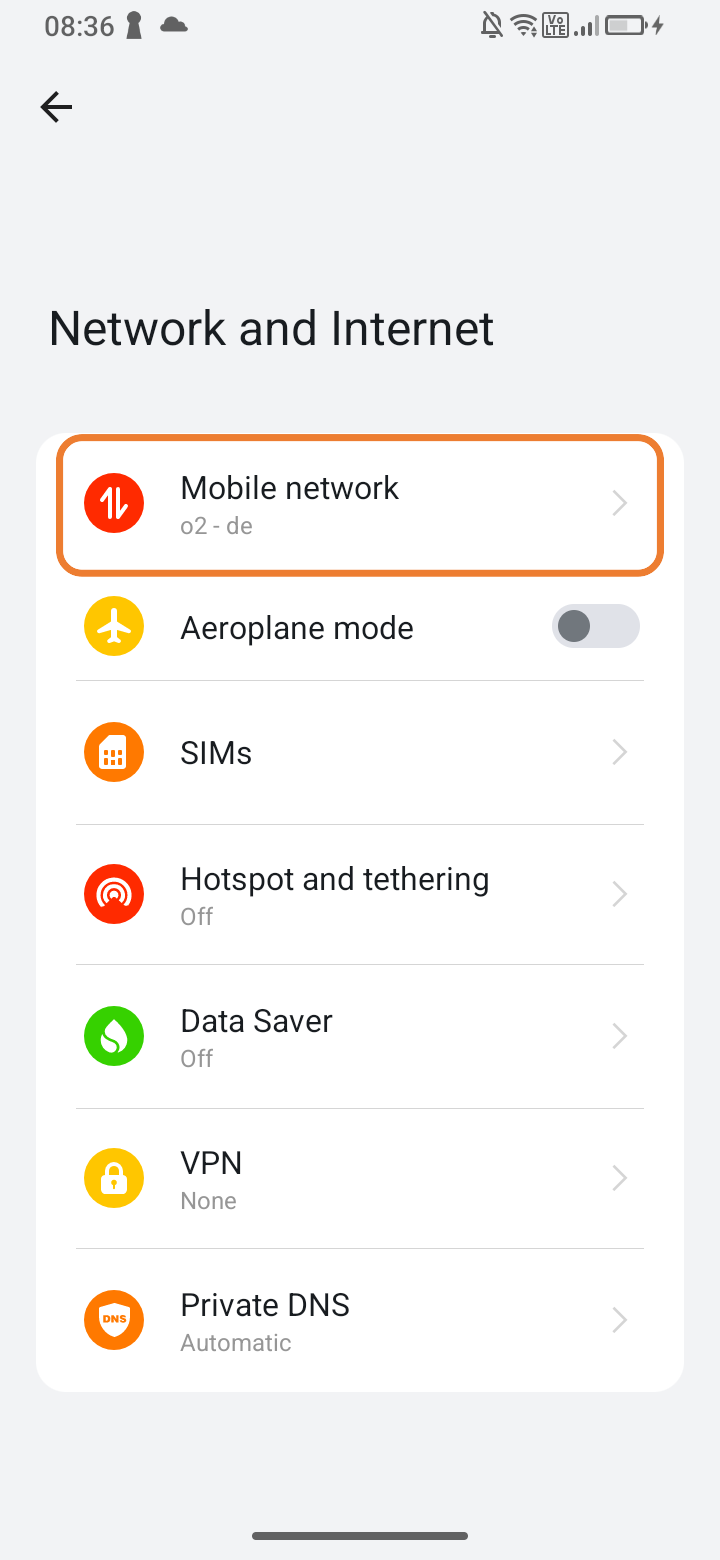
- 3
„Sieć komórkowa”
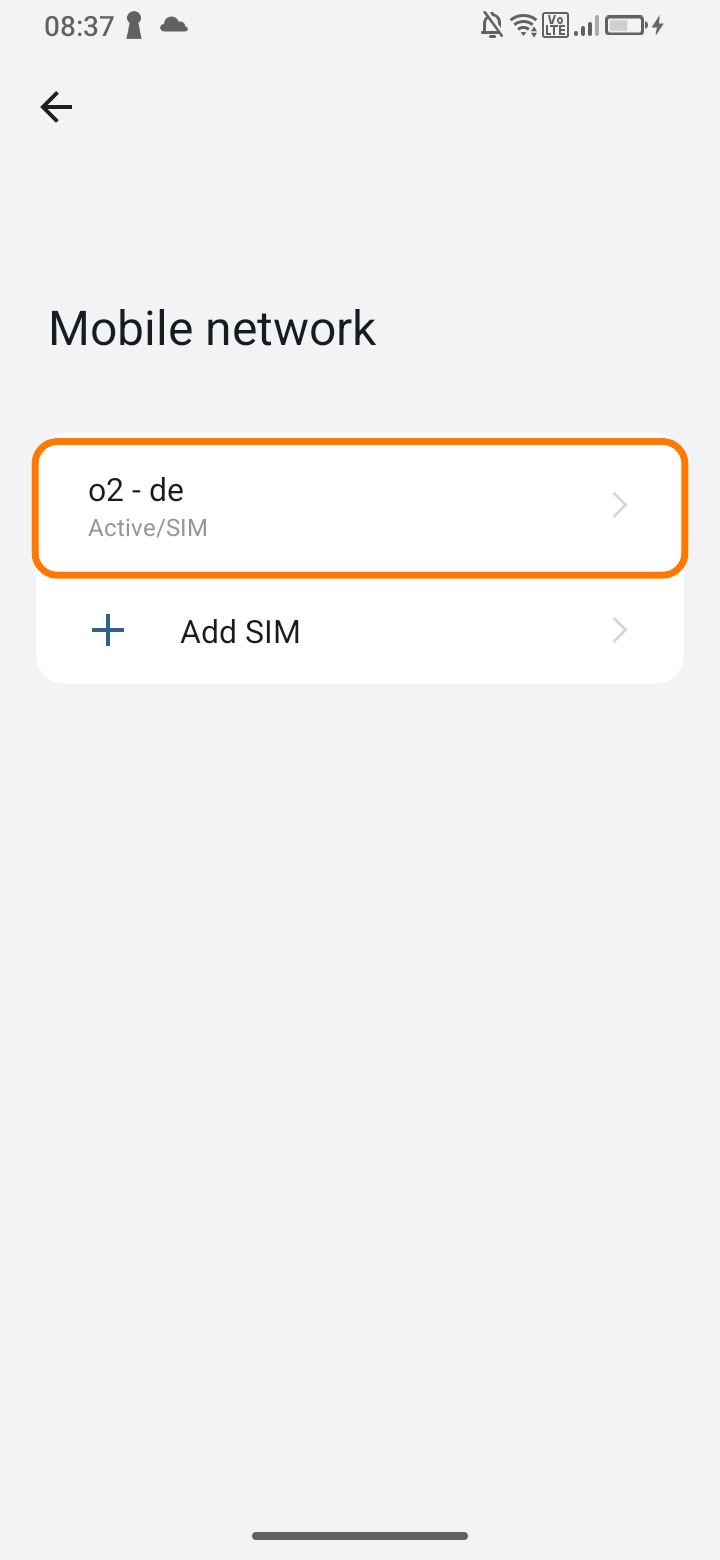
- 4
Wybierz sieć komórkową.
- 5
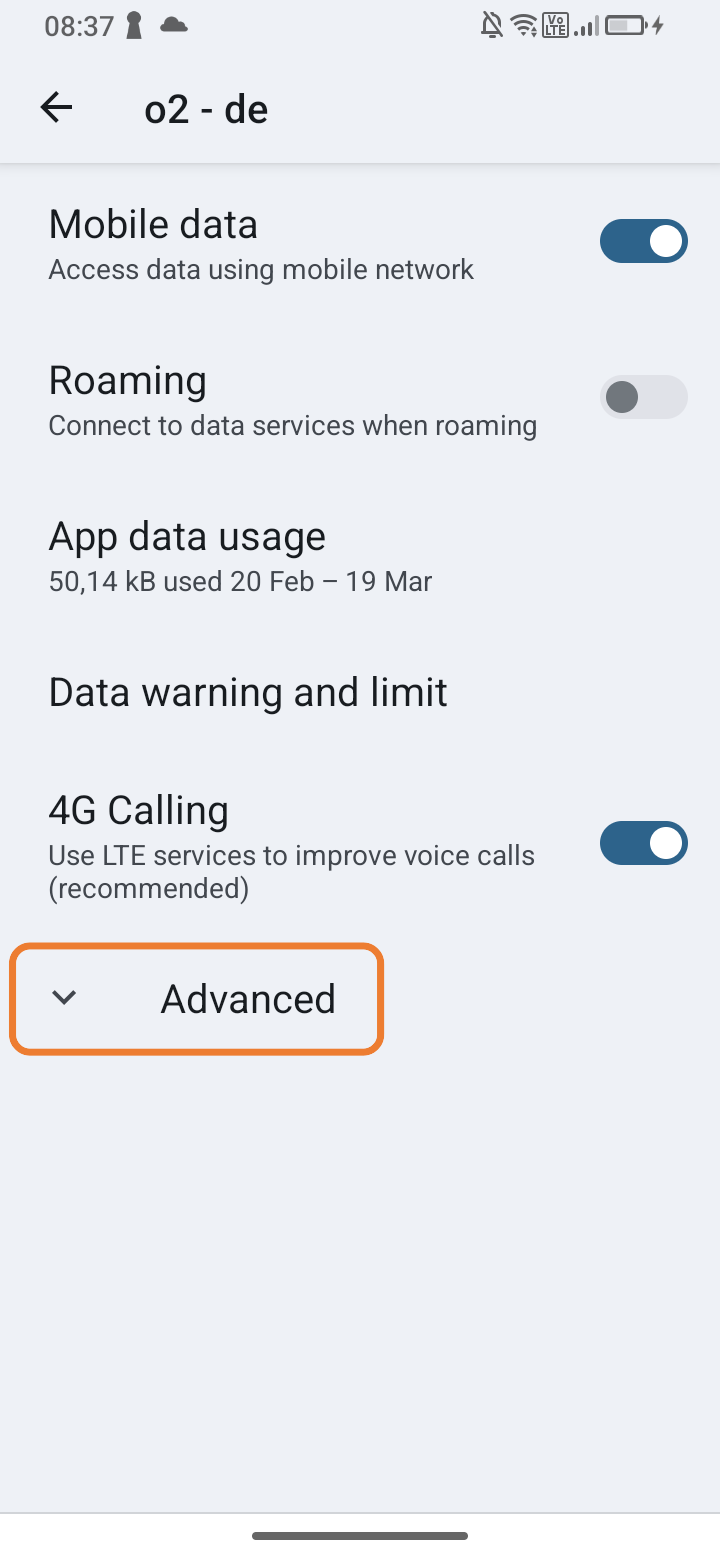
„Zaawansowane”
- 6
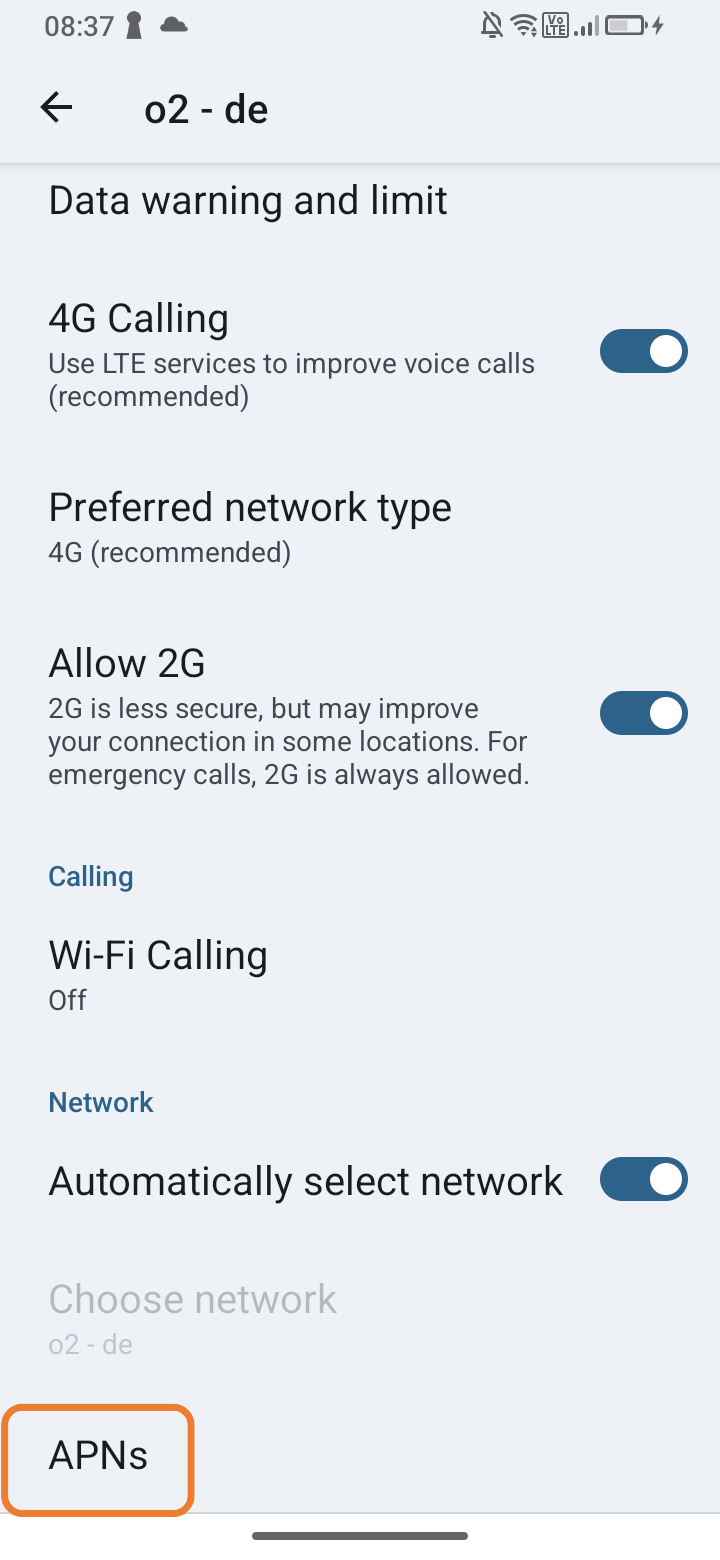
„Punkty dostępowe”
- 7
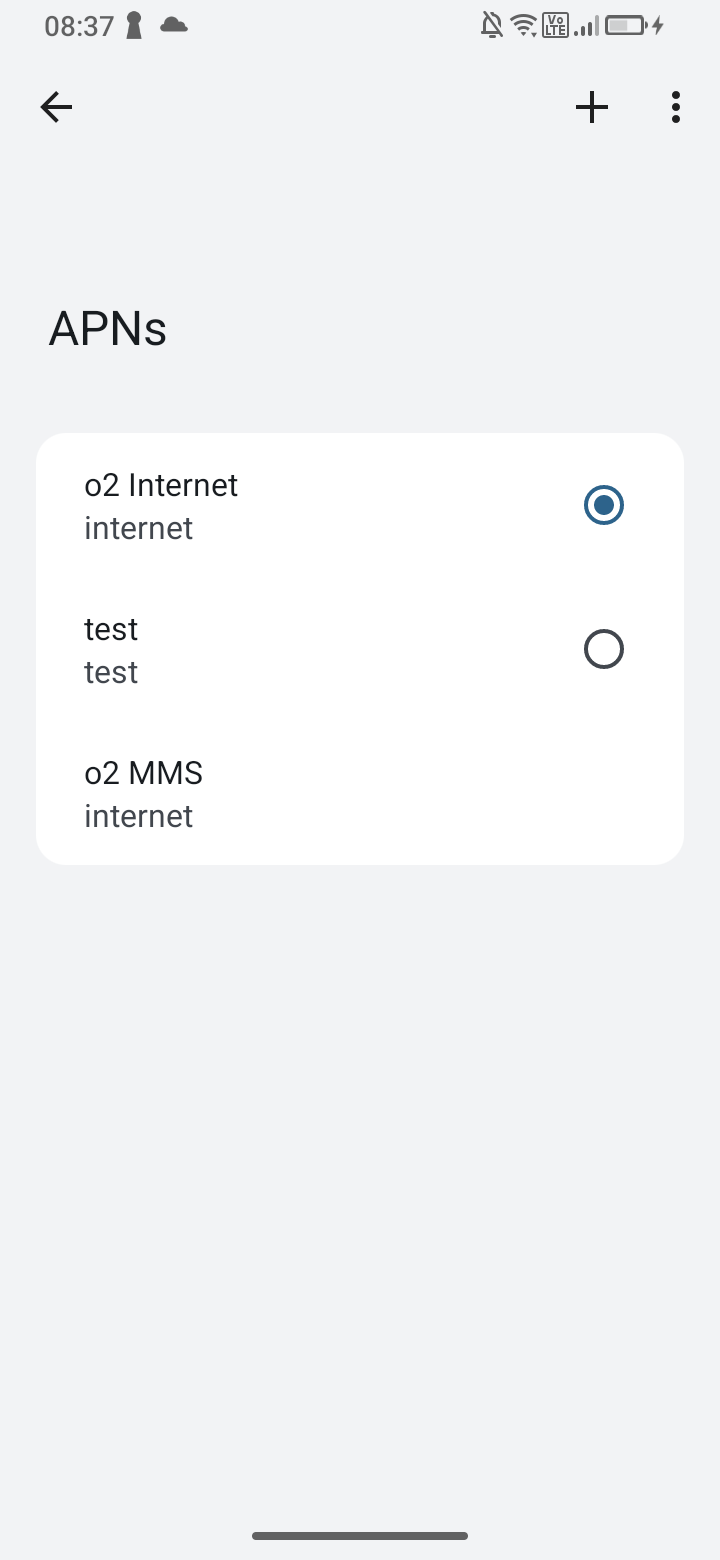
Możesz edytować istniejące ustawienie APN. Dotknij podświetlonego przycisku.
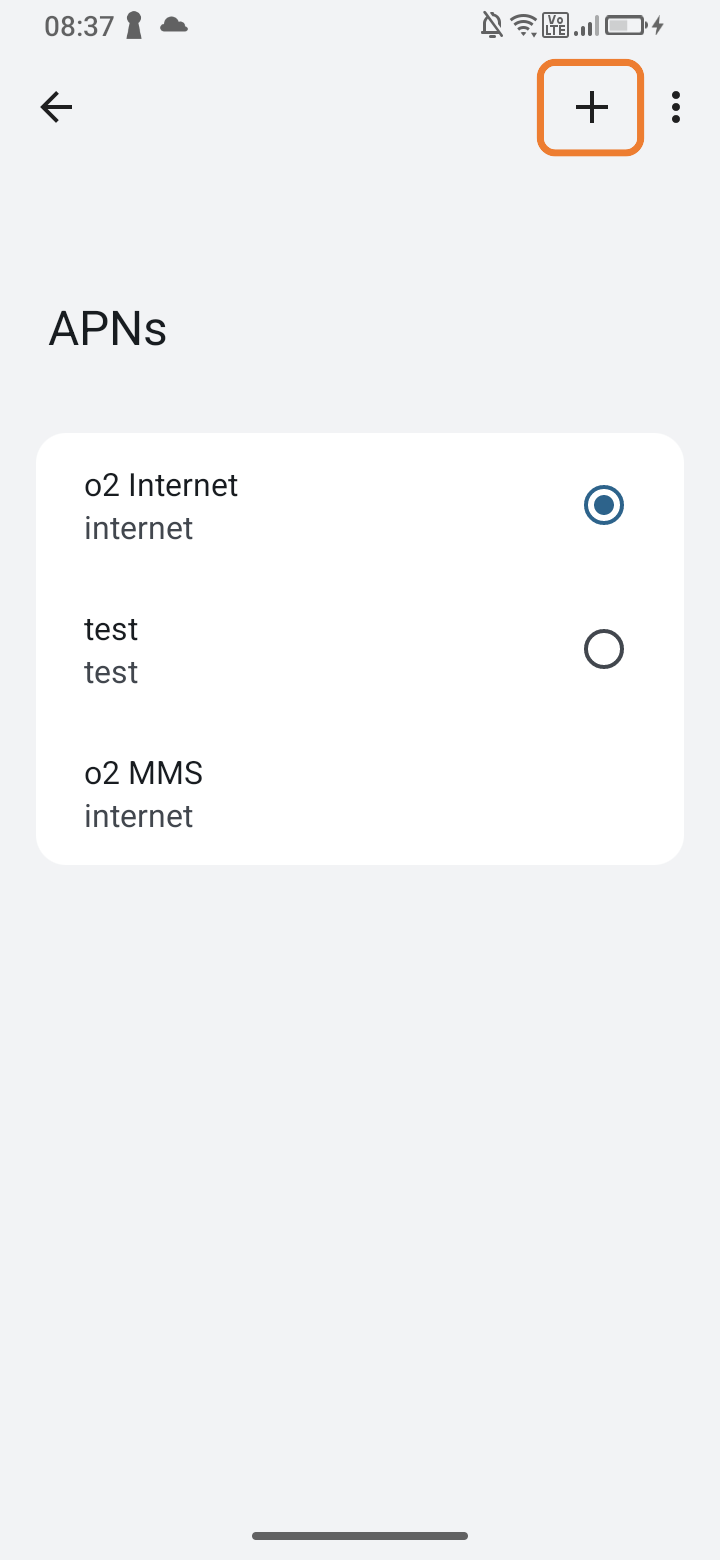
Możesz też skonfigurować nowy APN. Dotknij podświetlonego przycisku.
- 8
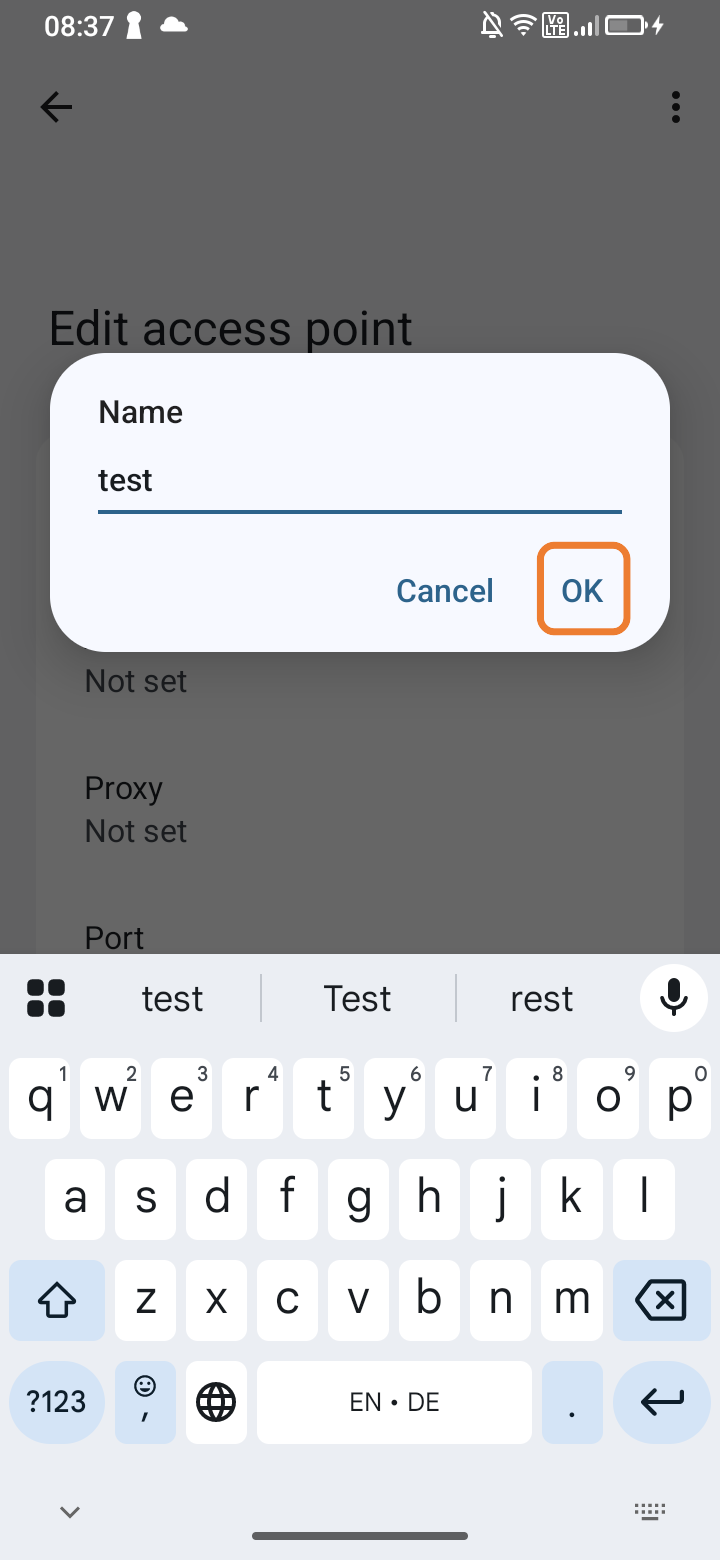
Wprowadź nazwę dla nowego APN i naciśnij „OK”.
- 9
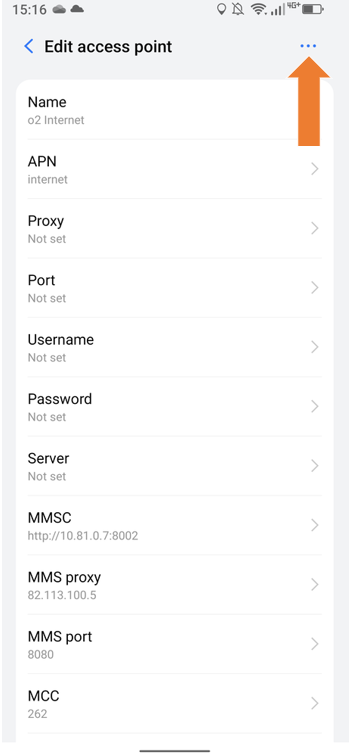
Dotknij podświetlonego przycisku.
- 10
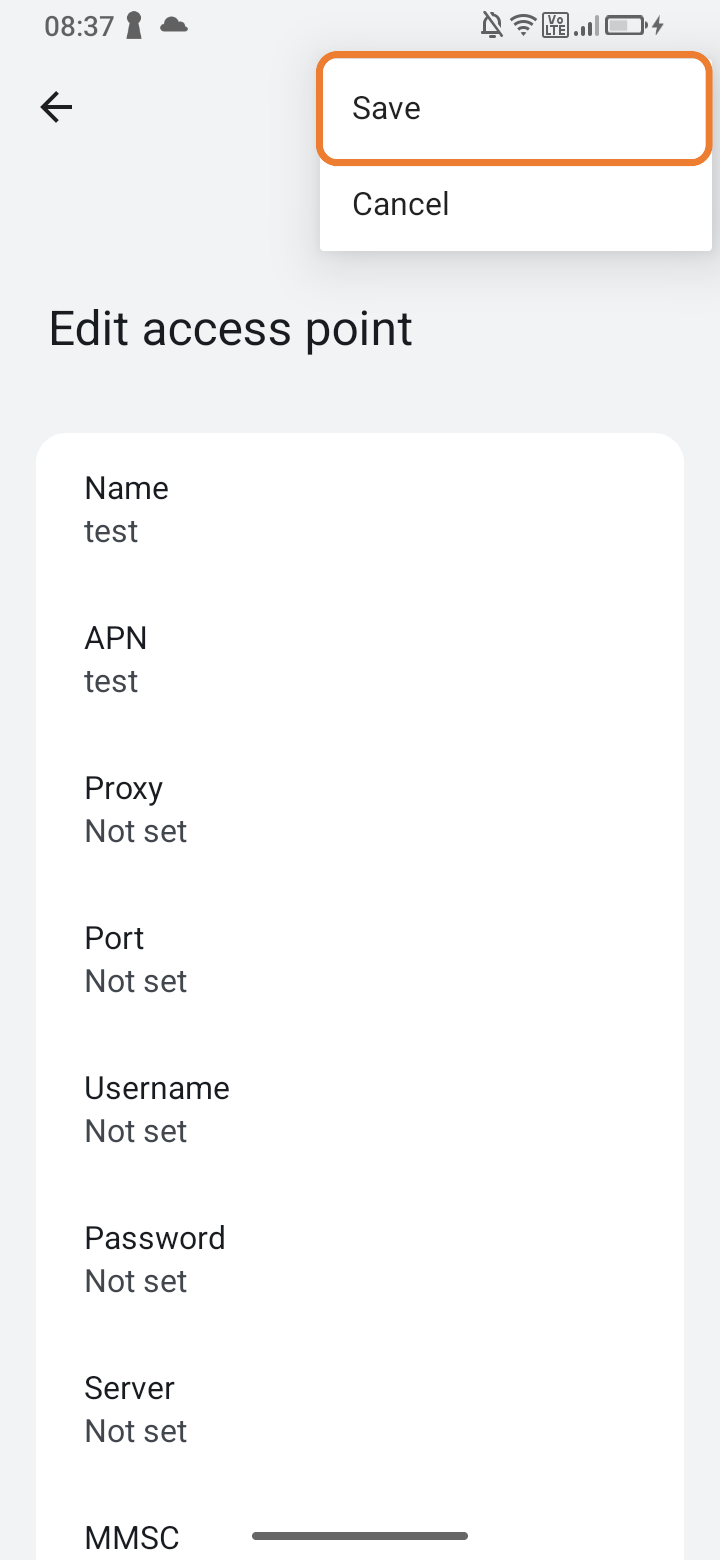
„Zapisz”
- 11
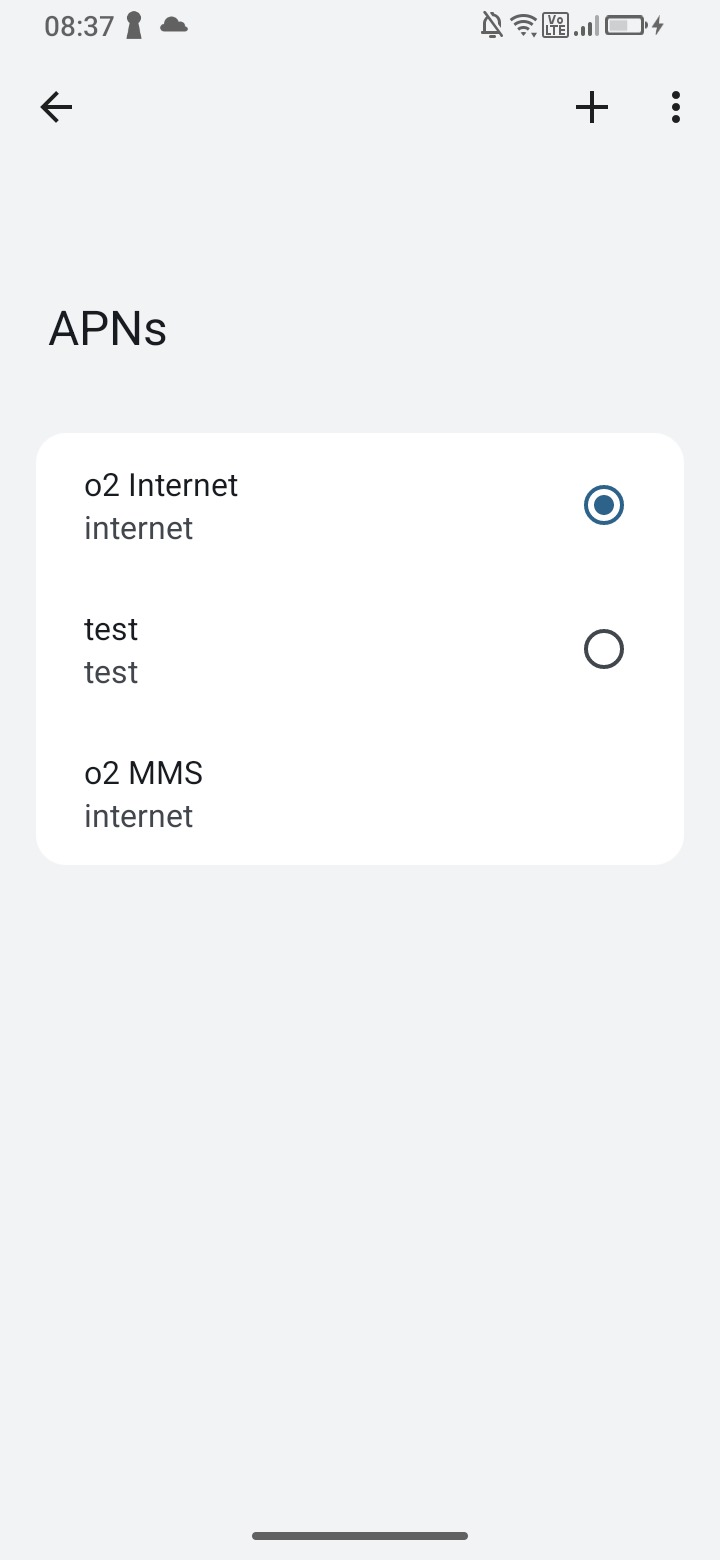
Teraz możesz wybrać prawidłowy APN.
Co oznaczają poszczególne pola APN
Ekran APN na Androidzie wyświetla długą listę pól, ale w przypadku podróżnej karty eSIM zmieniasz tylko kilka z nich. Oto ich objaśnienie, abyś wiedział, których nie ruszać.
- Nazwa: etykieta tylko dla Ciebie. Wpisz coś, co rozpoznasz, na przykład „JamboSim”, aby później łatwo znaleźć ten profil.
- APN: jedyna wartość, która naprawdę ma znaczenie. Musi dokładnie odpowiadać Twojemu planowi, być wpisana małymi literami, bez spacji na początku i na końcu.
- Nazwa użytkownika i hasło: prawie zawsze puste w przypadku podróżnych kart eSIM. Pozostaw je puste, chyba że Twój plan wyraźnie podaje inne wartości.
- MCC i MNC: wypełniane automatycznie przez telefon. Nigdy nie zmieniaj ich ręcznie, w przeciwnym razie profil nie będzie używany.
- Typ uwierzytelniania: pozostaw ustawienie „Brak”, chyba że wymagane są nazwa użytkownika i hasło.
- Typ APN: użyj default,supl dla danych. Dodanie mms jest potrzebne tylko wtedy, gdy wysyłasz również wiadomości obrazkowe, czego podróżne karty eSIM zwykle nie obsługują.
- Protokół APN i Protokół APN w roamingu: „IPv4/IPv6” to najbezpieczniejszy wybór, ponieważ działa w sieciach, które oferują tylko jeden z tych protokołów.
- Nośnik: pozostaw jako „Nieokreślony”, aby telefon mógł korzystać z 4G i 5G w zależności od dostępności.
Wiele nowoczesnych podróżnych kart eSIM w ogóle nie wymaga ręcznego konfigurowania APN: profil zawiera własne ustawienia, a telefon konfiguruje się sam. Dodawaj APN ręcznie tylko wtedy, gdy jest on podany w Twoim planie lub gdy poprosi Cię o to dział wsparcia.
Jeśli dane mobilne nadal nie działają
Jeśli APN wygląda poprawnie, ale nie łączy, problemem jest prawie zawsze jedna z poniższych kwestii. Sprawdź je po kolei i po każdej zmianie daj telefonowi około minuty.
- Sprawdź, czy eSIM jest wybrana jako karta SIM do transmisji danych w menu Ustawienia, Sieć i internet, Karty SIM. W telefonie z dwiema kartami SIM Twoja domowa karta często pozostaje domyślną dla danych.
- Włącz roaming danych dla karty eSIM. Podróżna karta eSIM łączy się z siecią partnerską, więc bez włączonego roamingu pozostanie offline nawet przy idealnie skonfigurowanym APN.
- Włącz tryb samolotowy na dziesięć sekund, a następnie go wyłącz. Wymusi to ponowne wyszukanie sieci i zastosowanie nowego APN.
- Poszukaj literówek w nazwie APN. Najczęstsze przyczyny to wielka litera, spacja na końcu lub cyfra jeden zamiast litery l.
- Upewnij się, że nowy profil APN jest faktycznie wybrany, a nie tylko zapisany. Przycisk opcji obok niego musi być aktywny.
- Sprawdź, czy Twój plan ma jeszcze dostępne dane i czy jest ważny. Wygasły lub pusty plan pokaże pełny zasięg, ale nie będzie przesyłał danych.
- Jako ostatni krok, usuń dodatkowy profil APN, który utworzyłeś, i uruchom ponownie telefon. Większość kart eSIM powróci wtedy do swoich wbudowanych ustawień i połączy się automatycznie.
Często zadawane pytania
Czy muszę zmieniać APN dla każdego kraju?
Nie. Jeden poprawny APN działa przez całą podróż, ponieważ eSIM zachowuje ten sam profil danych, przeskakując między lokalnymi sieciami partnerskimi.
Czy dodanie APN zepsuje moją zwykłą kartę SIM?
Nie. Profile APN należą tylko do jednej karty SIM. Dodanie profilu, gdy wybrana jest Twoja podróżna karta eSIM, nie ma wpływu na Twoją domową kartę SIM.
Dlaczego menu APN na moim telefonie jest wyszarzone?
Niektórzy producenci blokują ekran APN, gdy telefon nie ma połączenia z siecią, a niektóre urządzenia z blokadą operatora całkowicie go ukrywają. Uruchom ponownie telefon z włączoną kartą eSIM i upewnij się, że urządzenie nie ma blokady simlock.
Gdzie znajdę APN dla mojego planu JamboSim?
Otwórz Moje karty eSIM i wybierz swój plan. Jeśli plan wymaga ręcznego ustawienia APN, informacja ta będzie tam widoczna. Jeśli nic nie jest podane, plan konfiguruje się automatycznie.