Hvordan indstiller jeg APN-indstillingerne på Android?
En trin-for-trin guide med skærmbilleder for Android 13, 14 og 15.
APN står for “Access Point Name” og henviser til de indstillinger på din smartphone, der bruges til at oprette forbindelse til mobilnetværket. Et APN definerer den netværksadresse, hvorigennem din smartphone sender og modtager data.
Hver mobiloperatør har sit eget APN, som inkluderer specifikke indstillinger såsom adgangspunktets navn, protokollen, godkendelsesmetoden og andre parametre.
APN-indstillingerne er vigtige for at etablere en korrekt dataforbindelse på din smartphone. Hvis APN-indstillingerne ikke er konfigureret korrekt, kan det føre til problemer som mobilt internet, der ikke virker, fejl ved afsendelse af mms eller andre forbindelsesproblemer.
Følg trin-for-trin guiden nedenfor for at indstille APN-indstillingerne.
Før du starter
- Sørg for, at dit SIM-kort eller eSIM er installeret og tændt.
- Du får værdierne til dine APN-indstillinger fra din udbyder.
- Bruger du et JamboSim eSIM? Du kan finde det korrekte APN for dit abonnement på vores side med eSIM APN-indstillinger.
Android 13
- 1
Åbn indstillingerne.
- 2
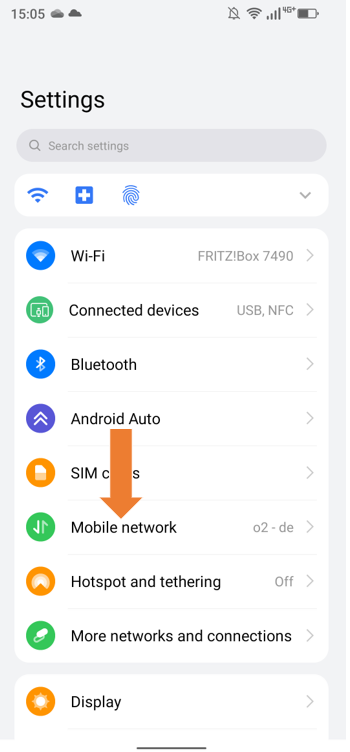
“Mobilnetværk”
- 3
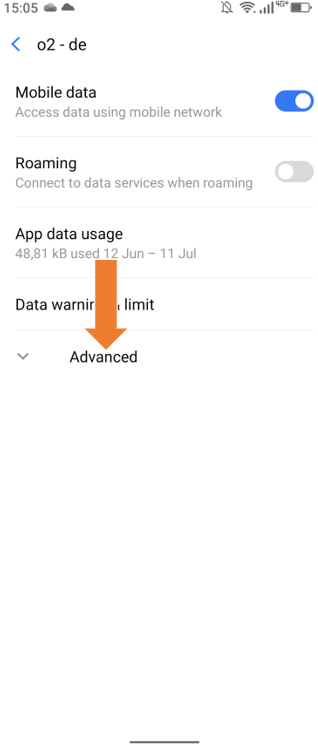
“Avanceret”
- 4
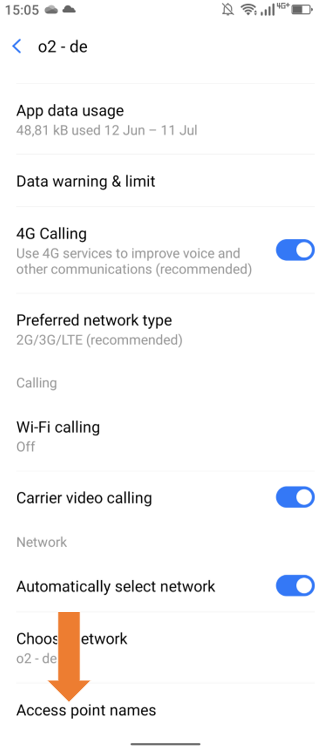
“Adgangspunktsnavne”
- 5
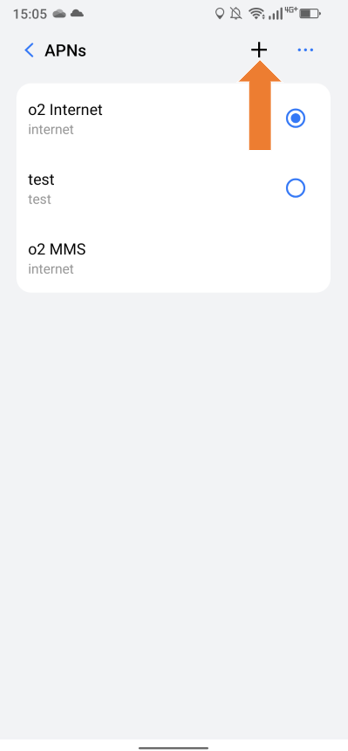
Du har mulighed for at redigere en eksisterende APN-indstilling. Tryk på den markerede knap.
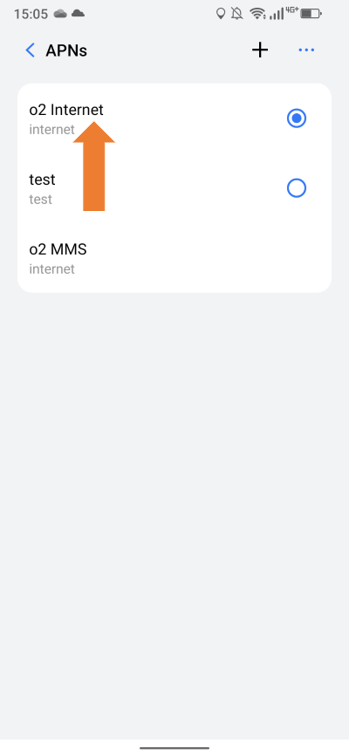
Eller du kan oprette et nyt APN. Tryk på den markerede knap.
- 6
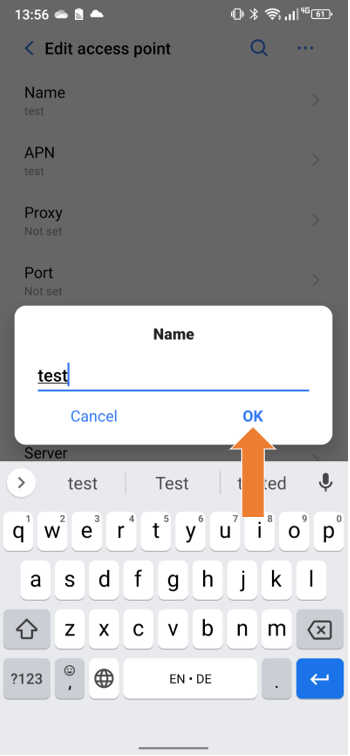
Nu kan du indtaste dine indstillinger og bekræfte med “OK”.
- 7
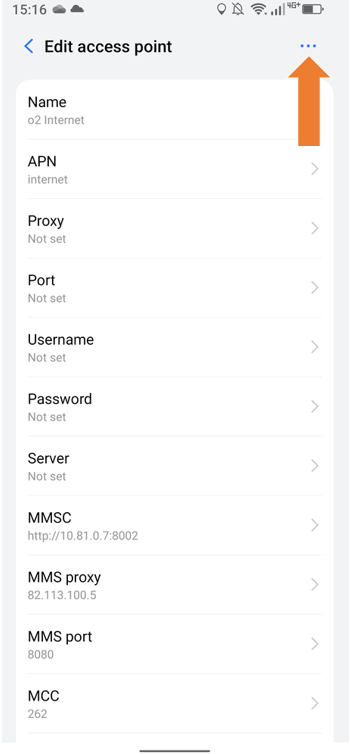
Tryk på den markerede knap.
- 8
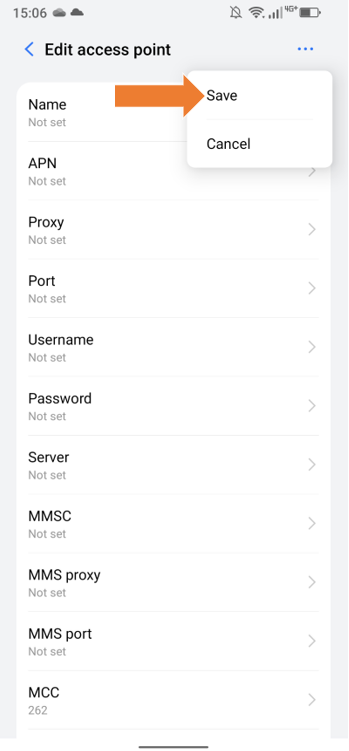
“Gem”
- 9
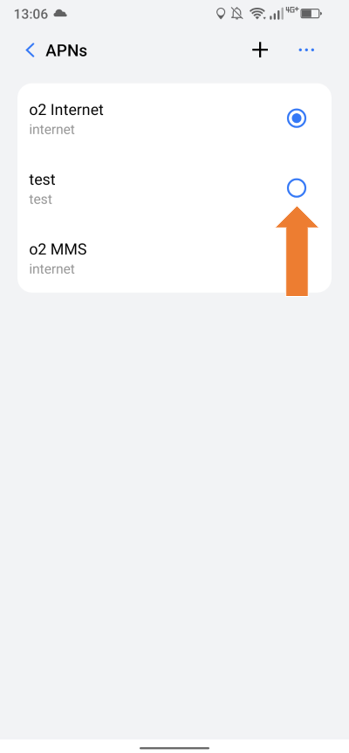
Nu kan du vælge det korrekte APN.
Android 14 / 15
- 1
Åbn indstillingerne.
- 2
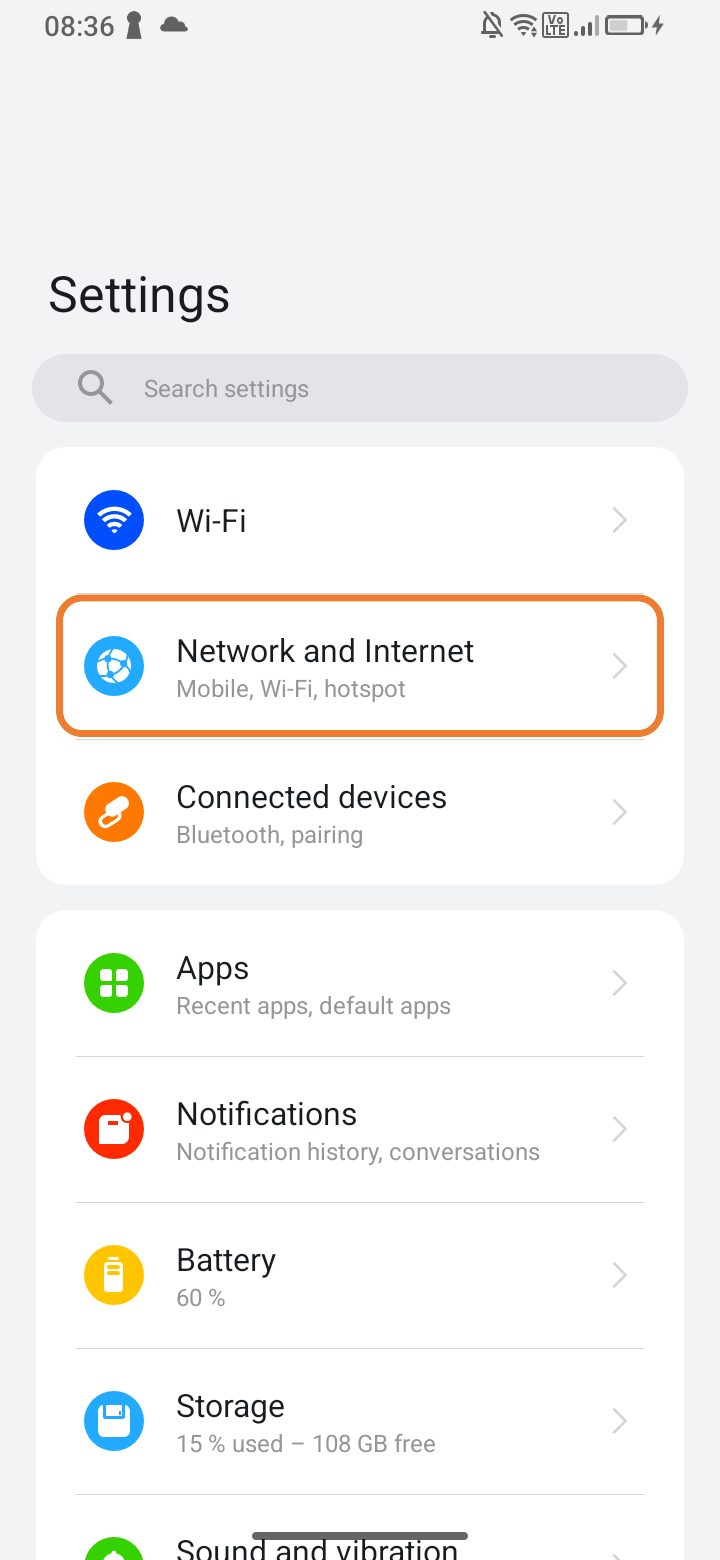
“Netværk og internet”
- 3
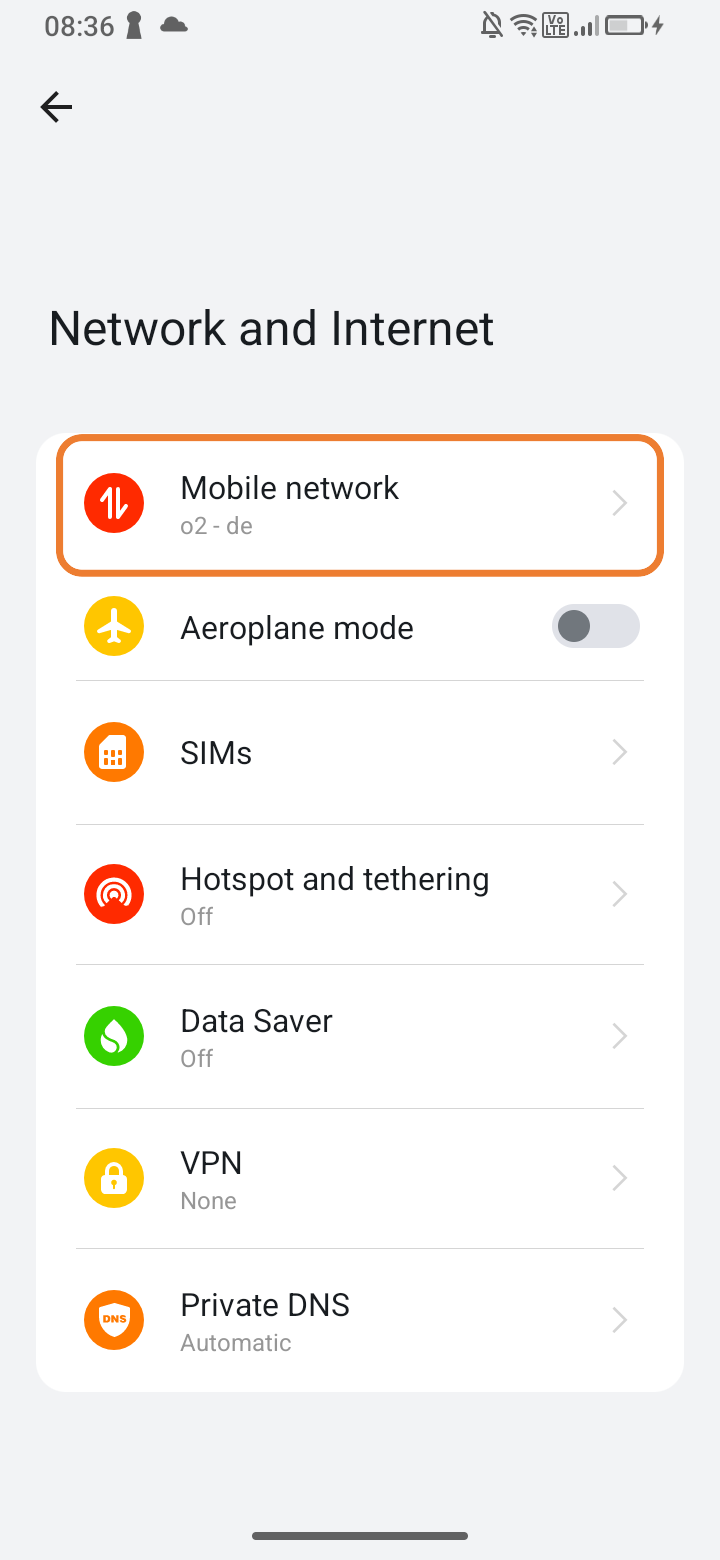
“Mobilnetværk”
- 4
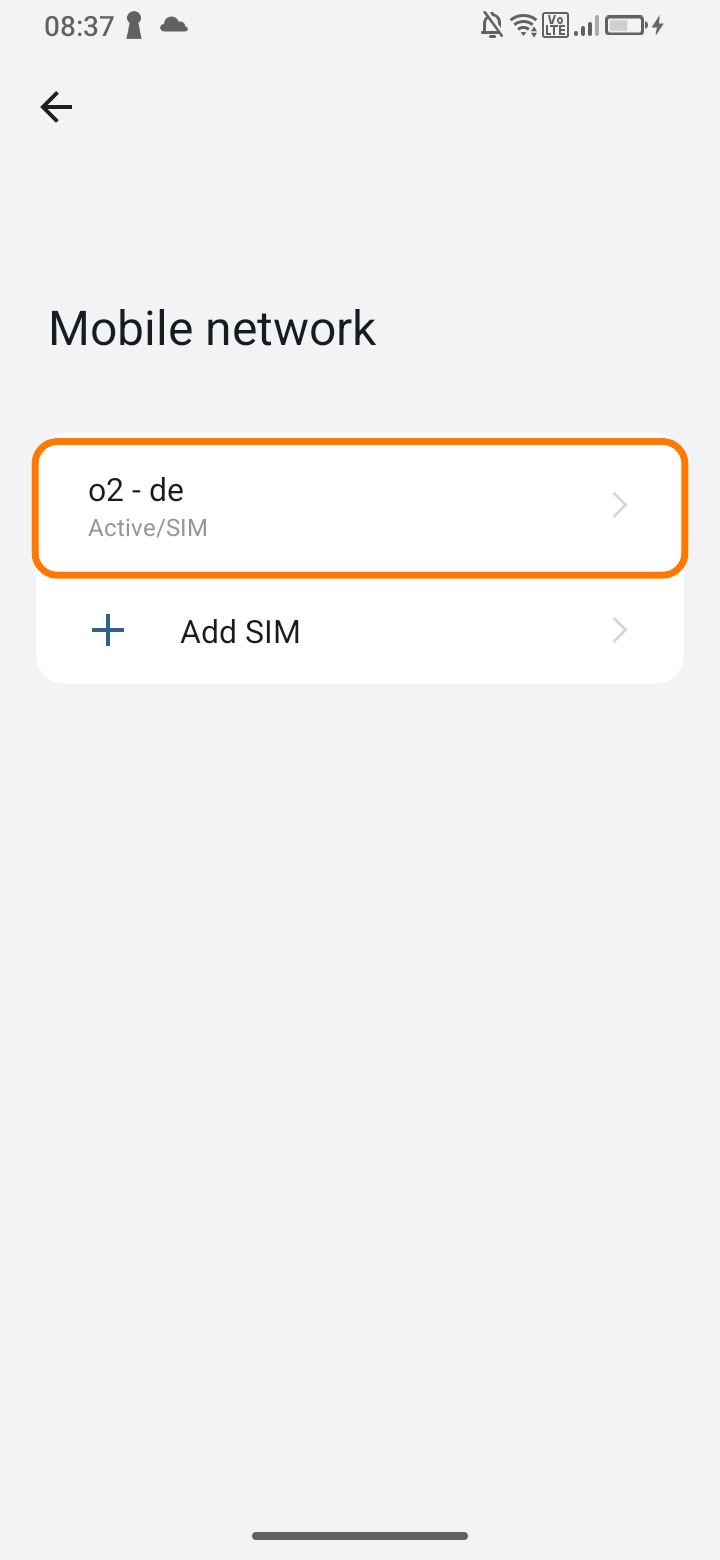
Vælg et mobilnetværk.
- 5
“Avanceret”
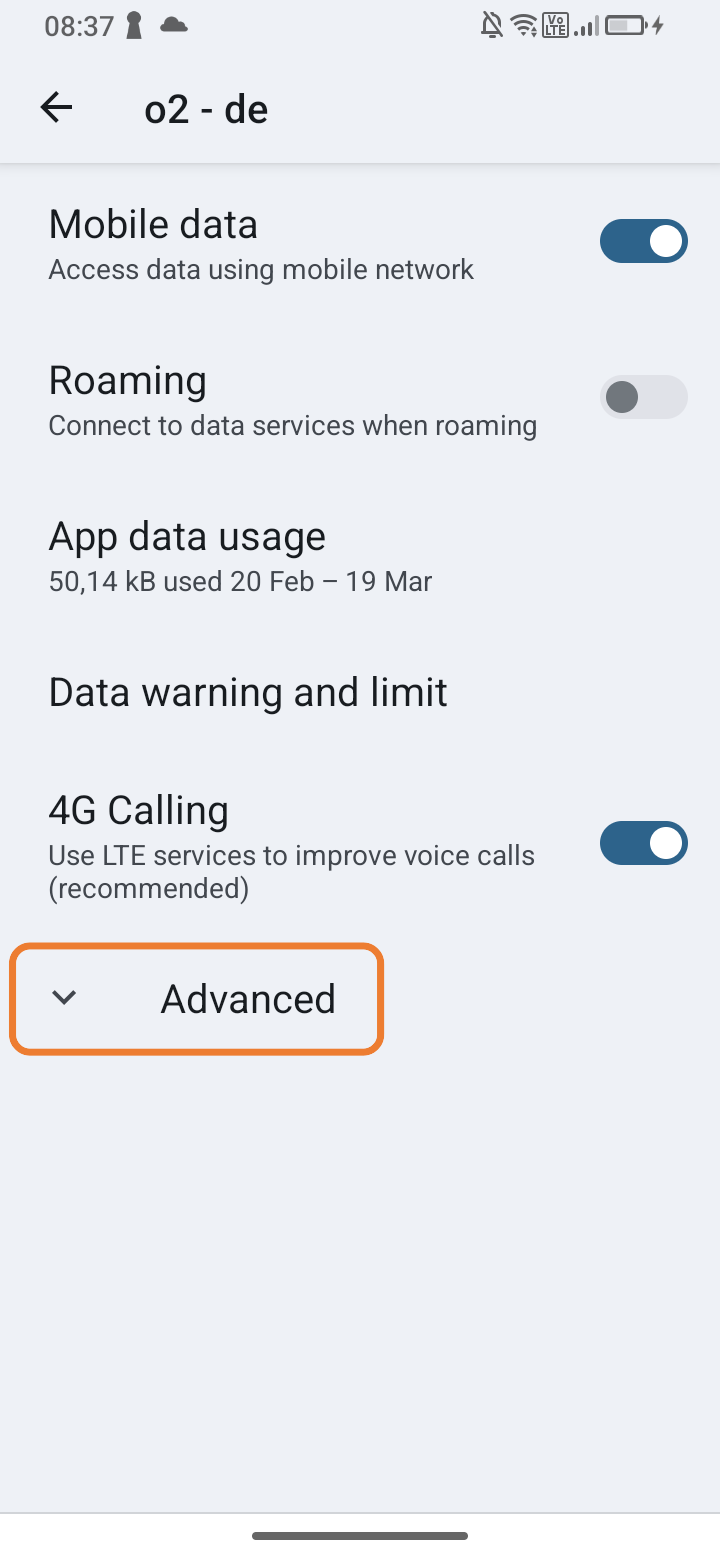
- 6
“APN'er”
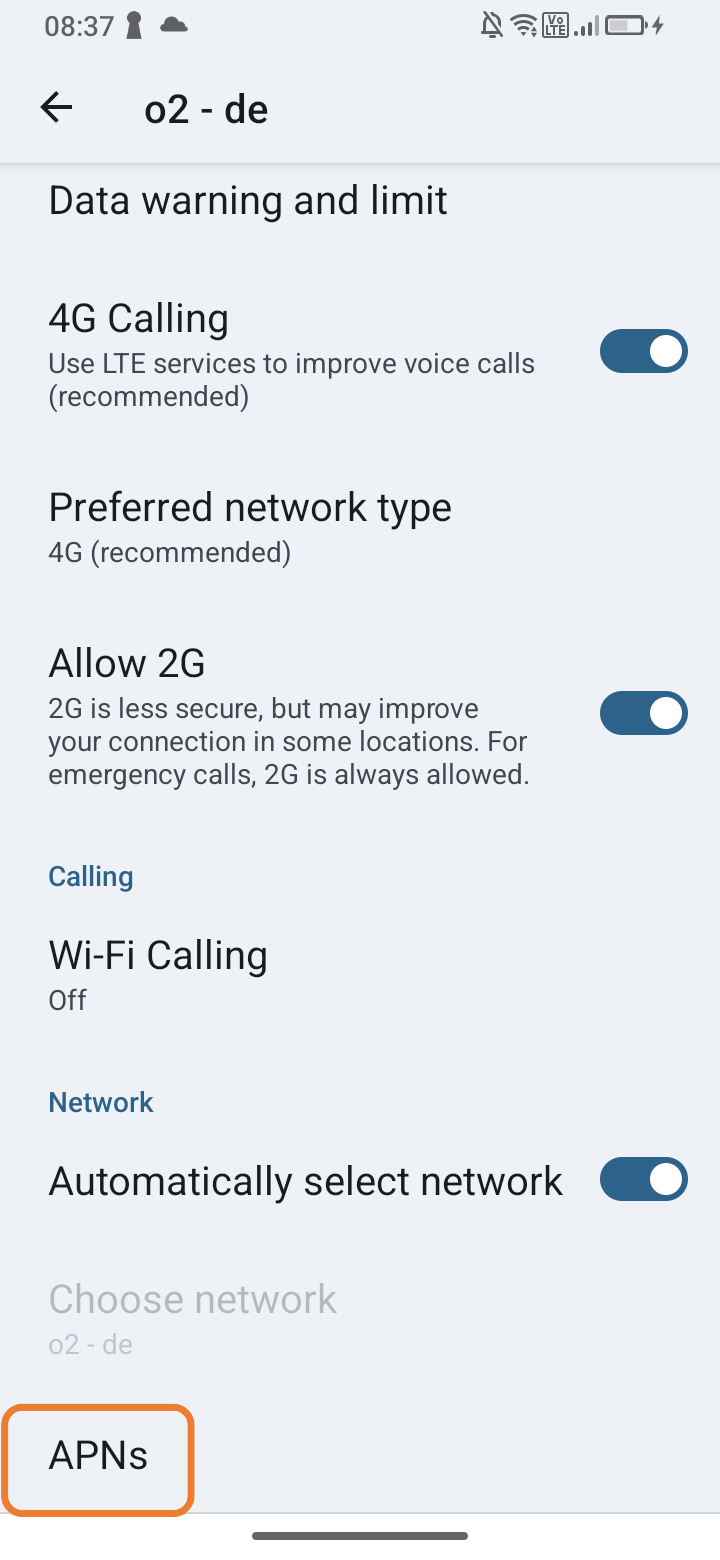
- 7
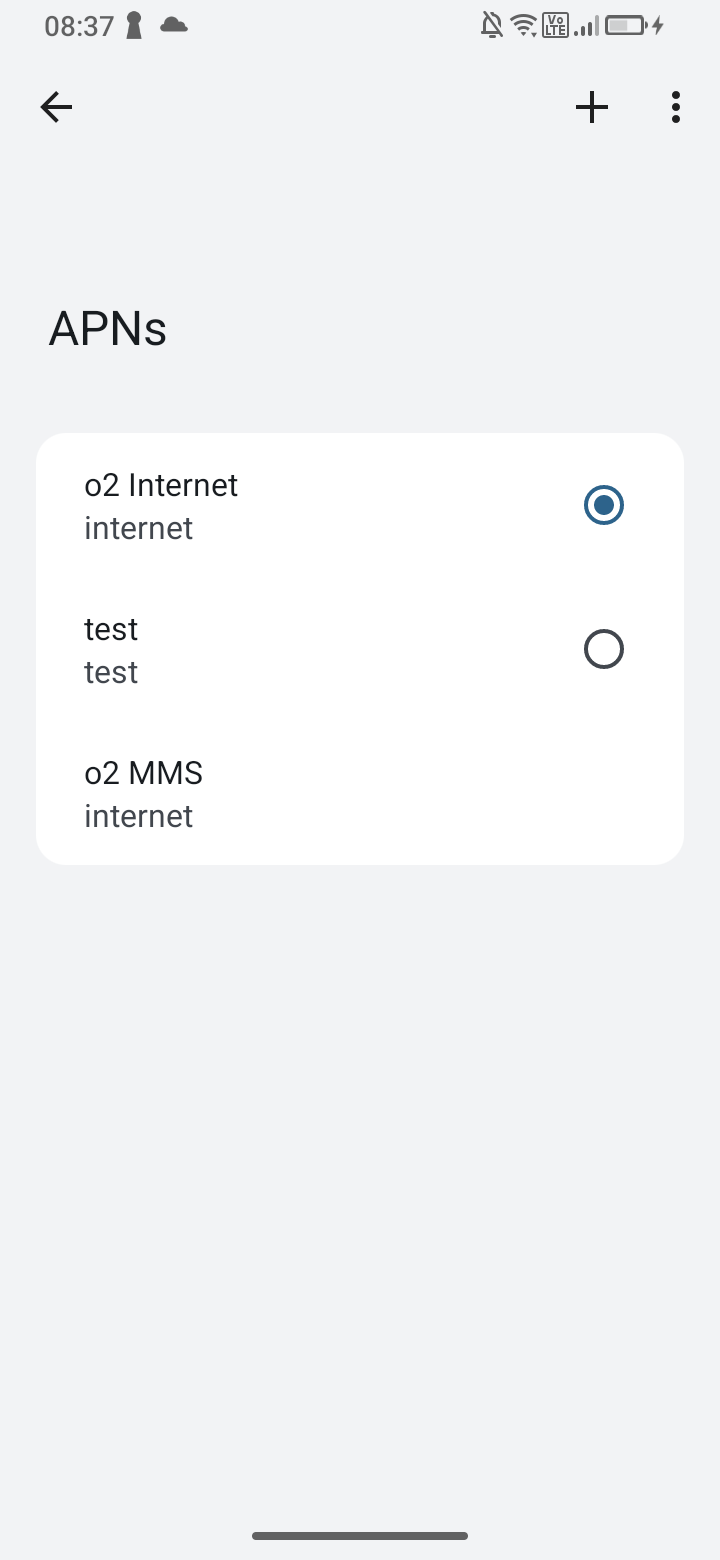
Du har mulighed for at redigere en eksisterende APN-indstilling. Tryk på den markerede knap.
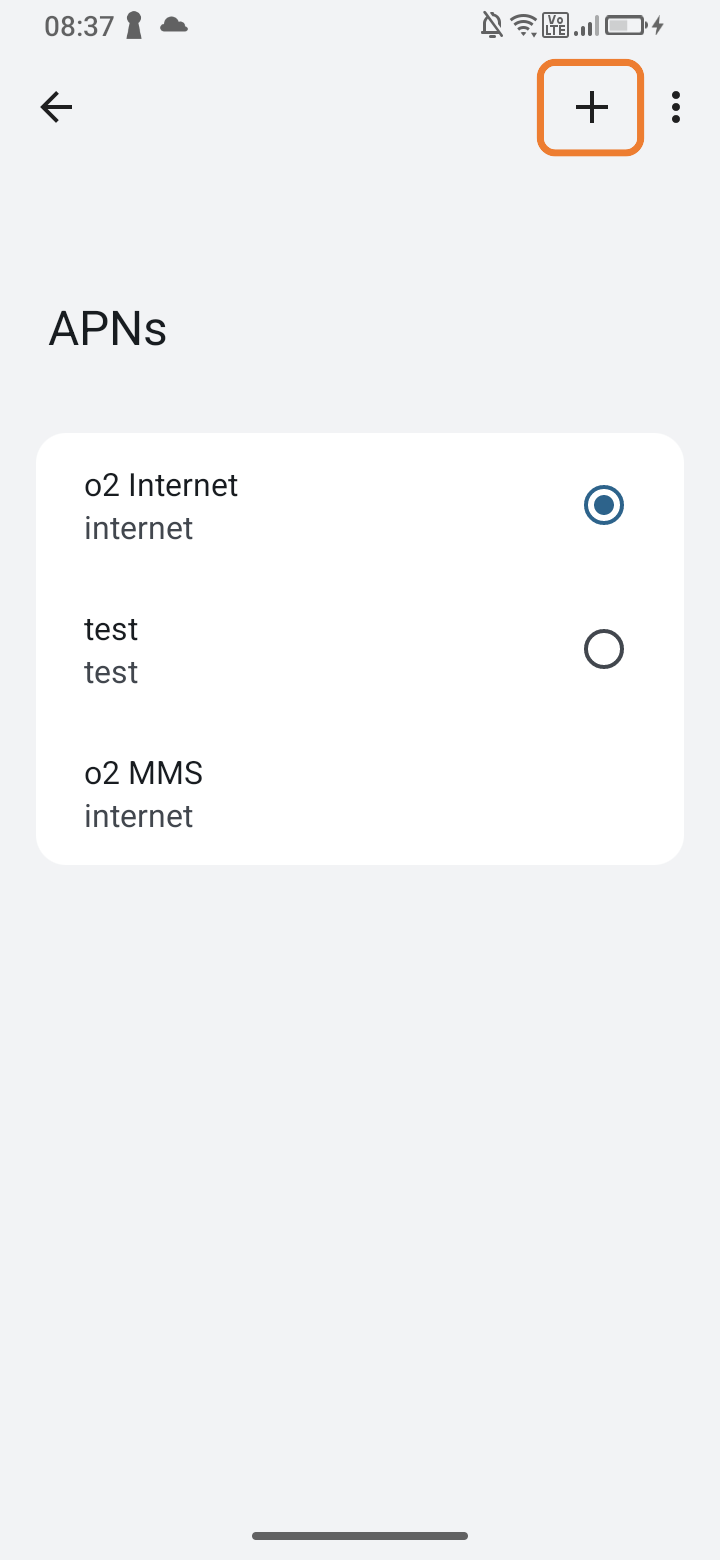
Eller du kan oprette et nyt APN. Tryk på den markerede knap.
- 8
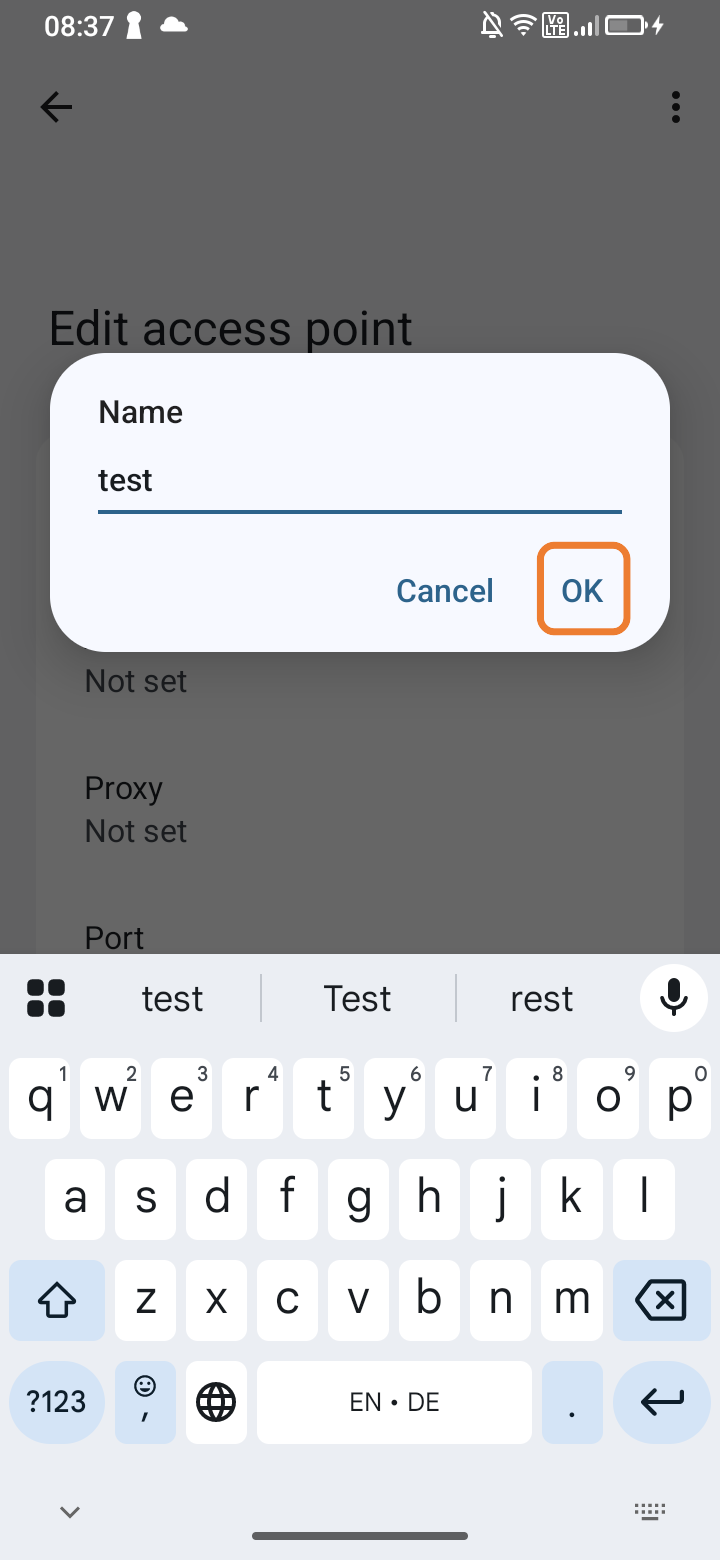
Vælg et hvilket som helst APN fra listen og giv det et navn. Tryk derefter på “OK”.
- 9
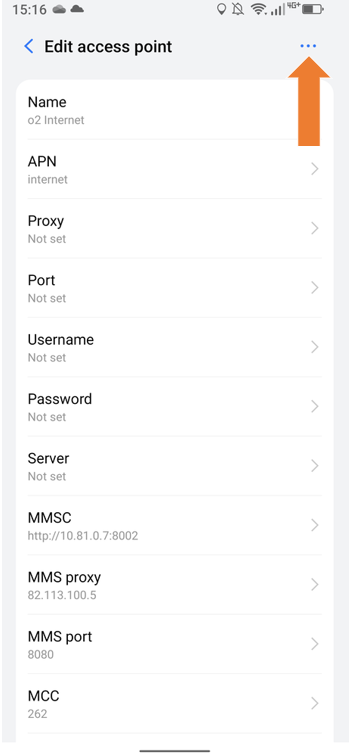
Tryk på den markerede knap.
- 10
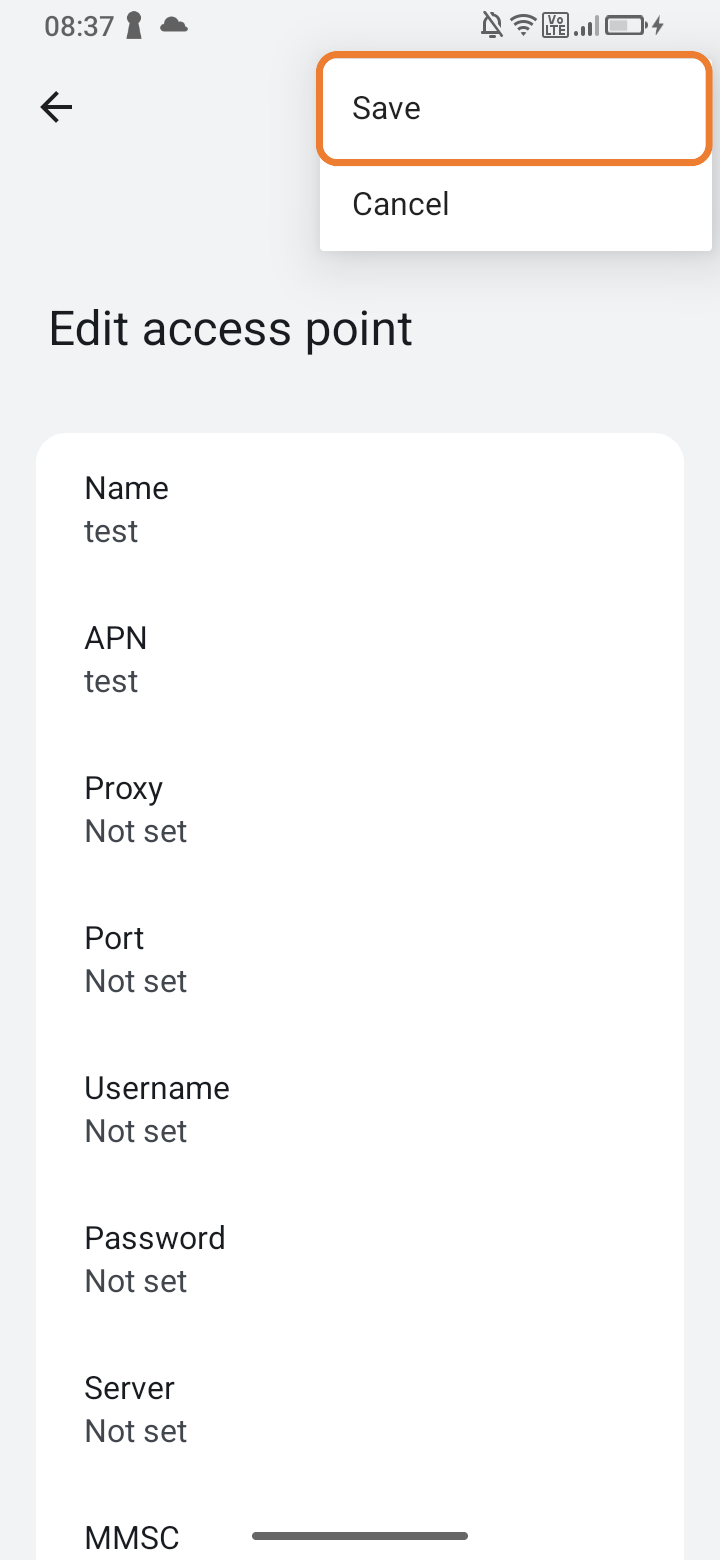
“Gem”
- 11
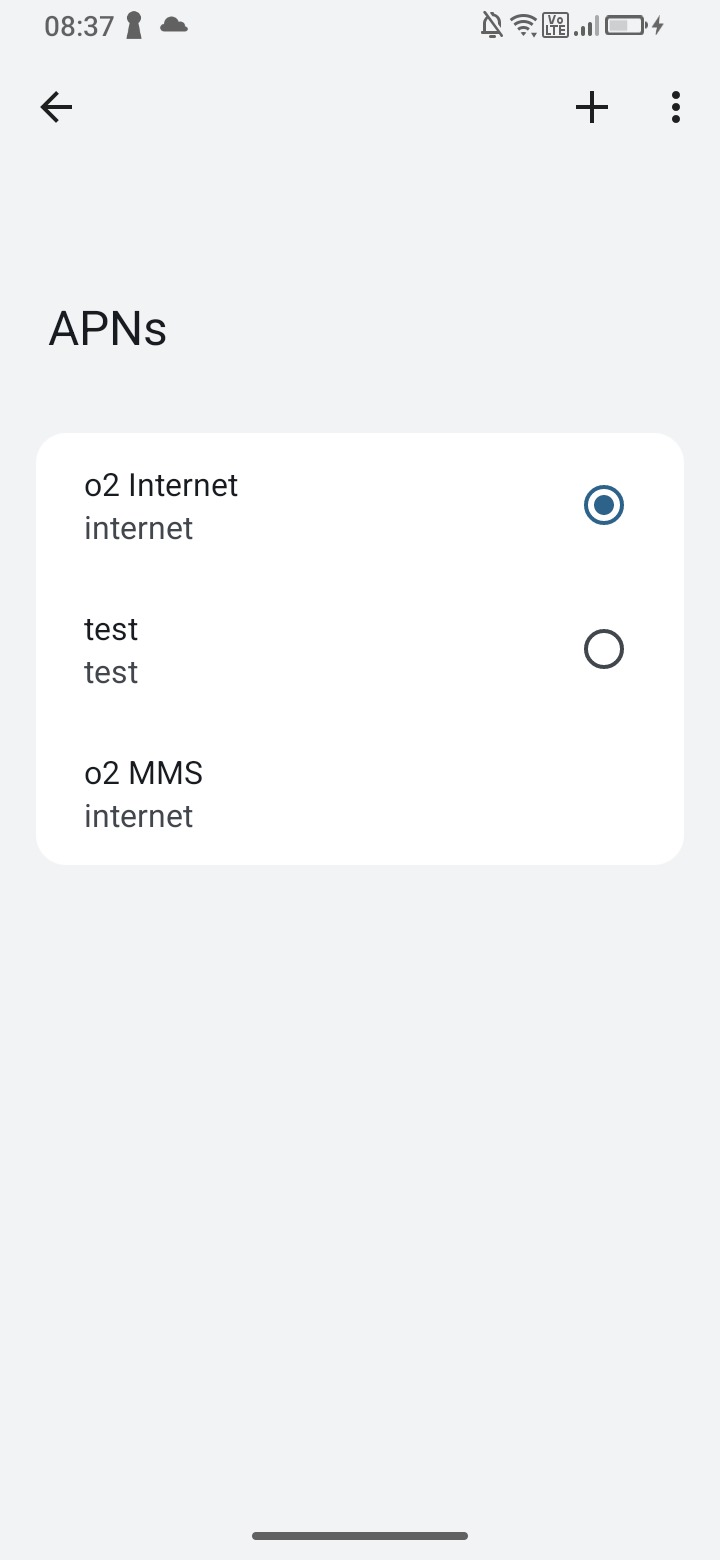
Nu kan du vælge det korrekte APN.
Hvad hvert APN-felt betyder
APN-skærmen på Android viser en lang liste af felter, men for et rejse-eSIM behøver du kun at røre ved nogle få af dem. Her er, hvad de gør, så du ved, hvilke du skal lade være.
- Navn: en etiket kun for dig. Skriv noget, du kan genkende, for eksempel "JamboSim", så du kan finde profilen igen senere.
- APN: den eneste værdi, der virkelig betyder noget. Den skal matche dit abonnement præcist, med små bogstaver og uden mellemrum før eller efter.
- Brugernavn og adgangskode: næsten altid tomme for rejse-eSIMs. Lad dem være blanke, medmindre dit abonnement tydeligt angiver værdier.
- MCC og MNC: udfyldes automatisk af din telefon. Ændr aldrig disse manuelt, ellers vil profilen ikke blive brugt.
- Godkendelsestype: lad den stå på "Ingen", medmindre et brugernavn og en adgangskode er påkrævet.
- APN-type: brug default,supl til data. Tilføjelse af mms er kun nødvendigt, hvis du også sender billedbeskeder, hvilket rejse-eSIMs normalt ikke understøtter.
- APN-protokol og APN-roamingprotokol: "IPv4/IPv6" er det sikreste valg, fordi det virker på netværk, der kun tilbyder en af de to.
- Bærer: lad den være uspecificeret, så din telefon kan bruge 4G og 5G, når det er tilgængeligt.
Mange moderne rejse-eSIMs kræver slet ingen manuel APN-indtastning: profilen medbringer sine egne indstillinger, og telefonen konfigurerer sig selv. Tilføj kun et APN manuelt, når dit abonnement angiver et, eller når supporten beder dig om det.
Hvis mobildata stadig ikke virker
Et APN, der ser korrekt ud, men ikke opretter forbindelse, skyldes næsten altid et af punkterne nedenfor. Gennemgå dem i rækkefølge, og giv telefonen cirka et minut efter hver ændring.
- Kontroller, at eSIM'et er det valgte SIM til mobildata under Indstillinger, Netværk og internet, SIM-kort. På en dual-SIM-telefon beholder dit hjemme-SIM ofte datarollen.
- Slå dataroaming til for eSIM'et. Et rejse-eSIM opretter forbindelse til et partnernetværk, så uden roaming aktiveret forbliver det offline, selv med et perfekt APN.
- Slå flytilstand til i ti sekunder og fra igen. Dette tvinger en ny netværkssøgning og anvender det nye APN.
- Se efter tastefejl i APN'et. Et stort bogstav, et efterfølgende mellemrum eller tallet et i stedet for bogstavet l er de mest almindelige årsager.
- Sørg for, at den nye APN-profil rent faktisk er valgt, ikke kun gemt. Radioknappen ved siden af skal være aktiv.
- Kontroller, at dit abonnement stadig har data og gyldighed tilbage. Et udløbet eller tomt abonnement viser fuldt signal, men overfører ingen trafik.
- Som et sidste trin, fjern den ekstra APN-profil, du oprettede, og genstart telefonen. De fleste eSIMs falder derefter tilbage til deres indbyggede indstillinger og opretter forbindelse af sig selv.
Ofte stillede spørgsmål
Skal jeg ændre APN for hvert land?
Nej. Et korrekt APN virker for hele rejsen, fordi eSIM'et beholder den samme dataprofil, mens det skifter mellem lokale partnernetværk.
Vil tilføjelse af et APN ødelægge mit normale SIM-kort?
Nej. APN-profiler tilhører kun ét SIM-kort. At tilføje en profil, mens dit rejse-eSIM er valgt, efterlader dit hjemme-SIM urørt.
Hvorfor er APN-menuen gråtonet på min telefon?
Nogle producenter låser APN-skærmen, mens telefonen ikke har netværksforbindelse, og nogle få operatørlåste enheder skjuler den helt. Genstart telefonen med eSIM'et aktiveret, og kontroller, at enheden er låst op til brug med andre netværk.
Hvor finder jeg APN'et for mit JamboSim-abonnement?
Åbn Mine eSIMs og vælg dit abonnement. Når et abonnement kræver et manuelt APN, vises det der, og når intet er angivet, konfigurerer abonnementet sig selv automatisk.