Hvordan kan jeg angi APN-innstillinger på Android?
En trinnvis guide med skjermbilder for Android 13, 14 og 15.
APN står for «Access Point Name» (navn på tilgangspunkt) og viser til innstillingene på smarttelefonen din som brukes for å koble til mobilnettverket. Et APN definerer nettverksadressen som smarttelefonen din sender og mottar data gjennom.
Hver mobiloperatør har sitt eget APN, som inkluderer spesifikke innstillinger som navnet på tilgangspunktet, protokollen, autentiseringsmetoden og andre parametere.
APN-innstillingene er viktige for å etablere en korrekt datatilkobling på smarttelefonen din. Hvis APN-innstillingene ikke er riktig konfigurert, kan det føre til problemer som at mobildata ikke fungerer, at mms ikke kan sendes, eller andre tilkoblingsproblemer.
Følg den trinnvise guiden nedenfor for å angi APN-innstillingene.
Før du begynner
- Sørg for at SIM-kortet eller eSIM-et ditt er installert og slått på.
- Du får verdiene for APN-innstillingene dine fra leverandøren din.
- Bruker du et eSIM fra JamboSim? Du kan finne riktig APN for abonnementet ditt på vår side for eSIM APN-innstillinger.
Android 13
- 1
Åpne Innstillinger.
- 2
«Mobilnett»
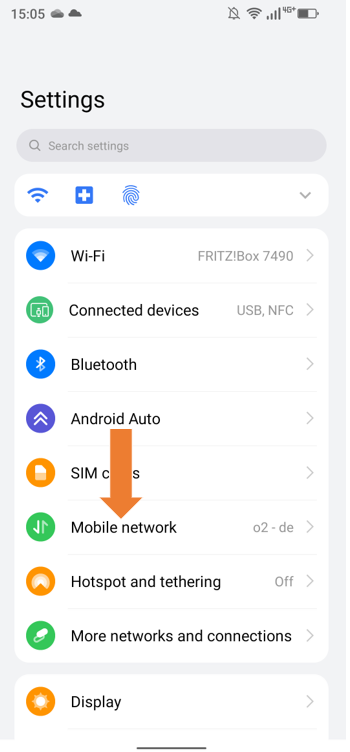
- 3
«Avansert»
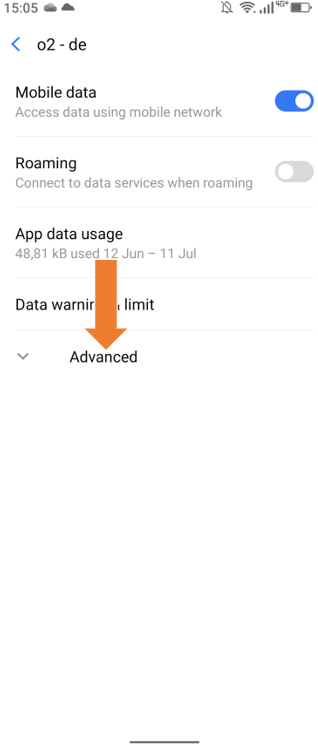
- 4
«Navn på tilgangspunkt»
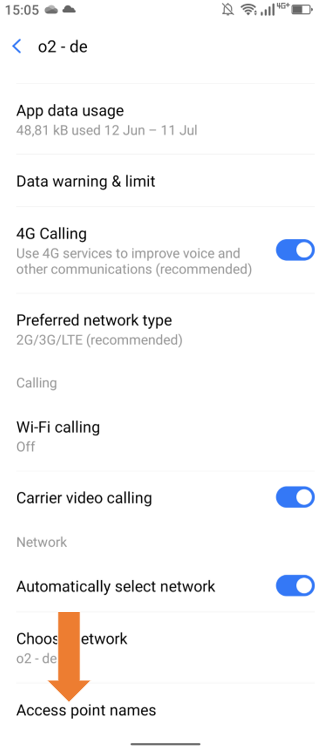
- 5
Du har muligheten til å redigere en eksisterende APN-innstilling. Trykk på den markerte knappen.
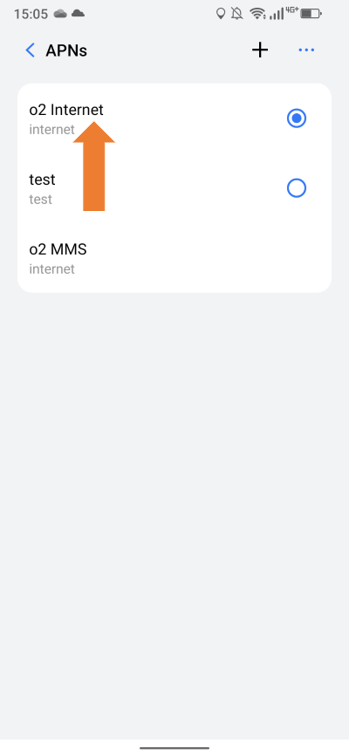
Eller du kan sette opp et nytt APN. Trykk på den markerte knappen.
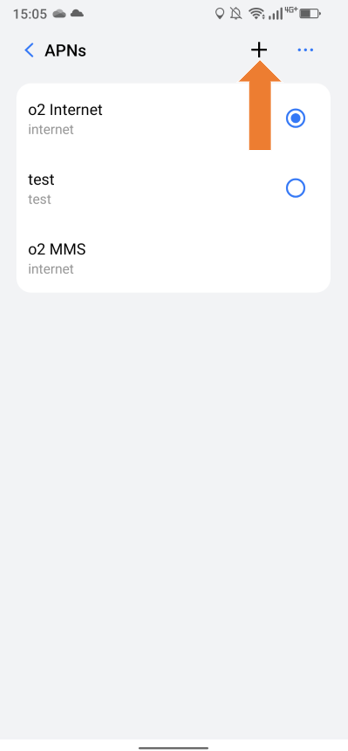
- 6
Nå kan du skrive inn innstillingene dine og bekrefte med «OK».
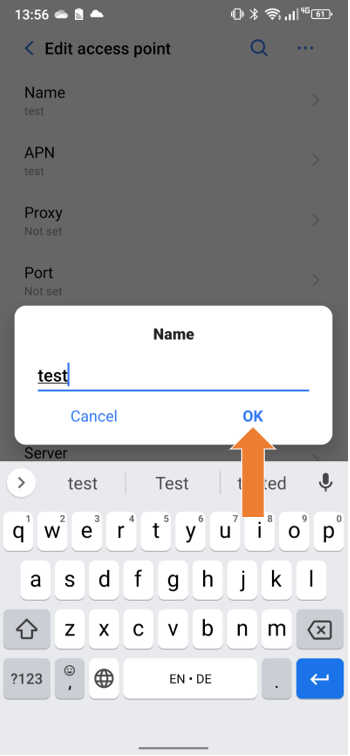
- 7
Trykk på den markerte knappen.
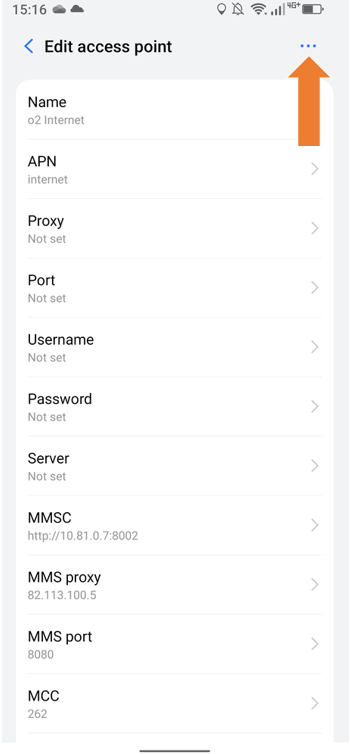
- 8
«Lagre»
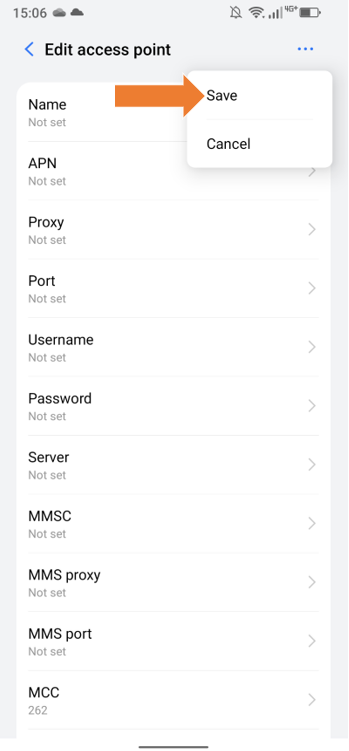
- 9
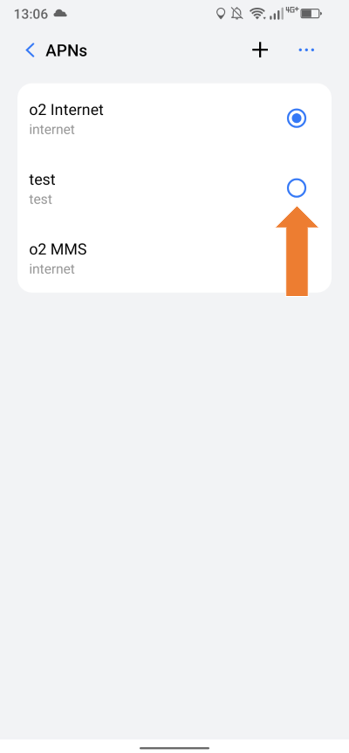
Nå kan du velge riktig APN.
Android 14 / 15
- 1
Åpne Innstillinger.
- 2
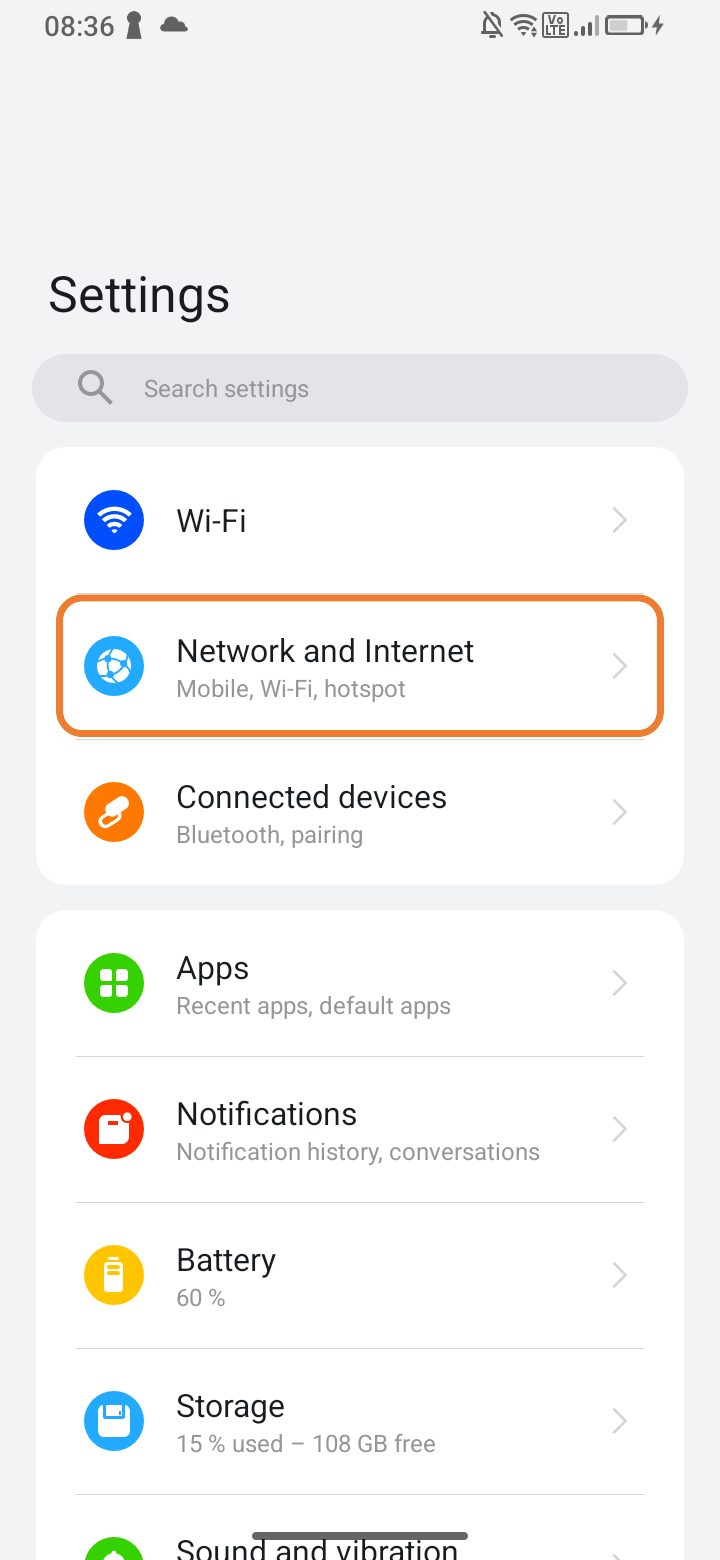
«Nettverk og internett»
- 3
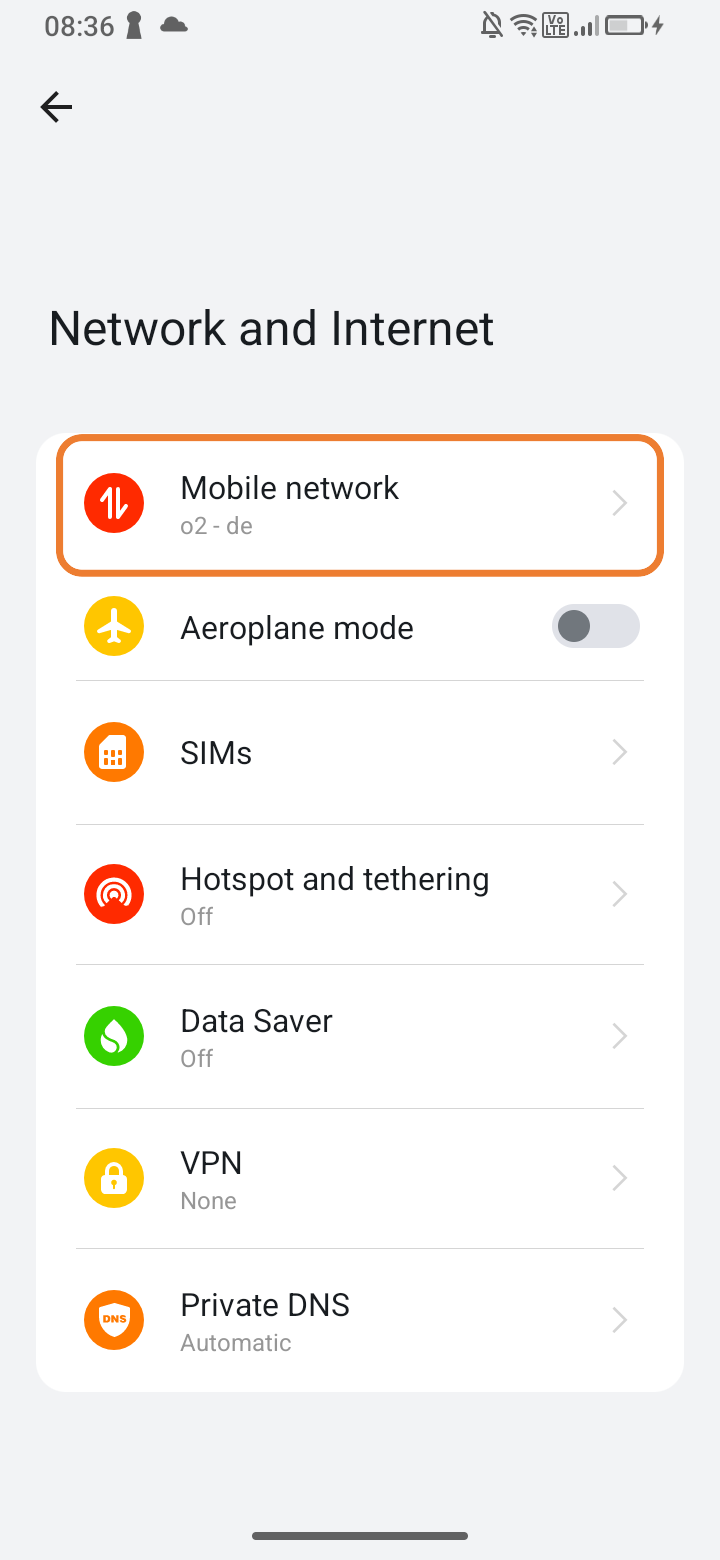
«Mobilnett»
- 4
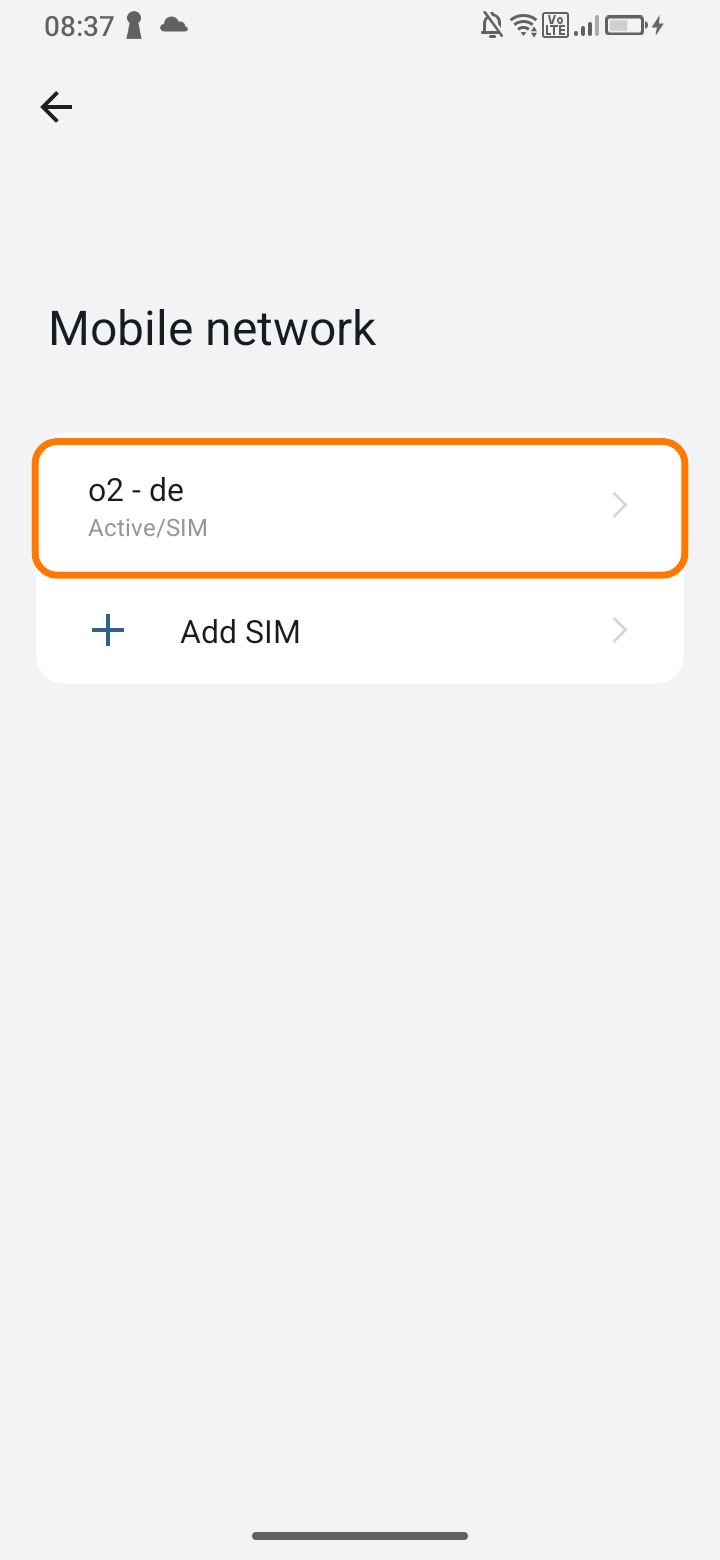
Velg et mobilnettverk.
- 5
«Avansert»
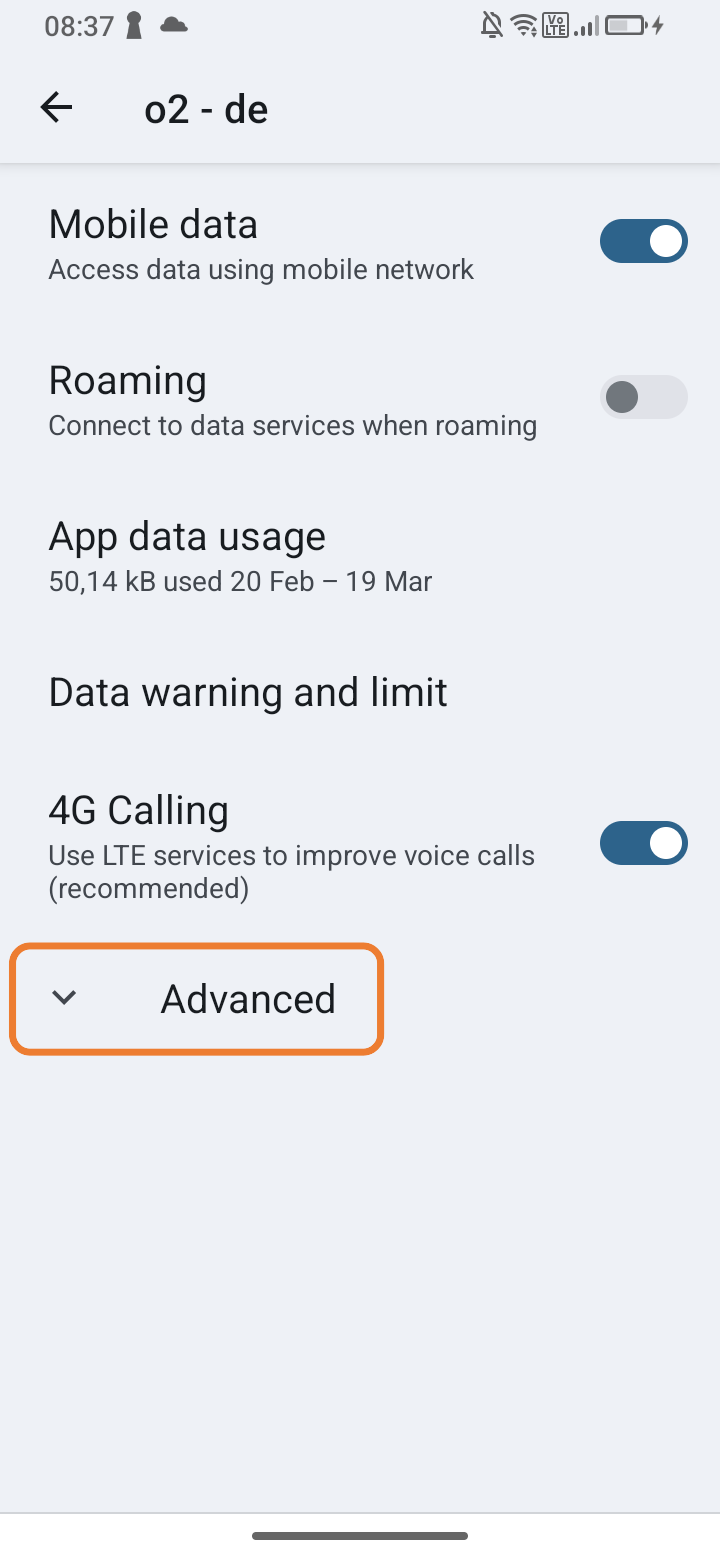
- 6
«Navn på tilgangspunkt»
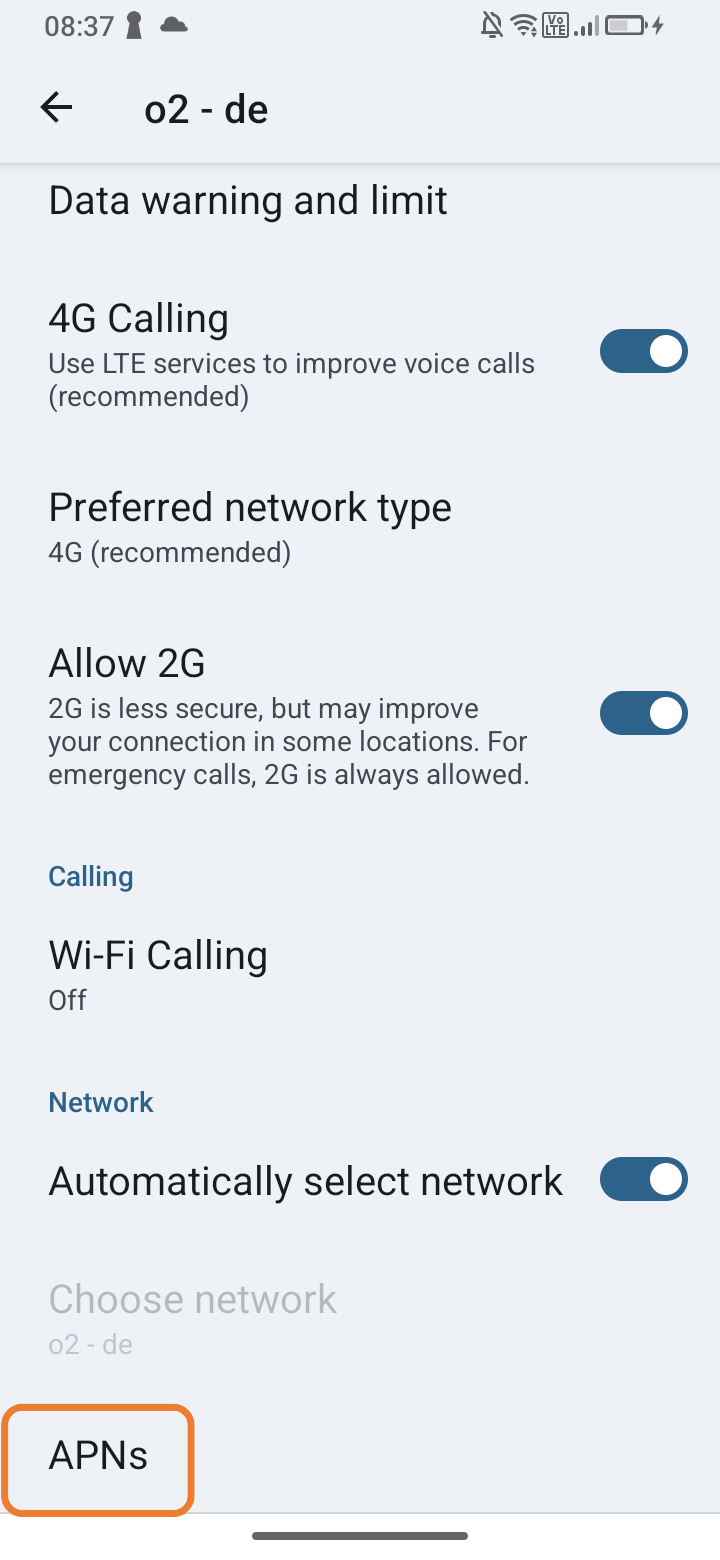
- 7
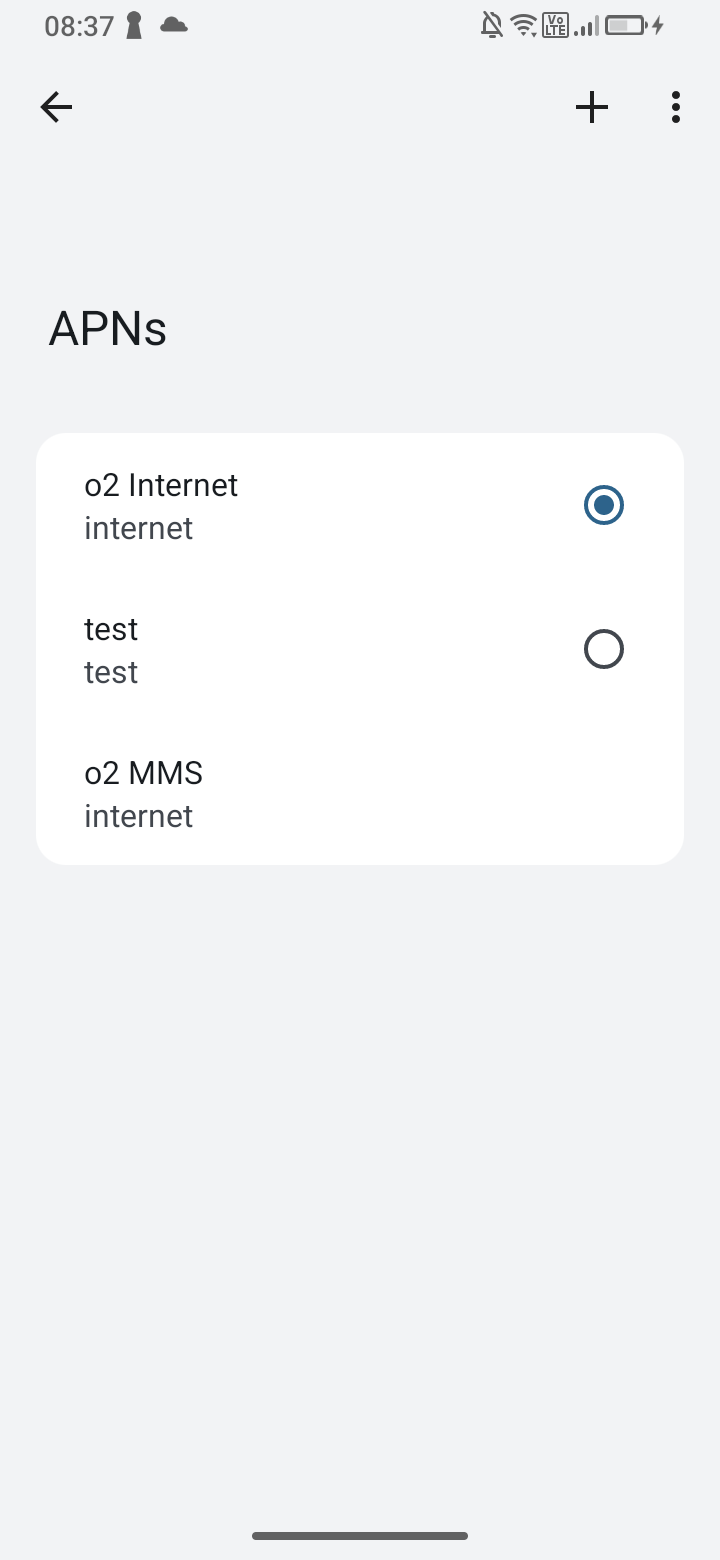
Du har muligheten til å redigere en eksisterende APN-innstilling. Trykk på den markerte knappen.
Eller du kan sette opp et nytt APN. Trykk på den markerte knappen.
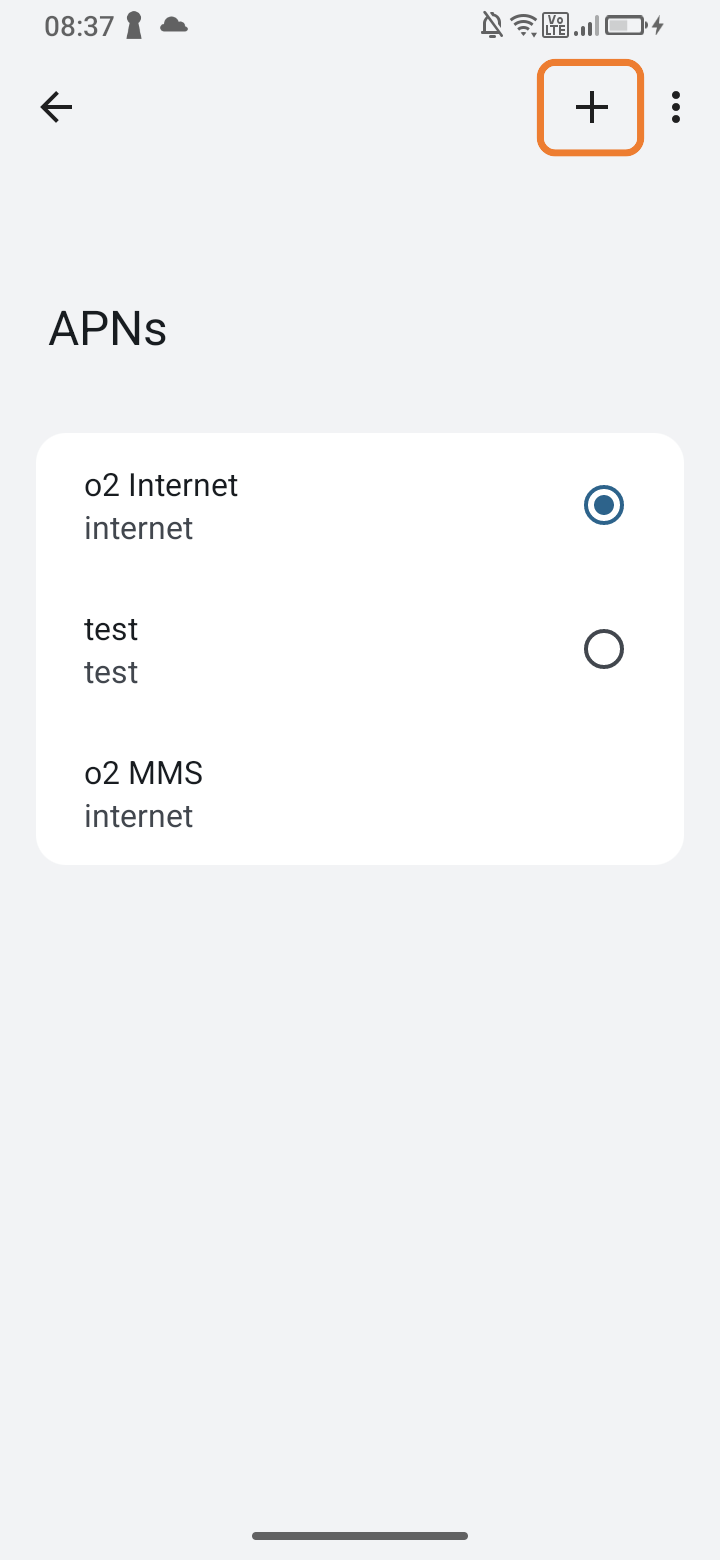
- 8
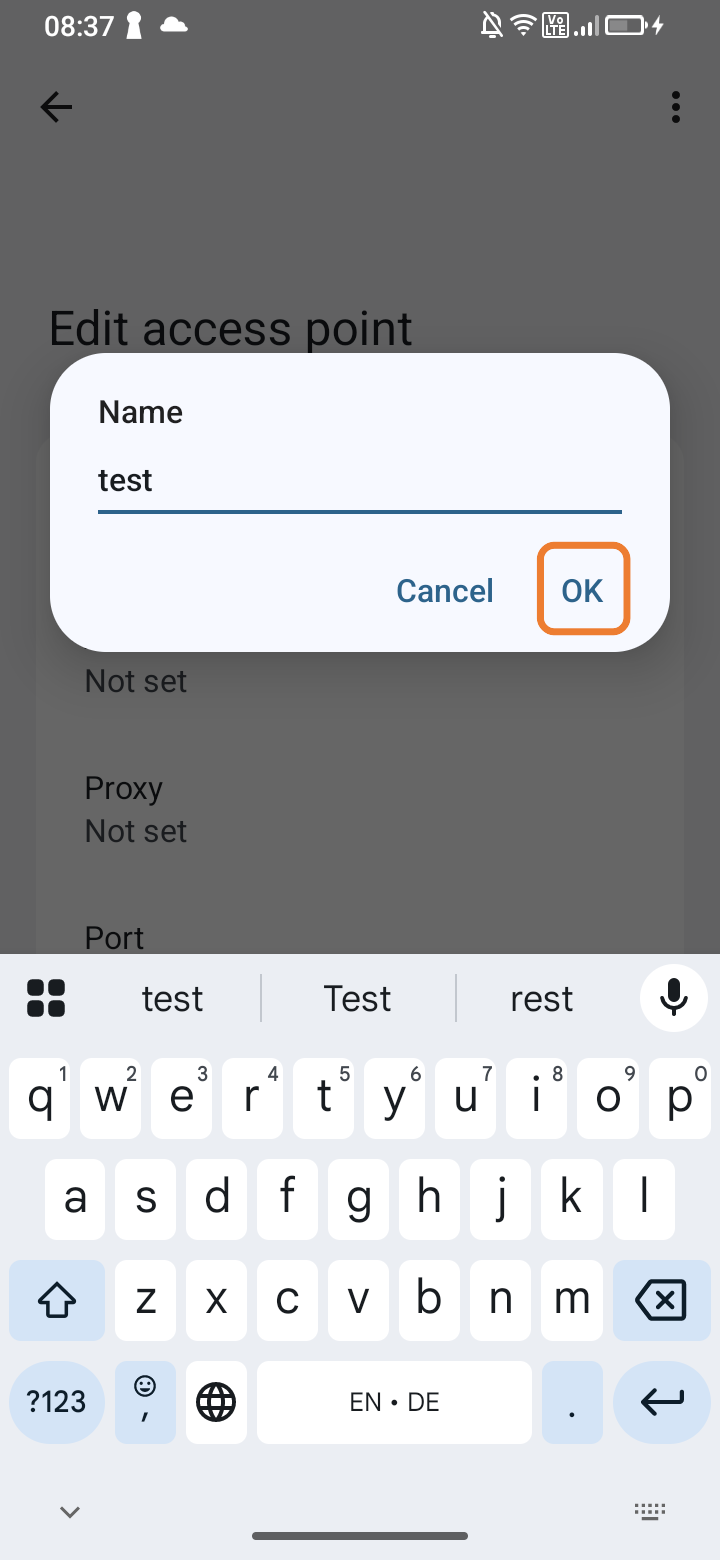
Velg et APN fra listen og gi det et navn. Trykk deretter på «OK».
- 9
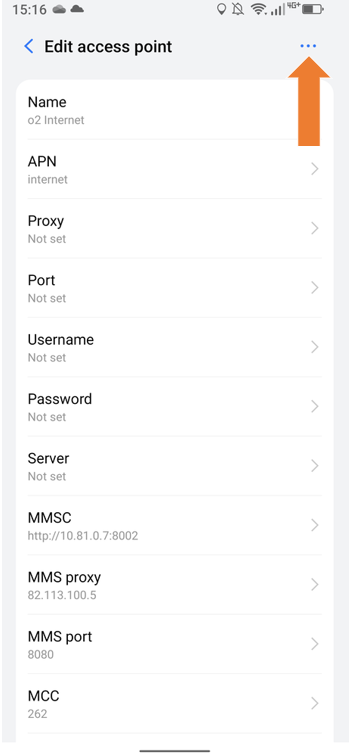
Trykk på den markerte knappen.
- 10
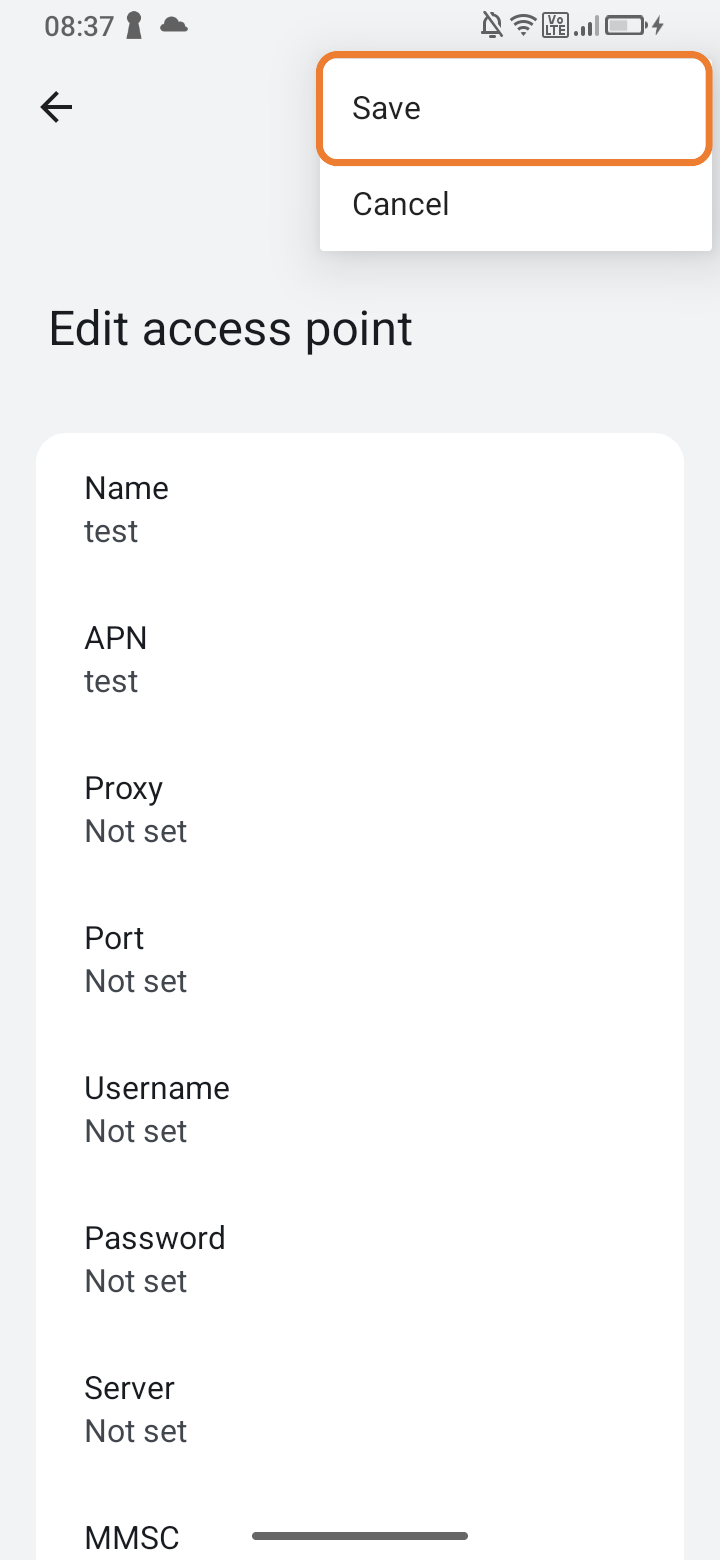
«Lagre»
- 11
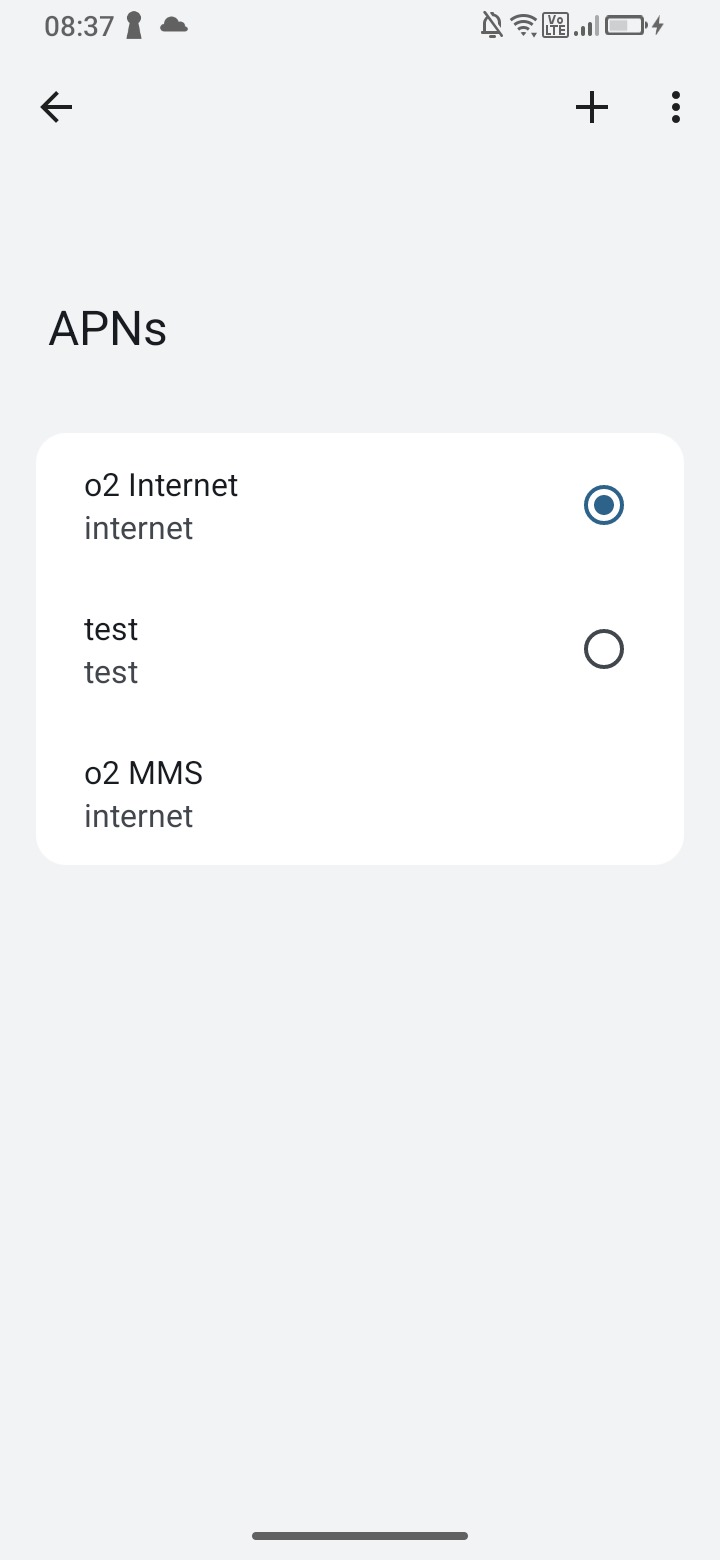
Nå kan du velge riktig APN.
Hva hvert APN-felt betyr
APN-skjermen på Android viser en lang liste med felt, men for et reise-eSIM trenger du bare å endre noen få av dem. Her er hva de gjør, slik at du vet hvilke du skal la være.
- Navn: en etikett kun for deg. Skriv noe du kjenner igjen, for eksempel «JamboSim», slik at du kan finne profilen igjen senere.
- APN: den eneste verdien som virkelig betyr noe. Den må samsvare nøyaktig med abonnementet ditt, med små bokstaver, uten mellomrom før eller etter.
- Brukernavn og passord: nesten alltid tomme for reise-eSIM. La dem stå blanke med mindre abonnementet ditt tydelig oppgir verdier.
- MCC og MNC: fylles ut automatisk av telefonen din. Aldri endre disse manuelt, ellers vil ikke profilen bli brukt.
- Godkjenningstype: la den stå på «Ingen» med mindre brukernavn og passord er påkrevd.
- APN-type: bruk default,supl for data. Å legge til mms er bare nødvendig hvis du også sender bildemeldinger, noe reise-eSIM normalt ikke støtter.
- APN-protokoll og APN-roamingprotokoll: «IPv4/IPv6» er det sikreste valget, fordi det fungerer på nettverk som bare tilbyr én av de to.
- Bærer: la den stå som uspesifisert slik at telefonen din kan bruke 4G og 5G når det er tilgjengelig.
Mange moderne reise-eSIM trenger ingen manuell APN-konfigurasjon i det hele tatt: profilen har sine egne innstillinger, og telefonen konfigurerer seg selv. Legg kun til et APN manuelt når abonnementet ditt oppgir ett, eller når kundestøtte ber deg om det.
Hvis mobildata fortsatt ikke fungerer
Et APN som ser riktig ut, men ikke kobler til, skyldes nesten alltid ett av punktene nedenfor. Gå gjennom dem i rekkefølge, og gi telefonen omtrent ett minutt etter hver endring.
- Sjekk at eSIM-et er valgt som SIM for mobildata under Innstillinger, Nettverk og internett, SIM-kort. På en telefon med to SIM-kort beholder ofte ditt hjemme-SIM datarollen.
- Slå på dataroaming for eSIM-et. Et reise-eSIM kobler til et partnernettverk, så uten roaming aktivert vil det være frakoblet selv med et perfekt APN.
- Slå flymodus på i ti sekunder og deretter av igjen. Dette tvinger frem et nytt nettverkssøk og tar i bruk det nye APN-et.
- Se etter skrivefeil i APN-et. En stor bokstav, et mellomrom på slutten, eller tallet én i stedet for bokstaven l er de vanligste årsakene.
- Sørg for at den nye APN-profilen faktisk er valgt, ikke bare lagret. Valgknappen ved siden av må være aktiv.
- Sjekk at abonnementet ditt fortsatt har data og gyldighet igjen. Et utløpt eller tomt abonnement viser fulle signalstyrker, men overfører ingen trafikk.
- Som et siste trinn, fjern den ekstra APN-profilen du opprettet og start telefonen på nytt. De fleste eSIM vil da falle tilbake til sine innebygde innstillinger og koble til av seg selv.
Ofte stilte spørsmål
Må jeg endre APN for hvert land?
Nei. Ett riktig APN fungerer for hele reisen, fordi eSIM-et beholder den samme dataprofilen mens det bytter mellom lokale partnernettverk.
Vil det å legge til et APN ødelegge mitt vanlige SIM-kort?
Nei. APN-profiler tilhører kun ett SIM-kort. Å legge til en profil mens ditt reise-eSIM er valgt, påvirker ikke ditt hjemme-SIM.
Hvorfor er APN-menyen grået ut på telefonen min?
Noen produsenter låser APN-skjermen når telefonen ikke har nettverkstilkobling, og noen operatørlåste enheter skjuler den helt. Start telefonen på nytt med eSIM-et aktivert, og sjekk at enheten er ulåst for bruk med andre nettverk.
Hvor finner jeg APN-et for mitt JamboSim-abonnement?
Åpne Mine eSIM og velg abonnementet ditt. Når et abonnement trenger et manuelt APN, vises det der, og når ingenting er oppført, konfigurerer abonnementet seg selv automatisk.