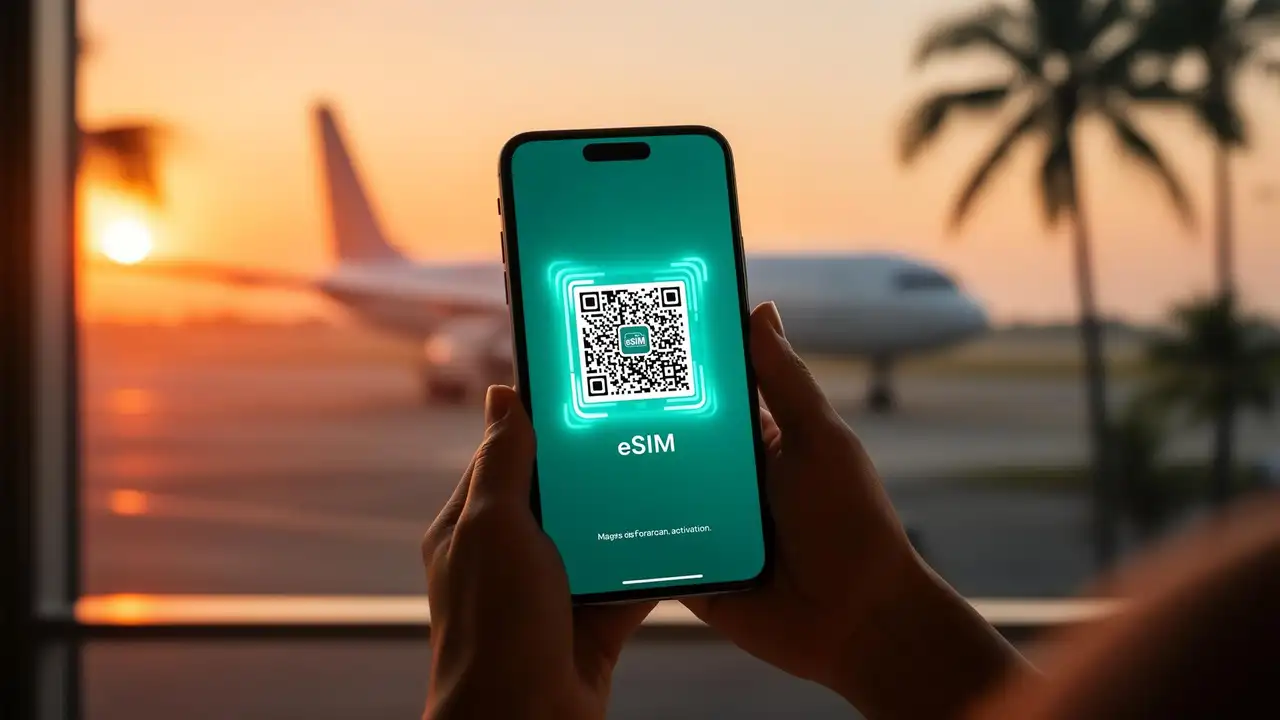
Den kompletta guiden för 2026 för att installera och aktivera ett eSIM på iPhone och Android – QR-kod, manuell inmatning och en-trycksinstallation, med felsökningstips som faktiskt fungerar.
Till 2026 är eSIM standard på nästan alla flaggskeppstelefoner – iPhone 14 och nyare (amerikanska modeller är endast eSIM), Google Pixel 7 och nyare, Samsung Galaxy S23 och nyare, och de flesta mellanklass-Androids som släppts de senaste två åren. Att installera ett tar ungefär två minuter, men bara om du vet vilka knappar du ska trycka på.
Detta är den raka, skärmbildsfria, steg-för-steg-guiden för att installera och aktivera ett JamboSim eSIM på iPhone och Android 2026 – inklusive den nya ”en-trycksinstallations”-länken, den klassiska QR-kodsmetoden och vad du ska göra när något går snett.
Innan du börjar: installera ditt eSIM hemma med Wi-Fi, innan du flyger. Du behöver bara göra detta en gång. eSIM-kortet förblir vilande tills du landar och slår på det.
En telefon som är eSIM-kompatibel och operatörsupplåst (kontrollera enhetslistan) En stabil Wi-Fi-anslutning Din JamboSim aktiveringsmejl (med QR-kod, manuella detaljer och en-tryckslänk) Ungefär 2 minuter
Det är allt. Ingen SIM-bricka, ingen gem, ingen flygplatskö.
--
Om du har en iPhone med iOS 17.4 eller senare, skickar JamboSim dig en Universal eSIM-länk. Detta är överlägset det snabbaste sättet.
1. Öppna JamboSims aktiveringsmejl på din iPhone. 2. Tryck på den stora knappen ”Installera eSIM”. 3. iOS öppnar automatiskt Inställningar och visar planens detaljer. 4. Tryck på Fortsätt → Lägg till eSIM. 5. Ge det ett namn (t.ex. ”JamboSim Spanien”) och välj dina standardinställningar för linjen. 6. Klart. Hoppa till avsnittet Aktivera ditt eSIM vid ankomst nedan.
Om en-tryckslänken inte öppnar Inställningar, gå över till Metod 2.
--
Fungerar på varje iPhone XS eller nyare som kör iOS 12.1+.
1. Öppna aktiveringsmejlet på en annan skärm – laptop, iPad, eller skriv ut det. Du kan inte skanna en QR-kod från samma telefon du installerar på. 2. På din iPhone, gå till Inställningar → Mobilnät (eller Mobiltjänst utanför USA). 3. Tryck på Lägg till eSIM → Använd QR-kod. 4. Rikta kameran mot QR-koden från din e-post. 5. Tryck på Fortsätt → Lägg till eSIM. 6. Välj en etikett och din standardlinje för samtal/iMessage/data. 7. Viktigt: när du blir tillfrågad vilken linje som ska användas för mobildata, kan du välja JamboSim nu eller vänta tills du landar.
--
Stegen varierar något beroende på tillverkare, men flödet är nästan identiskt.
1. Inställningar → Anslutningar → SIM-hanterare 2. Tryck på Lägg till eSIM → Skanna QR-kod från tjänsteleverantör 3. Rikta mot QR-koden och tryck på Lägg till 4. Aktivera eSIM när du är redo
1. Inställningar → Nätverk och internet → SIM-kort 2. Tryck på + Lägg till SIM → Ladda ner ett SIM istället? 3. Tryck på Nästa och skanna QR-koden 4. Bekräfta och namnge planen
Formuleringen skiljer sig, men sök efter ”eSIM” eller ”Lägg till mobilabonnemang” i Inställningar – resten är samma skanna-och-bekräfta-flöde.
--
Ibland skannas inte QR-koden – dålig belysning, kladdig skärm, du har skrivit ut den för liten. JamboSim mejlar dig SM-DP+-adressen och Aktiveringskoden som text för just detta fall.
iPhone: på skärmen Lägg till eSIM, tryck på ”Ange detaljer manuellt” längst ner. Android: på skanningsskärmen, tryck på ”Ange aktiveringskod manuellt” eller ”Behöver du hjälp?”.
Klistra in SM-DP+-adressen och aktiveringskoden exakt som de visas i ditt mejl. Klart.
--
Installera ≠ aktivera. Din JamboSim-plan startar så snart din telefon ansluter till ett partnernätverk på din destination (eller på det datum du schemalade vid utcheckning, beroende på vilket som är senast).
När du landar:
1. Stäng av flygplansläge. 2. Öppna Inställningar → Mobilnät / Mobildata (iPhone) eller SIM-kort / SIM-hanterare (Android). 3. Se till att din JamboSim eSIM-linje är aktiverad. 4. Växla Mobil data till din JamboSim-linje. 5. Slå på Dataroaming FÖR JamboSim-linjen – detta krävs, även om det inte finns några roamingavgifter. Det säger bara till telefonen ”ja, anslut till lokala nätverk.” 6. Vänta 30–60 sekunder medan din telefon registrerar sig hos en lokal operatör.
Det är allt. Du borde se en signalstapel dyka upp och data börja flöda.
--
| Inställning | iPhone | Android | |--------|--------|---------| | Lägg till eSIM | Inställningar → Mobilnät → Lägg till eSIM | Inställningar → SIM-kort → Lägg till eSIM | | Växla datalinje | Mobilnät → Mobildata | SIM-kort → Mobildata | | Slå på roaming | Mobilnät → [eSIM-linje] → Dataroaming | SIM-kort → [eSIM] → Roaming | | Behåll hemnummer | Lämna fysiskt SIM aktiverat för samtal/SMS | Samma | | Inaktivera när hemma | Växla eSIM-linjen till av – radera den inte | Samma |
--
Vänta 2 minuter, växla sedan Flygplansläge på → av. Om fortfarande inget, välj ett nätverk manuellt: Inställningar → Mobilnät → Nätverksval → Av → välj en operatör.
Öka ljusstyrkan på skärmen som visar QR-koden, eller använd Metod 4 och ange SM-DP+-adressen manuellt.
Varje QR-kod kan bara installeras en gång. Om du av misstag raderade eSIM-kortet, kontakta JamboSim-support så utfärdar vi ett nytt.
Växla JamboSim-linjen av och på igen. Kontrollera APN-inställningar – för de flesta JamboSim-planer konfigureras APN automatiskt, men i sällsynta fall (Vietnam, Indien) kan du behöva ställa in det manuellt. Aktiveringsmejlet listar APN om det behövs.
Detta beror nästan alltid på din standardlinjeinställning. Ställ in iMessage och FaceTime på ditt hemnummer, och mobildata på JamboSim-linjen.
Din enhet är antingen eSIM-inkompatibel eller operatörslåst. Låsta telefoner från amerikanska operatörer (AT&T, Verizon post-paid) måste ofta låsas upp innan de accepterar tredjeparts eSIM.
--
Installera hemma, med Wi-Fi. Vänta inte tills du landar – Wi-Fi på flygplatsen är opålitligt och du kommer att vara stressad. Märk dina eSIM-kort (”Japan Maj 2026”). Efter 3 resor kommer du att ha en lista och du kommer att tacka dig själv. Radera inte använda eSIM-kort förrän du är 100 % säker på att du inte kommer att fylla på dem. Stäng bara av dem. Behåll ditt fysiska SIM i för 2FA. Din banks SMS-koder går fortfarande till ditt hemnummer. Skärmdumpa ditt aktiveringsmejl. Om du förlorar internet innan installationen har du fortfarande QR-koden.
--
Om du har kommit så här långt vet du redan mer om eSIM-aktivering än 90 % av resenärerna. Det enda som återstår är att faktiskt prova det.
Bläddra bland landsplaner eller kolla våra regionala planer om du reser mellan länder. Planerna börjar på några dollar och installeras på under 2 minuter.
Har du en telefon du är osäker på? Kolla kompatibilitetslistan – vi uppdaterar den för varje iPhone, Pixel, Galaxy och större Android som släppts sedan 2018.
Säkra resor – och håll kontakten. 🌍
--
Senast uppdaterad: Maj 2026. Steg verifierade på iOS 18, One UI 7 och Android 15.