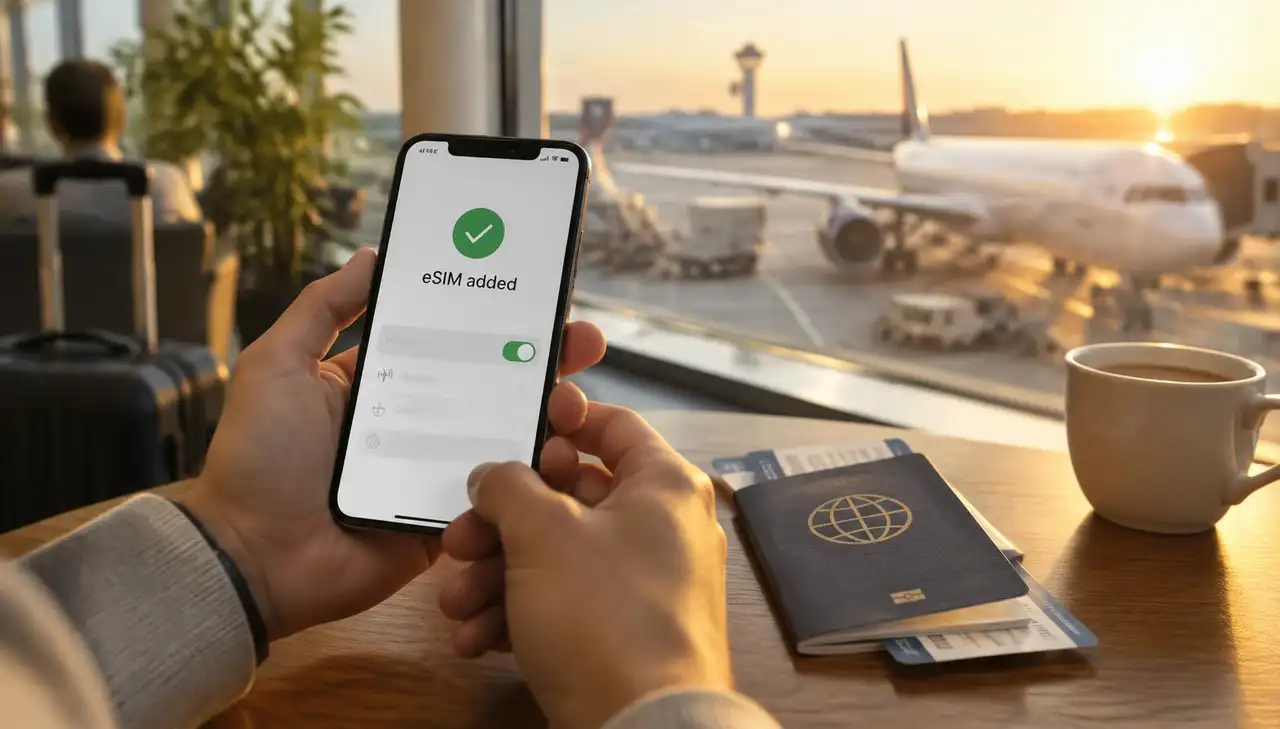
Undrar du hur man aktiverar ett eSIM? Följ dessa enkla steg för iPhone, Samsung och Google Pixel, lär dig hur lång tid aktiveringen tar och åtgärda de vanligaste problemen.
Ett eSIM är ett digitalt SIM-kort som ansluter din telefon till ett mobilabonnemang utan ett fysiskt plastkort. Inget butiksbesök, ingen liten SIM-korthållare, inget gem. Men första gången du konfigurerar ett är det normalt att undra vad man ska trycka på och i vilken ordning. Den här guiden visar hur du aktiverar ett eSIM på iPhone, Samsung Galaxy och Google Pixel, vad du ska kontrollera innan du börjar och vad du ska göra om aktiveringen misslyckas.
Skärmbilderna skiljer sig lite mellan olika telefoner, men flödet är nästan alltid detsamma: kontrollera kompatibilitet, hämta dina eSIM-uppgifter, installera abonnemanget och testa sedan din data. Är du ny på eSIM? Börja med Hur fungerar eSIM? för grunderna.
Innan du börjar, se till att du har tre saker: din telefon stöder eSIM, den är inte låst till en operatör och du är ansluten till Wi-Fi. Aktiveringen kräver internet eftersom din telefon laddar ner en liten, säker profil. Är du osäker på din enhet? Kolla vår lista över kompatibla enheter.
Din leverantör kommer att ge dig en aktiveringsmetod. Med JamboSim är det en QR-kod, eller en installation med ett tryck i JamboSim-appen för iPhone och Android. Andra alternativ du kan stöta på är en operatörsapp, en installationslänk eller manuella aktiveringsuppgifter (en SM-DP+-adress och aktiveringskod).
En snabb checklista förhindrar de vanligaste misstagen:
Olåst telefon: en operatörslåst telefon kommer att vägra ett rese-eSIM från en annan leverantör. Uppdaterad programvara: installera den senaste iOS- eller Android-versionen först, särskilt på en ny eller återställd telefon. Starkt Wi-Fi: en stabil anslutning så att profilen laddas ner utan avbrott. Behåll ditt hemma-SIM: ta inte bort ditt primära SIM-kort eller eSIM. Du vill fortfarande ha det för samtal och tvåfaktorskoder. Spara din QR-kod: behåll aktiveringsmejlet tills datan fungerar.
Om du frågar "hur man aktiverar ett eSIM", tänk så här: din telefon laddar ner ett mobilabonnemang och lagrar det bredvid ditt befintliga SIM-kort.
Efter att du har köpt ett abonnemang får du din QR-kod via e-post och på ditt konto. Du kan också hitta varje eSIM i appen under Mina eSIM.
På iPhone, gå till Inställningar Mobilnät. På Google Pixel, gå till Inställningar Nätverk och internet SIM-kort Lägg till SIM-kort. På Samsung Galaxy, gå till Inställningar Anslutningar SIM-hanterare Lägg till eSIM.
Skanna QR-koden när din telefon ber om det. Visa koden på en andra skärm, till exempel en bärbar dator, så att din kamera kan läsa den. Har du bara en enhet? Använd installationen i appen eller ange uppgifterna manuellt.
Ge den nya linjen ett tydligt namn, som "Resa". Välj sedan vilken linje som ska hantera vad. För resor är en vanlig inställning: mobildata på rese-eSIM, samtal och sms på ditt hemnummer.
Starta om din telefon om den ber dig om det. När du är på din destination, stäng av Wi-Fi en stund och öppna en webbplats. Om sidor laddas över mobildata är ditt eSIM aktivt.
Söker du information om hur man aktiverar eSIM på iPhone? Här är det praktiska flödet:
1. Anslut din iPhone till Wi-Fi. 2. Öppna Inställningar Mobilnät och tryck på Lägg till eSIM. 3. Välj Använd QR-kod och skanna din kod, eller tryck på installationsknappen i appen. 4. Följ anvisningarna och tryck på Fortsätt för att ladda ner abonnemanget. 5. Namnge abonnemanget, till exempel "Resa". 6. Välj din standardlinje för mobildata och behåll ditt hemnummer för samtal och iMessage. 7. På din destination, slå på Data-roaming endast för rese-eSIM-kortet.
Tips: undvik att radera och installera om eSIM-kortet om och om igen. De flesta QR-koder fungerar bara en gång, så en raderad profil kan vanligtvis inte skannas igen. Steg-för-steg-skärmdumpar finns i vår installationsguide.
Android-stegen varierar beroende på märke, men idén är densamma: öppna SIM-inställningarna, lägg till ett eSIM och ladda ner profilen.
Google Pixel:
1. Öppna Inställningar. 2. Tryck på Nätverk och internet, sedan SIM-kort. 3. Tryck på Lägg till SIM-kort och välj Konfigurera ett eSIM (eller Ladda ned ett SIM-kort i stället?). 4. Skanna QR-koden och följ stegen på skärmen.
Samsung Galaxy:
1. Öppna Inställningar. 2. Tryck på Anslutningar, sedan SIM-hanterare. 3. Tryck på Lägg till eSIM och välj Skanna QR-kod från tjänsteleverantör. 4. Skanna koden, bekräfta och starta om om du uppmanas till det.
Kan din telefon inte hitta abonnemanget? Det betyder sällan att telefonen är trasig. Vanligtvis har QR-koden redan använts, internetanslutningen bröts under nedladdningen, eller så är telefonen låst. Kontakta vårt supportteam så hjälper vi dig.
Hur lång tid tar det att aktivera ett eSIM? Att installera profilen tar vanligtvis en till fem minuter med bra Wi-Fi. Tjänsteaktivering är ett separat steg: abonnemanget ansluter till det lokala nätverket när du anländer till din destination och data-roaming är påslaget för den linjen.
Så det är normalt om ditt rese-eSIM visar "Ingen service" hemma. Det betyder helt enkelt att du inte är i landet för ditt abonnemang ännu. Det är också därför vi rekommenderar att du installerar ditt eSIM en dag eller två innan du flyger, medan du fortfarande har tillförlitligt Wi-Fi.
Installerat, men fortfarande ingen data på din destination? Prova dessa kontroller:
Se till att eSIM-linjen är påslagen. Kontrollera att mobildata är inställt på rese-eSIM-kortet. Slå på Data-roaming för rese-eSIM-kortet. Slå på flygplansläge i 15 sekunder och stäng sedan av det igen. Starta om din telefon en gång. Välj ett nätverk manuellt i dina nätverksinställningar.
Fortfarande problem? Vår blogg Fungerar inte eSIM? 10 vanliga problem täcker resten, inklusive APN-inställningar.
| Problem | Trolig orsak | Lösning | |---|---|---| | QR-koden går inte att skanna | Koden visas på samma telefon, eller låg skärmljusstyrka | Visa den på en annan skärm, eller installera via appen | | "Kan inte lägga till eSIM" | Telefonen är låst till en operatör, eller svagt Wi-Fi | Kontrollera låsstatusen, flytta dig närmare din router | | "Ingen service" hemma | Abonnemanget fungerar bara i destinationslandet | Normalt: det ansluter när du landar | | Ingen data på destinationen | Data-roaming avstängt eller fel linje vald | Slå på roaming, ställ in data på rese-eSIM-kortet | | eSIM raderat av misstag | Profilen borttagen från telefonen | Kontakta support, de flesta koder kan inte återanvändas |
En VPN kan också störa nedladdningen. Stäng av den under installationen och slå på den igen efteråt.
När det är aktivt fungerar ett eSIM precis som ett fysiskt SIM-kort. Du kan surfa, streama, använda kartor och ringa WhatsApp-samtal, och använda din telefon som en hotspot där ditt abonnemang tillåter det. Skillnaden är att ditt abonnemang finns som en digital profil på din telefon.
Undrar du hur man använder eSIM för resor utan överraskningar? Ha dessa vanor:
Namnge varje linje tydligt, till exempel "Hemma" och "Resa". Stäng av roaming på ditt hemma-SIM för att undvika avgifter från din hemoperatör. Behåll appen installerad för att se din återstående data och fylla på vid behov. Uppskatta din data med databeräknaren innan du köper. Radera inte profilen förrän du är säker på att du inte längre behöver den. Radera eSIM innan du säljer eller ger bort din telefon.
Att lära sig hur man aktiverar ett eSIM handlar mest om att matcha din telefons inställningsväg med din aktiveringsmetod. iPhone, Pixel och Samsung guidar dig alla igenom det. Förbered dig på Wi-Fi hemma, följ anvisningarna, ställ in din data på rätt linje och behåll ditt hemma-SIM installerat.
Redo för din nästa resa? Bläddra bland våra destinationer, eller välj ett regionalt abonnemang som Europa eller Global och få ditt eSIM installerat på några minuter.
Hur aktiverar jag ett eSIM på min iPhone? Gå till Inställningar Mobilnät Lägg till eSIM, skanna din QR-kod och följ anvisningarna. Ställ sedan in mobildata på den nya linjen.
Kan jag installera mitt eSIM innan jag reser? Ja, och vi rekommenderar det. Installera det hemma på Wi-Fi, så ansluter det när du anländer till din destination.
Hur lång tid tar det att aktivera ett eSIM? Installationen tar vanligtvis några minuter. Abonnemanget ansluter till det lokala nätverket när du anländer och slår på data-roaming.
Kan jag använda mitt eSIM och mitt vanliga SIM-kort samtidigt? Ja. De flesta telefoner med eSIM stöder två linjer, så du kan använda data på ditt rese-eSIM och behålla ditt hemnummer för samtal och sms.
Vad händer om jag raderade mitt eSIM av misstag? Kontakta vårt supportteam. De flesta QR-koder fungerar bara en gång, så vi kontrollerar vad som är möjligt för ditt abonnemang.
För en längre genomgång med skärmdumpar, se Hur man installerar och aktiverar ett eSIM på iPhone och Android.