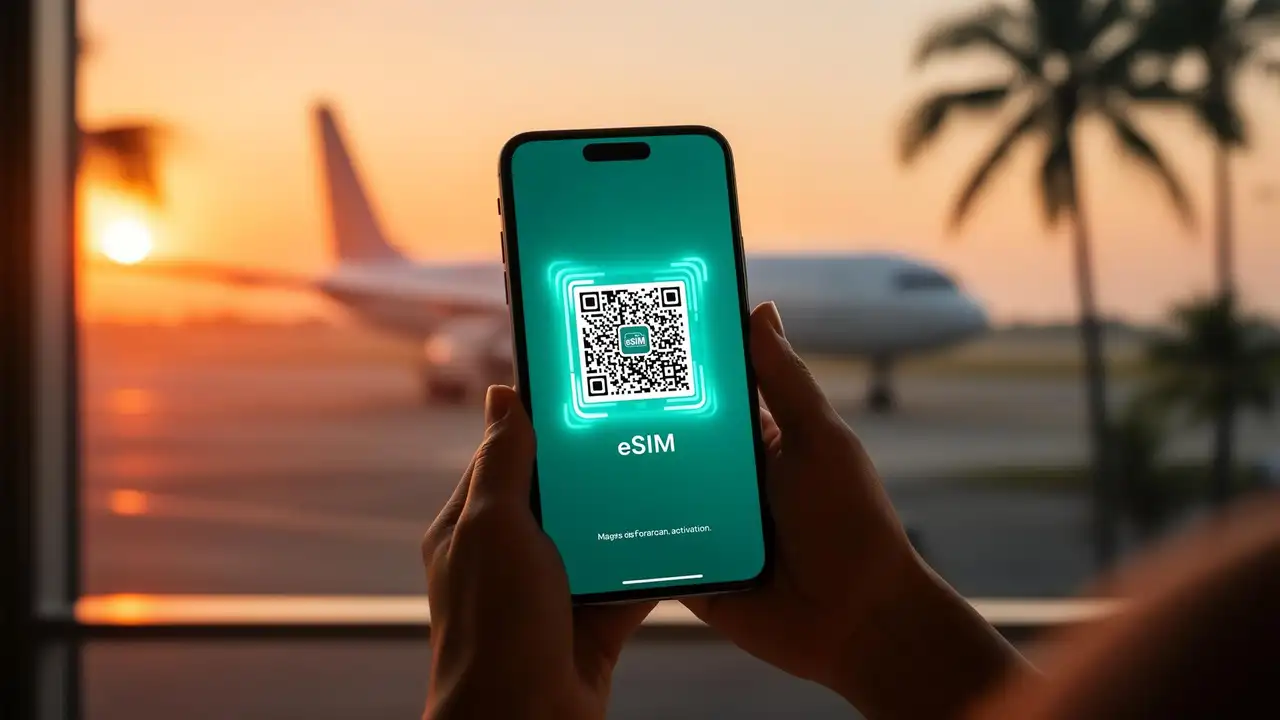
Ghidul complet din 2026 pentru cum să-ți instalezi și să-ți activezi un eSIM pe iPhone și Android - cod QR, introducere manuală și instalare printr-o singură atingere, cu trucuri de rezolvare a problemelor care chiar funcționează.
Până în 2026, eSIM-urile sunt implicite pe aproape fiecare telefon de top - iPhone 14 și modelele mai noi (modelele din SUA sunt doar eSIM), Google Pixel 7 și modelele mai noi, Samsung Galaxy S23 și modelele mai noi și majoritatea telefoanelor Android midrange lansate în ultimii doi ani. Instalarea unuia durează cam două minute, dar numai dacă știi pe ce butoane să apeși.
Acesta este ghidul pas cu pas, fără brizbrizuri și fără capturi de ecran, pentru cum să-ți instalezi și să-ți activezi un eSIM JamboSim pe iPhone și Android în 2026 - incluzând noul link de "instalare printr-o singură atingere", metoda clasică cu cod QR și ce să faci atunci când lucrurile nu merg conform planului.
Înainte să te apuci: instalează-ți eSIM-ul acasă, pe Wi-Fi, înainte să pleci. Trebuie să faci asta o singură dată. eSIM-ul rămâne latent până aterizezi și îl activezi.
Un telefon care este compatibil cu eSIM și deblocat în rețea (vezi lista de dispozitive) O conexiune Wi-Fi stabilă E-mailul de activare JamboSim (cu cod QR, detalii manuale și link de o singură atingere) Cam 2 minute din timpul tău
Asta-i tot. Fără suport SIM, fără agrafă, fără stat la cozi în aeroport.
--
Dacă ai un iPhone cu iOS 17.4 sau o versiune mai nouă, JamboSim îți trimite un link Universal eSIM. Acesta e de departe cel mai rapid mod.
1. Deschide e-mailul de activare JamboSim pe iPhone-ul tău. 2. Atinge butonul mare „Instalează eSIM”. 3. iOS deschide automat Setările și-ți arată detaliile planului. 4. Atinge Continuă → Adaugă eSIM. 5. Dă-i o etichetă (ex. „JamboSim Spania”) și alege setările implicite pentru linie. 6. Gata. Acum treci la secțiunea Activarea eSIM-ului la sosire de mai jos.
Dacă link-ul printr-o singură atingere nu-ți deschide Setările, revino la Metoda 2.
--
Funcționează pe fiecare iPhone XS sau mai nou care rulează iOS 12.1+.
1. Deschide e-mailul de activare pe un alt ecran – un laptop, un iPad sau printează-l. Nu poți scana un cod QR de pe același telefon pe care-l instalezi. 2. Pe iPhone-ul tău, mergi la Setări → Celular (sau Serviciu Mobil dacă ești în afara SUA). 3. Atinge Adaugă eSIM → Folosește cod QR. 4. Îndreaptă camera către codul QR din e-mailul tău. 5. Atinge Continuă → Adaugă eSIM. 6. Alege o etichetă și linia ta implicită pentru apeluri/iMessage/date. 7. Important: când ești întrebat ce linie să folosești pentru datele celulare, poți alege JamboSim acum sau poți aștepta până aterizezi.
--
Pașii variază puțin în funcție de producător, dar procesul e aproape identic.
1. Setări → Conexiuni → Manager SIM 2. Atinge Adaugă eSIM → Scanează codul QR de la furnizorul de servicii 3. Îndreaptă camera către codul QR și atinge Adaugă 4. Activează eSIM-ul când ești pregătit
1. Setări → Rețea și internet → SIM-uri 2. Atinge + Adaugă SIM → Descarci un SIM în schimb? 3. Atinge Următorul și scanează codul QR 4. Confirmă și etichetează planul
Formularea diferă, dar caută "eSIM" sau "Adaugă plan mobil" în Setări - restul e același proces de scanare și confirmare.
--
Uneori, codul QR nu se scanează - lumină slabă, ecran murdar, l-ai printat prea mic. JamboSim îți trimite adresa SM-DP+ și Codul de activare sub formă de text exact pentru acest caz.
iPhone: pe ecranul Adaugă eSIM, atinge „Introdu detalii manual” în partea de jos. Android: pe ecranul de scanare, atinge „Introdu codul de activare manual” sau „Ai nevoie de ajutor?”.
Lipește adresa SM-DP+ și codul de activare exact așa cum sunt afișate în e-mailul tău. Gata.
--
Instalarea ≠ activarea. Planul tău JamboSim începe în momentul în care telefonul tău se conectează la o rețea parteneră la destinație (sau la data pe care ai programat-o la checkout, oricare e mai târzie).
Când aterizezi:
1. Dezactivează Modul Avion. 2. Deschide Setări → Celular / Serviciu Mobil (iPhone) sau SIM-uri / Manager SIM (Android). 3. Asigură-te că linia ta eSIM JamboSim este activată. 4. Comută Date celulare pe linia ta JamboSim. 5. Activează Roamingu de Date pentru linia JamboSim - e necesar, chiar dacă nu există taxe de roaming. Doar îi spune telefonului "da, conectează-te la rețelele locale." 6. Așteaptă 30-60 de secunde în timp ce telefonul tău se înregistrează la un operator local.
Asta-i tot. Ar trebui să vezi o bară de semnal și datele să înceapă să curgă.
--
| Setare | iPhone | Android | |--------|--------|---------| | Adaugă eSIM | Setări → Celular → Adaugă eSIM | Setări → SIM-uri → Adaugă eSIM | | Schimbă linia de date | Celular → Date celulare | SIM-uri → Date mobile | | Activează roamingul | Celular → [linia eSIM] → Roaming de date | SIM-uri → [eSIM] → Roaming | | Păstrează numărul de acasă | Lasă SIM-ul fizic activat pentru apeluri/SMS | La fel | | Dezactivează când ești acasă | Dezactivează linia eSIM - nu o șterge | La fel |
--
Așteaptă 2 minute, apoi activează Modul Avion pornit → oprit. Dacă tot nu merge, selectează manual o rețea: Setări → Celular → Selecție rețea → Oprit → alege un operator.
Mărește luminozitatea ecranului care afișează codul QR sau folosește Metoda 4 și introdu manual adresa SM-DP+.
Fiecare cod QR poate fi instalat o singură dată. Dacă ai șters din greșeală eSIM-ul, contactează suportul JamboSim și ți-l reemitem.
Dezactivează și reactivează linia JamboSim. Verifică setările APN - pentru majoritatea planurilor JamboSim, APN-ul este configurat automat, dar în cazuri rare (Vietnam, India) ar putea fi necesar să-l setezi tu manual. E-mailul de activare listează APN-ul, dacă e nevoie.
Asta e aproape întotdeauna din cauza setării liniei implicite. Setează iMessage și FaceTime pe numărul tău de acasă, iar datele mobile pe linia JamboSim.
Dispozitivul tău este fie incompatibil cu eSIM, fie blocat în rețea. Telefoanele blocate de operatorii din SUA (AT&T, Verizon postpaid) necesită adesea deblocare înainte de a accepta eSIM-uri de la terți.
--
Instalează-l acasă, pe Wi-Fi. Nu aștepta până aterizezi - Wi-Fi-ul din aeroport e nesigur și te vei stresa degeaba. Etichetează-ți eSIM-urile („Japonia Mai 2026”). După 3 călătorii o să ai o listă lungă și o să-ți mulțumești singur! Nu șterge eSIM-urile folosite până nu ești 100% sigur că nu le vei reîncărca. Doar dezactivează-le. Păstrează SIM-ul fizic pentru 2FA. Codurile SMS de la bancă încă ajung pe numărul tău de acasă. Fă o captură de ecran a e-mailului de activare. Dacă pierzi internetul înainte de instalare, vei avea în continuare codul QR.
--
Dacă ai ajuns până aici, știi deja mai multe despre activarea eSIM decât 90% dintre călători. Singurul lucru rămas e să-l încerci chiar tu!
Răsfoiește planurile pe țări sau verifică planurile noastre regionale dacă te plimbi prin mai multe țări. Planurile încep de la câțiva dolari și se instalează în mai puțin de 2 minute.
Ai un telefon despre care nu ești sigur? Verifică lista de compatibilitate - o actualizăm pentru fiecare iPhone, Pixel, Galaxy și Android important lansat din 2018 încoace.
Călătorii sigure - și rămâi conectat! 🌍
--
Ultima actualizare: Mai 2026. Pași verificați pe iOS 18, One UI 7 și Android 15.