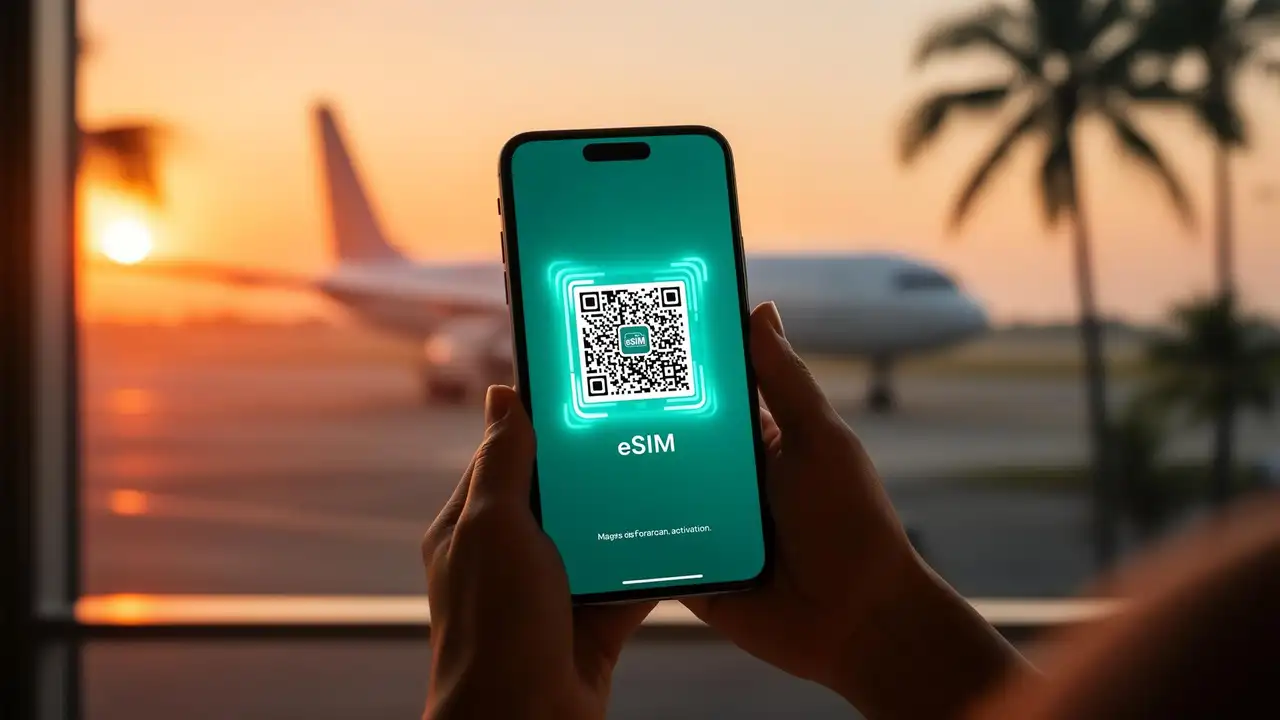
O guia completo de 2026 pra você instalar e ativar um eSIM no iPhone e Android - código QR, entrada manual e instalação com um toque, com dicas de solução de problemas que realmente funcionam.
Em 2026, os eSIMs são o padrão em quase todos os celulares top de linha – iPhone 14 e mais recentes (modelos dos EUA são só eSIM), Google Pixel 7 e mais recentes, Samsung Galaxy S23 e mais recentes, e a maioria dos Androids de gama média lançados nos últimos dois anos. A instalação leva uns dois minutinhos, mas só se você souber quais botões apertar.
Este é o guia passo a passo, sem enrolação e sem firulas, pra você instalar e ativar um eSIM JamboSim no iPhone e Android em 2026 – incluindo o novo link de “instalação com um toque”, o método clássico de código QR e o que fazer quando algo dá errado.
Antes de começar: instale seu eSIM em casa com Wi-Fi, antes de viajar. Você só precisa fazer isso uma vez. O eSIM fica desativado até você pousar e ativá-lo.
Um celular compatível com eSIM e desbloqueado pela operadora (dá uma olhada na lista de aparelhos) Uma conexão Wi-Fi estável Seu e-mail de ativação JamboSim (com código QR, detalhes manuais e link de instalação com um toque) Uns 2 minutinhos
É isso. Nada de bandeja de SIM, nada de clipe de papel, nada de fila no aeroporto.
--
Se você usa iPhone com iOS 17.4 ou posterior, a JamboSim te manda um link Universal eSIM. Essa é, de longe, a forma mais rápida.
1. Abra o e-mail de ativação da JamboSim no seu iPhone. 2. Toque no botão grandão “Instalar eSIM”. 3. O iOS abre os Ajustes automaticamente e te mostra os detalhes do plano. 4. Toque em Continuar → Adicionar eSIM. 5. Dê um nome pra ele (tipo, “JamboSim Espanha”) e escolha suas configurações de linha padrão. 6. Prontinho. Pule pra seção Ativando Seu eSIM na Chegada lá embaixo.
Se o link de um toque não abrir os Ajustes, volte para o Método 2.
--
Funciona em todos os iPhones XS ou mais recentes com iOS 12.1+.
1. Abra o e-mail de ativação em uma outra tela – laptop, iPad ou imprima ele. Você não consegue escanear um código QR do mesmo celular em que está instalando. 2. No seu iPhone, vá em Ajustes → Celular (ou Serviço de Dados Móveis fora dos EUA). 3. Toque em Adicionar eSIM → Usar Código QR. 4. Aponte a câmera para o código QR do seu e-mail. 5. Toque em Continuar → Adicionar eSIM. 6. Escolha um nome e sua linha padrão para chamadas/iMessage/dados. 7. Importante: quando perguntarem qual linha usar para dados móveis, você pode escolher o JamboSim agora ou esperar até pousar.
--
Os passos mudam um pouquinho dependendo do fabricante, mas o fluxo é quase o mesmo.
1. Configurações → Conexões → Gerenciador de SIM 2. Toque em Adicionar eSIM → Verificar código QR da operadora de serviço 3. Aponte para o código QR e toque em Adicionar 4. Ative o eSIM quando estiver pronto
1. Configurações → Rede e internet → Cartões SIM 2. Toque em + Adicionar SIM → Baixar um SIM em vez disso? 3. Toque em Próximo e escaneie o código QR 4. Confirme e dê um nome pro plano
Os nomes podem mudar, mas procure por “eSIM” ou “Adicionar plano móvel” nas Configurações – o resto é a mesma história de escanear e confirmar.
--
Às vezes, o código QR não escaneia – iluminação ruim, tela embaçada, você imprimiu pequeno. A JamboSim te manda o Endereço SM-DP+ e o Código de Ativação por texto pra exatamente essa situação.
iPhone: na tela Adicionar eSIM, toque em “Inserir Detalhes Manualmente” lá embaixo. Android: na tela de escaneamento, toque em “Inserir código de ativação manualmente” ou “Precisa de ajuda?”.
Cole o endereço SM-DP+ e o código de ativação exatamente como aparecem no seu e-mail. Prontinho.
--
Instalar ≠ ativar. Seu plano JamboSim começa a valer na hora que seu telefone conecta a uma rede parceira no seu destino (ou na data que você agendou no checkout, o que for depois).
Ao pousar:
1. Desative o Modo Avião. 2. Abra Ajustes → Celular / Serviço de Dados Móveis (iPhone) ou Cartões SIM / Gerenciador de SIM (Android). 3. Garanta que sua linha eSIM JamboSim esteja ativada. 4. Mude os Dados Móveis para sua linha JamboSim. 5. Ative o Roaming de Dados para a linha JamboSim – isso é necessário, mesmo que não tenha taxas de roaming. Só avisa ao telefone “sim, pode conectar às redes locais”. 6. Espere uns 30 a 60 segundos enquanto seu telefone se conecta a uma operadora local.
É isso. Você deve ver o sinal aparecer e os dados começarem a funcionar.
--
| Configuração | iPhone | Android | |--------|--------|---------| | Adicionar eSIM | Ajustes → Celular → Adicionar eSIM | Configurações → Cartões SIM → Adicionar eSIM | | Mudar linha de dados | Celular → Dados Celulares | Cartões SIM → Dados móveis | | Ativar roaming | Celular → [linha eSIM] → Roaming de Dados | Cartões SIM → [eSIM] → Roaming | | Manter número residencial | Deixe o SIM físico ativado para chamadas/SMS | O mesmo | | Desativar quando em casa | Desative a linha eSIM - não exclua | O mesmo |
--
Espere 2 minutos e, depois, ative e desative o Modo Avião. Se ainda não tiver sinal, selecione uma rede manualmente: Ajustes → Celular → Seleção de Rede → Desativar → escolha uma operadora.
Aumente o brilho da tela que mostra o código QR ou use o Método 4 e insira o endereço SM-DP+ manualmente.
Cada código QR só pode ser instalado uma única vez. Se você excluiu o eSIM sem querer, entre em contato com o suporte da JamboSim e a gente reemite pra você.
Desative e reative a linha JamboSim. Verifique as configurações de APN – pra maioria dos planos JamboSim, o APN é configurado automaticamente, mas em casos bem raros (Vietnã, Índia), você pode precisar configurar manualmente. O e-mail de ativação lista o APN, se precisar.
Isso quase sempre é sua configuração de linha padrão. Configure o iMessage e o FaceTime para o seu número de casa e os dados móveis para a linha JamboSim.
Seu aparelho é incompatível com eSIM ou está bloqueado pela operadora. Celulares bloqueados de operadoras dos EUA (AT&T, Verizon pós-pago) geralmente precisam ser desbloqueados antes de aceitarem eSIMs de terceiros.
--
Instale em casa, com Wi-Fi. Não espere até pousar – o Wi-Fi do aeroporto é péssimo e você vai ficar super estressado. Dê nomes aos seus eSIMs (“Japão Maio 2026”). Depois de 3 viagens, você vai ter uma lista e vai se agradecer por isso. Não exclua eSIMs que já usou até ter 100% de certeza de que não vai recarregar. Só desative eles. Mantenha seu SIM físico para 2FA. Os códigos SMS do seu banco ainda vão para o seu número de casa. Tire um print do seu e-mail de ativação. Se você perder a internet antes de instalar, ainda terá o código QR.
--
Se você chegou até aqui, já sabe mais sobre ativação de eSIM do que 90% dos viajantes. A única coisa que falta é você tentar de verdade.
Dá uma olhada nos planos por país ou veja nossos planos regionais se você for pular entre vários países. Os planos começam com uns poucos dólares e a instalação leva menos de 2 minutos.
Está com um telefone que não tem certeza se funciona? Verifique a lista de compatibilidade – a gente mantém ela atualizada pra todos os iPhones, Pixels, Galaxies e Androids top de linha lançados desde 2018.
Boas viagens – e mantenha-se conectado. 🌍
--
Última atualização: Maio de 2026. Passos verificados no iOS 18, One UI 7 e Android 15.