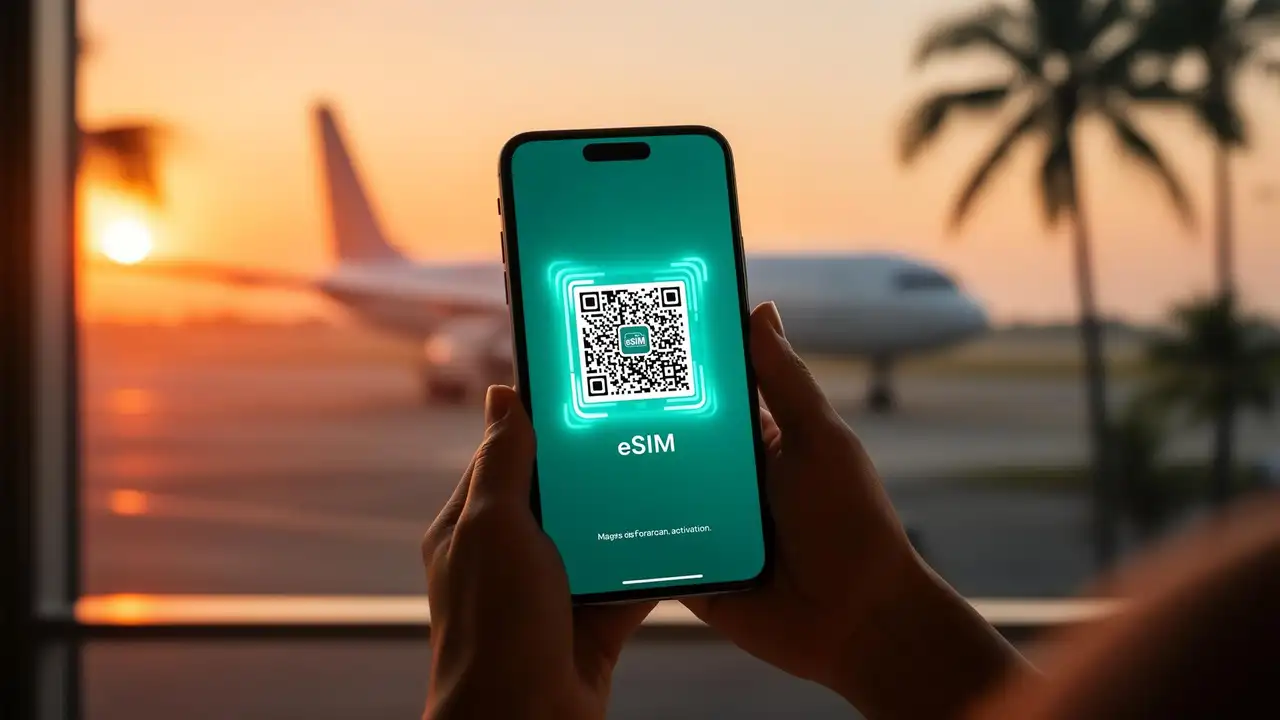
Twój kompletny przewodnik na 2026 rok, jak zainstalować i aktywować eSIM na iPhonie i Androidzie – znajdziesz tu kod QR, ręczne wprowadzanie danych i instalację jednym dotknięciem, a także praktyczne porady dotyczące rozwiązywania problemów.
Do 2026 roku eSIMy będą domyślnie dostępne w prawie każdym flagowym telefonie – iPhone 14 i nowszych (amerykańskie modele są tylko z eSIM), Google Pixel 7 i nowszych, Samsung Galaxy S23 i nowszych, a także w większości średniej klasy Androidów wydanych w ciągu ostatnich dwóch lat. Instalacja zajmuje około dwóch minut, ale tylko jeśli wiesz, które przyciski nacisnąć.
Oto praktyczny, bez zbędnych ozdobników i samymi konkretami, przewodnik krok po kroku dotyczący instalacji i aktywacji eSIMu JamboSim na iPhonie i Androidzie w 2026 roku – w tym nowy link do „instalacji jednym dotknięciem”, klasyczna metoda kodu QR oraz co zrobić, gdy coś pójdzie nie tak.
Zanim zaczniesz: zainstaluj swoją kartę eSIM w domu, korzystając z Wi-Fi, zanim polecisz. Musisz to zrobić tylko raz. eSIM pozostaje nieaktywny, dopóki nie wylądujesz i go nie włączysz.
Telefon kompatybilny z eSIM i bez blokady operatora (sprawdź listę urządzeń) Stabilne połączenie Wi-Fi Twój e-mail aktywacyjny JamboSim (z kodem QR, danymi do ręcznego wprowadzenia i linkiem do instalacji jednym dotknięciem) Około 2 minuty
I to wszystko. Żadnej tacki na kartę SIM, żadnego spinacza, żadnych kolejek na lotnisku.
--
Jeśli korzystasz z iPhone’a z iOS 17.4 lub nowszym, JamboSim wyśle Ci uniwersalny link do eSIM. To zdecydowanie najszybszy sposób.
1. Otwórz e-mail aktywacyjny JamboSim na swoim iPhonie. 2. Stuknij duży przycisk „Zainstaluj eSIM”. 3. iOS automatycznie otworzy Ustawienia i wyświetli szczegóły planu. 4. Stuknij Kontynuuj → Dodaj eSIM. 5. Nazwij ją (np. „JamboSim Hiszpania”) i wybierz domyślne ustawienia linii. 6. Gotowe. Przejdź do sekcji Aktywacja eSIM po przyjeździe poniżej.
Jeśli link do instalacji jednym dotknięciem nie otworzy Ustawień, wróć do Metody 2.
--
Działa na każdym iPhonie XS lub nowszym z systemem iOS 12.1+.
1. Otwórz e-mail aktywacyjny na innym ekranie – laptopie, iPadzie lub wydrukuj go. Nie możesz zeskanować kodu QR z tego samego telefonu, na którym instalujesz. 2. Na swoim iPhonie przejdź do Ustawienia → Sieć komórkowa (lub Usługi komórkowe poza USA). 3. Stuknij Dodaj eSIM → Użyj kodu QR. 4. Skieruj kamerę na kod QR z e-maila. 5. Stuknij Kontynuuj → Dodaj eSIM. 6. Wybierz etykietę i swoją domyślną linię dla połączeń/iMessage/danych. 7. Ważne: gdy system zapyta, której linii użyć do danych komórkowych, możesz wybrać JamboSim od razu lub poczekać, aż wylądujesz.
--
Kroki różnią się nieco w zależności od producenta telefonu, ale schemat jest niemal identyczny.
1. Ustawienia → Połączenia → Menedżer kart SIM 2. Stuknij Dodaj eSIM → Skanuj kod QR od dostawcy usług 3. Skieruj na kod QR i stuknij Dodaj 4. Włącz eSIM, gdy będzie gotowy
1. Ustawienia → Sieć i internet → Karty SIM 2. Stuknij + Dodaj kartę SIM → Zamiast tego pobierz kartę SIM? 3. Stuknij Dalej i zeskanuj kod QR 4. Potwierdź i nazwij plan
Sformułowanie może się różnić, ale poszukaj „eSIM” lub „Dodaj plan mobilny” w Ustawieniach – reszta to ten sam schemat skanowania i potwierdzania.
--
Czasami kod QR nie chce się zeskanować – słabe oświetlenie, zamazany ekran, wydrukowałeś go zbyt mały. JamboSim wysyła Ci e-mailem adres SM-DP+ i kod aktywacyjny w formie tekstowej dokładnie na taką okoliczność.
iPhone: na ekranie Dodaj eSIM stuknij „Podaj szczegóły ręcznie” na dole. Android: na ekranie skanowania stuknij „Wprowadź kod aktywacyjny ręcznie” lub „Potrzebujesz pomocy?”.
Wklej adres SM-DP+ i kod aktywacyjny dokładnie tak, jak pokazano w Twoim e-mailu. Gotowe.
--
Instalacja to nie aktywacja. Twój plan JamboSim rozpoczyna się w momencie, gdy Twój telefon połączy się z siecią operatora partnerskiego w miejscu docelowym (lub w dniu, który zaplanowałeś przy kasie, w zależności od tego, co nastąpi później).
Po wylądowaniu:
1. Wyłącz tryb samolotowy. 2. Otwórz Ustawienia → Sieć komórkowa / Usługi komórkowe (iPhone) lub SIM / Menedżer kart SIM (Android). 3. Upewnij się, że linia JamboSim eSIM jest włączona. 4. Przełącz Dane komórkowe na linię JamboSim. 5. Włącz Roaming danych ON dla linii JamboSim – jest to wymagane, nawet jeśli nie ma opłat za roaming. Po prostu mówi to telefonowi „tak, połącz się z lokalnymi sieciami”. 6. Poczekaj 30-60 sekund, aż Twój telefon zarejestruje się u lokalnego operatora.
To wszystko. Powinieneś zobaczyć pojawiający się pasek sygnału i rozpoczęcie przesyłania danych.
--
| Ustawienie | iPhone | Android | |--------|--------|---------| | Dodaj eSIM | Ustawienia → Sieć komórkowa → Dodaj eSIM | Ustawienia → Karty SIM → Dodaj eSIM | | Zmień linię danych | Sieć komórkowa → Dane komórkowe | Karty SIM → Dane komórkowe | | Włącz roaming | Sieć komórkowa → [linia eSIM] → Roaming danych | Karty SIM → [eSIM] → Roaming | | Zachowaj numer domowy | Pozostaw fizyczną kartę SIM włączoną do połączeń/SMS | Tak samo | | Wyłącz w domu | Wyłącz linię eSIM – nie usuwaj jej | Tak samo |
--
Poczekaj 2 minuty, następnie przełącz Tryb samolotowy włącz → wyłącz. Jeśli nadal nic, ręcznie wybierz sieć: Ustawienia → Sieć komórkowa → Wybór sieci → Wyłącz → wybierz operatora.
Zwiększ jasność ekranu wyświetlającego kod QR lub użyj Metody 4 i ręcznie wprowadź adres SM-DP+.
Każdy kod QR może być zainstalowany tylko raz. Jeśli przypadkowo usunąłeś eSIM, skontaktuj się z obsługą JamboSim, a my wystawimy go ponownie.
Wyłącz i włącz ponownie linię JamboSim. Sprawdź ustawienia APN – dla większości planów JamboSim APN jest konfigurowany automatycznie, ale w rzadkich przypadkach (Wietnam, Indie) może być konieczne ustawienie go ręcznie. E-mail aktywacyjny zawiera APN, jeśli jest wymagany.
To prawie zawsze kwestia domyślnych ustawień linii. Ustaw iMessage i FaceTime na swój numer domowy, a dane mobilne na linię JamboSim.
Twoje urządzenie jest albo niekompatybilne z eSIM, albo zablokowane przez operatora. Zablokowane telefony od operatorów amerykańskich (AT&T, Verizon postpaid) często wymagają odblokowania, zanim zaakceptują eSIM innych firm.
--
Zainstaluj w domu, korzystając z Wi-Fi. Nie czekaj do lądowania – Wi-Fi na lotnisku jest niestabilne, a Ty będziesz zestresowany. Oznaczaj swoje eSIMy („Japonia maj 2026”). Po 3 podróżach będziesz miał listę i podziękujesz sobie za to. Nie usuwaj zużytych eSIMów, dopóki nie masz 100% pewności, że nie będziesz doładowywać. Po prostu je wyłącz. Zachowaj swoją fizyczną kartę SIM do 2FA. Kody SMS z banku nadal trafiają na Twój numer domowy. Zrób zrzut ekranu swojego e-maila aktywacyjnego. Jeśli stracisz dostęp do internetu przed instalacją, nadal będziesz mieć kod QR.
--
Jeśli dotarłeś tu, wiesz już więcej o aktywacji eSIM niż 90% podróżnych. Pozostało tylko spróbować.
Przeglądaj plany dla krajów lub sprawdź nasze plany regionalne, jeśli podróżujesz między krajami. Plany zaczynają się od kilku dolarów i instalują się w mniej niż 2 minuty.
Masz telefon, którego nie jesteś pewien? Sprawdź listę kompatybilności – aktualizujemy ją dla każdego iPhone’a, Pixela, Galaxy i głównego Androida wydanego od 2018 roku.
Bezpiecznych podróży – i pozostań w kontakcie. 🌍
--
Ostatnia aktualizacja: maj 2026. Kroki zweryfikowane na iOS 18, One UI 7 i Android 15.