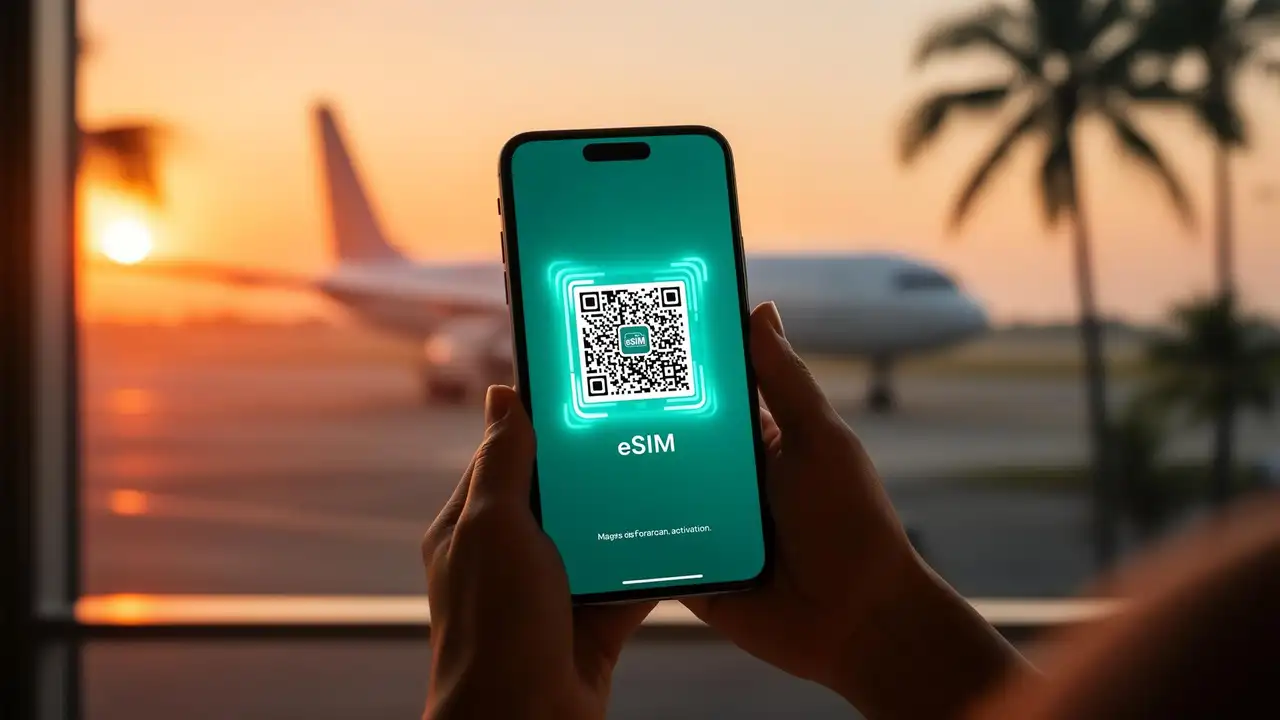
Den komplette 2026-guiden for å installere og aktivere en eSIM på iPhone og Android – QR-kode, manuell inntasting og ett-trykks installasjon, med feilsøkingstips som faktisk fungerer.
Innen 2026 er eSIM-er standard på nesten alle flaggskiptelefoner – iPhone 14 og nyere (amerikanske modeller er kun eSIM), Google Pixel 7 og nyere, Samsung Galaxy S23 og nyere, og de fleste mellomklasse Android-telefoner utgitt de siste to årene. Å installere en tar ca. to minutter, men bare hvis du vet hvilke knapper du skal trykke på.
Dette er den direkte, skjermbildeløse, steg-for-steg-guiden for å installere og aktivere en JamboSim eSIM på iPhone og Android i 2026 – inkludert den nye «ett-trykks installasjon»-lenken, den klassiske QR-kode-metoden, og hva du skal gjøre når noe går galt.
Før du begynner: installer eSIM-en din hjemme på Wi-Fi, før du flyr. Du trenger bare å gjøre dette én gang. eSIM-en forblir inaktiv til du lander og slår den på.
En telefon som er eSIM-kompatibel og operatørlåst opp (sjekk enhetslisten) En stabil Wi-Fi-tilkobling Din JamboSim aktiverings-e-post (med QR-kode, manuelle detaljer og ett-trykks lenke) Ca. 2 minutter
Det er det. Ingen SIM-skuff, ingen binders, ingen kø på flyplassen.
--
Hvis du har en iPhone med iOS 17.4 eller nyere, sender JamboSim deg en Universal eSIM-lenke. Dette er den desidert raskeste måten.
1. Åpne JamboSim aktiverings-e-posten på din iPhone. 2. Trykk på den store «Installer eSIM»-knappen. 3. iOS åpner Innstillinger automatisk og viser planens detaljer. 4. Trykk Fortsett → Legg til eSIM. 5. Gi den et navn (f.eks. «JamboSim Spania») og velg standardlinjeinnstillingene dine. 6. Ferdig. Gå til avsnittet Aktiver din eSIM ved ankomst nedenfor.
Hvis ett-trykks-lenken ikke åpner Innstillinger, gå tilbake til Metode 2.
--
Fungerer på alle iPhone XS eller nyere som kjører iOS 12.1+.
1. Åpne aktiverings-e-posten på en annen skjerm – laptop, iPad, eller skriv den ut. Du kan ikke skanne en QR-kode fra samme telefon som du installerer på. 2. På din iPhone, gå til Innstillinger → Mobilnett (eller Mobildata utenfor USA). 3. Trykk på Legg til eSIM → Bruk QR-kode. 4. Pek kameraet mot QR-koden fra e-posten din. 5. Trykk Fortsett → Legg til eSIM. 6. Velg en etikett og din standardlinje for samtaler/iMessage/data. 7. Viktig: når du blir spurt hvilken linje du skal bruke for mobildata, kan du velge JamboSim nå eller vente til du lander.
--
Trinnene varierer litt etter produsent, men flyten er nesten identisk.
1. Innstillinger → Tilkoblinger → SIM-ansvarlig 2. Trykk Legg til eSIM → Skann QR-kode fra tjenesteleverandør 3. Pek mot QR-koden og trykk Legg til 4. Slå eSIM på når du er klar
1. Innstillinger → Nettverk og internett → SIM-kort 2. Trykk + Legg til SIM-kort → Last ned et SIM-kort i stedet? 3. Trykk Neste og skann QR-koden 4. Bekreft og merk planen
Ordlyden er forskjellig, men søk etter «eSIM» eller «Legg til mobilplan» i Innstillinger – resten er den samme skanne- og bekreftelsesflyten.
--
Noen ganger vil ikke QR-koden skanne – dårlig lys, skittent skjerm, du skrev den ut liten. JamboSim sender deg SM-DP+ Adresse og Aktiveringskode som tekst for akkurat dette tilfellet.
iPhone: på Legg til eSIM-skjermen, trykk «Skriv inn detaljer manuelt» nederst. Android: på skanneskjermen, trykk «Skriv inn aktiveringskode manuelt» eller «Trenger du hjelp?».
Lim inn SM-DP+ adressen og aktiveringskoden nøyaktig som vist i e-posten. Ferdig.
--
Installering ≠ aktivering. JamboSim-planen din starter i det øyeblikket telefonen din kobler seg til et partnernettverk på destinasjonen (eller på datoen du planla ved utsjekking, avhengig av hva som er senest).
Når du lander:
1. Slå av flymodus. 2. Åpne Innstillinger → Mobilnett / Mobildata (iPhone) eller SIM-kort / SIM-ansvarlig (Android). 3. Sørg for at din JamboSim eSIM-linje er aktivert. 4. Bytt Mobildata til din JamboSim-linje. 5. Slå Dataroaming PÅ for JamboSim-linjen – dette er påkrevd, selv om det ikke er roamingavgifter. Det forteller bare telefonen «ja, koble til lokale nettverk». 6. Vent 30–60 sekunder mens telefonen registrerer seg hos en lokal operatør.
Det er det. Du skal se en signalstang vises og data begynne å strømme.
--
| Innstilling | iPhone | Android | |--------|--------|---------| | Legg til eSIM | Innstillinger → Mobilnett → Legg til eSIM | Innstillinger → SIM-kort → Legg til eSIM | | Bytt datalinje | Mobilnett → Mobildata | SIM-kort → Mobildata | | Slå på roaming | Mobilnett → [eSIM-linje] → Dataroaming | SIM-kort → [eSIM] → Roaming | | Behold hjemmenummer | La fysisk SIM være aktivert for samtaler/SMS | Samme | | Deaktiver når hjemme | Slå eSIM-linjen av – ikke slett den | Samme |
--
Vent 2 minutter, og slå deretter Flymodus på → av. Hvis fortsatt ingenting, velg et nettverk manuelt: Innstillinger → Mobilnett → Nettverksvalg → Av → velg en operatør.
Øk lysstyrken på skjermen som viser QR-koden, eller bruk Metode 4 og skriv inn SM-DP+ adressen manuelt.
Hver QR-kode kan bare installeres én gang. Hvis du ved et uhell slettet eSIM-en, kontakt JamboSim kundestøtte så utsteder vi den på nytt.
Slå JamboSim-linjen av og på igjen. Sjekk APN-innstillinger – for de fleste JamboSim-planer blir APN automatisk konfigurert, men i sjeldne tilfeller (Vietnam, India) kan det være nødvendig å sette det manuelt. Aktiverings-e-posten lister opp APN hvis nødvendig.
Dette er nesten alltid din standardlinjeinnstilling. Sett iMessage og FaceTime til ditt hjemmenummer, og mobildata til JamboSim-linjen.
Enheten din er enten eSIM-inkompatibel eller operatørlåst. Låste telefoner fra amerikanske operatører (AT&T, Verizon postpaid) må ofte låses opp før de aksepterer tredjeparts eSIM-er.
--
Installer hjemme, på Wi-Fi. Ikke vent til du lander – flyplass-Wi-Fi er upålitelig og du vil være stresset. Merk eSIM-ene dine («Japan mai 2026»). Etter 3 turer vil du ha en liste, og du vil takke deg selv. Ikke slett brukte eSIM-er før du er 100 % sikker på at du ikke vil fylle på. Bare slå dem av. Behold din fysiske SIM i for 2FA. Bankens SMS-koder går fortsatt til ditt hjemmenummer. Ta skjermbilde av aktiverings-e-posten din. Hvis du mister internett før installasjon, vil du fortsatt ha QR-koden.
--
Hvis du har kommet så langt, vet du allerede mer om eSIM-aktivering enn 90 % av reisende. Den eneste tingen som gjenstår er å faktisk prøve det.
Bla gjennom landsplaner eller sjekk våre regionale planer hvis du hopper mellom land. Planer starter på noen få dollar og installeres på under 2 minutter.
Har du en telefon du er usikker på? Sjekk kompatibilitetslisten – vi holder den oppdatert for hver iPhone, Pixel, Galaxy og store Android utgitt siden 2018.
God reise – og hold kontakten. 🌍
--
'Sist oppdatert: mai 2026. Trinn bekreftet på iOS 18, One UI 7 og Android 15.'