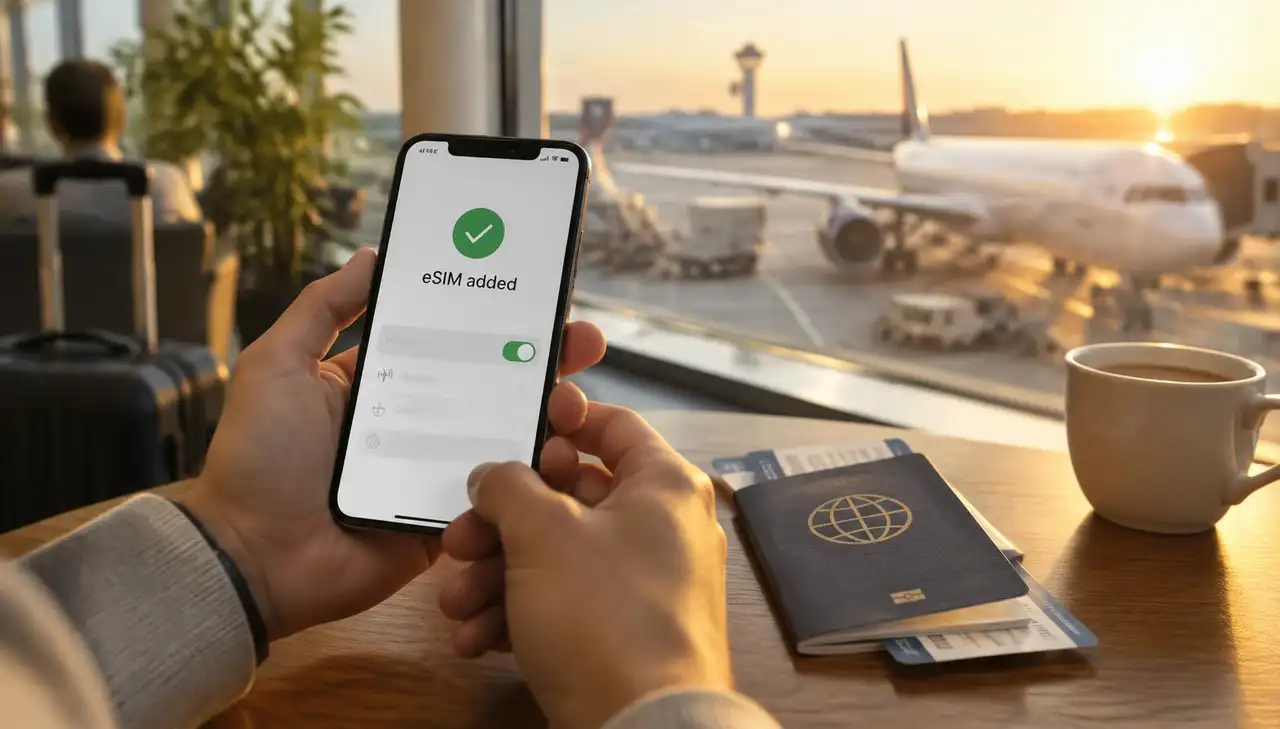
Lurer du på hvordan du aktiverer et eSIM? Følg disse enkle trinnene for iPhone, Samsung og Google Pixel, lær hvor lang tid aktiveringen tar og fiks de vanligste problemene.
Et eSIM er et digitalt SIM-kort som kobler telefonen din til et mobilabonnement uten et plastkort. Ingen butikkbesøk, ingen liten SIM-skuff, ingen binders. Men første gang du setter opp ett, er det normalt å lure på hva du skal trykke på og i hvilken rekkefølge. Denne guiden viser deg hvordan du aktiverer et eSIM på iPhone, Samsung Galaxy og Google Pixel, hva du bør sjekke før du starter og hva du skal gjøre hvis aktiveringen stopper opp.
Skjermbildene varierer litt fra telefon til telefon, men flyten er nesten alltid den samme: sjekk kompatibilitet, få eSIM-detaljene dine, installer abonnementet, og test deretter dataforbindelsen. Er du ny med eSIM? Start med Hvordan fungerer eSIM? for å lære det grunnleggende.
Før du begynner, må du sørge for tre ting: telefonen din støtter eSIM, den er ikke låst til én operatør, og du er koblet til Wi-Fi. Aktiveringen trenger internett fordi telefonen din laster ned en liten, sikker profil. Usikker på enheten din? Sjekk listen vår over kompatible enheter.
Leverandøren din vil gi deg en aktiveringsmetode. Med JamboSim er det en QR-kode, eller en ett-trykks installasjon i JamboSim-appen for iPhone og Android. Andre alternativer du kan støte på, er en operatør-app, en installasjonslenke eller manuelle aktiveringsdetaljer (en SM-DP+-adresse og en aktiveringskode).
En rask sjekkliste forhindrer de vanligste feilene:
Ulåst telefon: en operatørlåst telefon vil avvise et reise-eSIM fra en annen leverandør. Oppdatert programvare: installer den nyeste iOS- eller Android-versjonen først, spesielt på en ny eller tilbakestilt telefon. Sterkt Wi-Fi: en stabil tilkobling slik at profilen lastes ned uten avbrudd. Behold hjemme-SIM-kortet: ikke fjern hoved-SIM-kortet eller eSIM-kortet ditt. Du vil fortsatt ha det for samtaler og tofaktor-koder. Lagre QR-koden din: behold aktiverings-e-posten til datatrafikken fungerer.
Hvis du lurer på hvordan du kan aktivere esim, tenk på det på denne måten: telefonen din laster ned et mobilabonnement og lagrer det ved siden av ditt eksisterende SIM-kort.
Når du har kjøpt et abonnement, mottar du QR-koden din på e-post og i kontoen din. Du kan også finne hvert eSIM i appen under Mine eSIM.
På iPhone, gå til Innstillinger Mobildata (eller Cellular). På Google Pixel, gå til Innstillinger Nettverk og internett SIM-kort Legg til SIM-kort. På Samsung Galaxy, gå til Innstillinger Tilkoblinger SIM-kortbehandling Legg til eSIM.
Skann QR-koden når telefonen ber om det. Vis koden på en annen skjerm, for eksempel en bærbar PC, slik at kameraet ditt kan lese den. Har du bare én enhet? Bruk installasjonen i appen eller skriv inn detaljene manuelt.
Gi den nye linjen et tydelig navn, som "Reise". Velg deretter hvilken linje som skal håndtere hva. For reiser er et vanlig oppsett: mobildata på reise-eSIM-kortet, samtaler og tekstmeldinger på hjemmenummeret ditt.
Start telefonen på nytt hvis den ber deg om det. Når du er på destinasjonen din, slå av Wi-Fi et øyeblikk og åpne en nettside. Hvis sidene lastes over mobildata, er eSIM-kortet ditt aktivt.
Leter du etter hvordan du kan aktivere e-sim på iphone? Her er den praktiske fremgangsmåten:
1. Koble din iPhone til Wi-Fi. 2. Åpne Innstillinger Mobildata og trykk på Legg til eSIM. 3. Velg Bruk QR-kode og skann koden din, eller trykk på installasjonsknappen i appen. 4. Følg instruksjonene og trykk på Fortsett for å laste ned abonnementet. 5. Gi abonnementet et navn, for eksempel "Reise". 6. Velg standardlinjen for mobildata og behold hjemmenummeret for samtaler og iMessage. 7. På destinasjonen din, slå på Dataroaming kun for reise-eSIM-kortet.
Tips: unngå å slette og installere eSIM-kortet på nytt og på nytt. De fleste QR-koder fungerer bare én gang, så en slettet profil kan vanligvis ikke skannes igjen. Trinn-for-trinn-skjermbilder finner du i vår oppsettsguide.
Android-trinnene varierer etter merke, men ideen er den samme: åpne SIM-innstillingene, legg til et eSIM og last ned profilen.
Google Pixel:
1. Åpne Innstillinger. 2. Trykk på Nettverk og internett, deretter SIM-kort. 3. Trykk på Legg til SIM-kort og velg Konfigurer et eSIM (eller Laste ned et SIM-kort i stedet?). 4. Skann QR-koden og følg trinnene på skjermen.
Samsung Galaxy:
1. Åpne Innstillinger. 2. Trykk på Tilkoblinger, deretter SIM-kortbehandling. 3. Trykk på Legg til eSIM og velg Skann QR-kode fra tjenesteleverandør. 4. Skann koden, bekreft, og start på nytt om du blir bedt om det.
Finner ikke telefonen abonnementet? Det betyr sjelden at telefonen er ødelagt. Vanligvis er QR-koden allerede brukt, internettforbindelsen falt ut under nedlastingen, eller telefonen er låst. Ta kontakt med supportteamet vårt, så hjelper vi deg.
Hvor lang tid tar det å aktivere e-sim? Å installere profilen tar vanligvis ett til fem minutter med godt Wi-Fi. Tjenesteaktivering er et separat trinn: abonnementet kobler seg til det lokale nettverket når du ankommer destinasjonen din og dataroaming er slått på for den linjen.
Det er altså normalt hvis reise-eSIM-kortet ditt viser "Ingen tjeneste" hjemme. Det betyr bare at du ikke er i landet for abonnementet ditt ennå. Dette er også grunnen til at vi anbefaler å installere eSIM-kortet en dag eller to før du flyr, mens du fortsatt har pålitelig Wi-Fi.
Installert, men fortsatt ingen data på destinasjonen? Prøv disse sjekkene:
Sørg for at eSIM-linjen er slått på. Sjekk at mobildata er satt til reise-eSIM-kortet. Slå på Dataroaming for reise-eSIM-kortet. Slå flymodus på i 15 sekunder, og deretter av igjen. Start telefonen på nytt én gang. Velg et nettverk manuelt i nettverksinnstillingene dine.
Sitter du fortsatt fast? Bloggen vår eSIM fungerer ikke? 10 vanlige problemer dekker resten, inkludert APN-innstillinger.
| Problem | Sannsynlig årsak | Løsning | |---|---|---| | QR-koden vil ikke skanne | Koden vises på samme telefon, eller lav skjermlysstyrke | Vis den på en annen skjerm, eller installer via appen | | "Kan ikke legge til eSIM" | Telefonen er låst til en operatør, eller svakt Wi-Fi | Sjekk låsestatusen, flytt deg nærmere ruteren din | | "Ingen tjeneste" hjemme | Abonnementet fungerer kun i destinasjonslandet | Normalt: det kobles til når du lander | | Ingen data på destinasjonen | Dataroaming av eller feil linje valgt | Slå på roaming, sett data til reise-eSIM-kortet | | eSIM slettet ved et uhell | Profilen er fjernet fra telefonen | Kontakt support, de fleste koder kan ikke gjenbrukes |
En VPN kan også komme i veien for nedlastingen. Slå den av under oppsettet og slå den på igjen etterpå.
Når det er aktivt, fungerer et eSIM akkurat som et fysisk SIM-kort. Du kan surfe, strømme, bruke kart og ringe med WhatsApp, og bruke telefonen som et hotspot der abonnementet ditt tillater det. Forskjellen er at abonnementet ditt lever som en digital profil på telefonen din.
Lurer du på hvordan du kan bruke eSIM for reiser uten overraskelser? Hold deg til disse vanene:
Navngi hver linje tydelig, for eksempel "Hjem" og "Reise". Roaming av på hjemme-SIM-kortet for å unngå kostnader fra hjemmeoperatøren din. Behold appen installert for å se gjenværende data og fylle på ved behov. Estimer dataforbruket ditt med datakalkulatoren før du kjøper. Ikke slett profilen før du er sikker på at du ikke lenger trenger den. Slett eSIM-kort før du selger eller gir bort telefonen din.
Å lære hvordan man aktiverer et eSIM handler stort sett om å matche telefonens oppsettssti med din aktiveringsmetode. iPhone, Pixel og Samsung veileder deg alle gjennom det. Forbered deg på Wi-Fi hjemme, følg instruksjonene, sett data til riktig linje og behold hjemme-SIM-kortet installert.
Klar for din neste reise? Bla gjennom våre destinasjoner, eller velg et regionalt abonnement som Europa eller Global og få eSIM-kortet ditt installert på minutter.
Hvordan aktiverer jeg et eSIM på min iPhone? Gå til Innstillinger Mobildata Legg til eSIM, skann QR-koden din og følg instruksjonene. Sett deretter mobildata til den nye linjen.
Kan jeg installere eSIM-kortet mitt før jeg reiser? Ja, og vi anbefaler det. Installer det hjemme på Wi-Fi, og det kobles til når du ankommer destinasjonen din.
Hvor lang tid tar det å aktivere et eSIM? Installasjonen tar vanligvis noen minutter. Abonnementet kobles til det lokale nettverket når du ankommer og slår på dataroaming.
Kan jeg bruke eSIM-kortet og det vanlige SIM-kortet mitt samtidig? Ja. De fleste eSIM-telefoner støtter to linjer, slik at du kan bruke data på reise-eSIM-kortet ditt og beholde hjemmenummeret for samtaler og tekstmeldinger.
Hva om jeg slettet eSIM-kortet mitt ved et uhell? Kontakt supportteamet vårt. De fleste QR-koder fungerer bare én gang, så vi vil sjekke hva som er mulig for ditt abonnement.
For en lengre gjennomgang med skjermbilder, se Slik installerer og aktiverer du et eSIM på iPhone og Android.