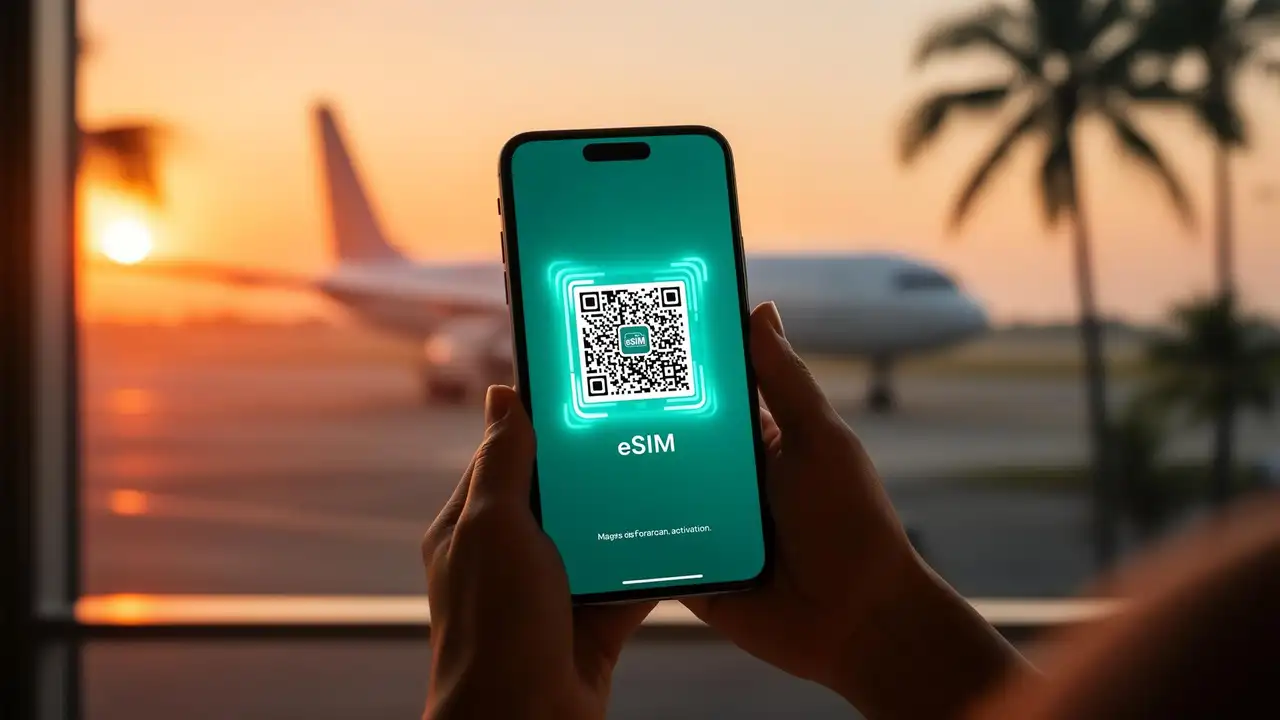
De complete gids voor 2026 om een eSIM te installeren en activeren op je iPhone en Android – QR-code, handmatig invoeren en makkelijke one-tap installatie, inclusief tips voor als er iets fout gaat die écht werken.
--
In 2026 zijn eSIM's de standaard op bijna elke high-end telefoon – denk aan iPhone 14 en nieuwer (Amerikaanse modellen zijn zelfs alleen nog maar eSIM), Google Pixel 7 en nieuwer, Samsung Galaxy S23 en nieuwer, en de meeste Androids uit het middensegment van de afgelopen twee jaar. De installatie duurt ongeveer twee minuten, maar alleen als je weet welke knoppen je precies moet indrukken.
Dit is de no-nonsense, schermafbeeldingvrije, stap-voor-stap gids om je JamboSim eSIM te installeren en activeren op je iPhone en Android in 2026 – inclusief de nieuwe "one-tap installatie"-link, de klassieke QR-codemethode en wat je moet doen als het even niet lukt.
Voordat je begint: installeer je eSIM thuis via wifi, voordat je in het vliegtuig stapt. Dit hoef je maar één keer te doen. Je eSIM blijft lekker inactief totdat je landt en hem aanzet.
Een telefoon die eSIM-compatibel en simlockvrij is (check de lijst met apparaten) Een stabiele wifi-verbinding Je JamboSim activatie-e-mail (met QR-code, handmatige gegevens en installatielink) Ongeveer 2 minuten van je tijd
Dat is alles. Geen simkaarthouder, geen paperclip, en geen gedoe op het vliegveld.
--
Als je een iPhone hebt met iOS 17.4 of nieuwer, stuurt JamboSim je een universele eSIM-link. Dit is echt de snelste manier.
1. Open de JamboSim activatie-e-mail op je iPhone. 2. Tik op de grote "Installeer eSIM"-knop. 3. iOS opent automatisch Instellingen en laat je de pakketgegevens zien. 4. Tik op Ga door → Voeg eSIM toe. 5. Geef het een naam (bijv. "JamboSim Spanje") en kies je standaardlijninstellingen. 6. Klaar! Ga verder naar het gedeelte Je eSIM activeren bij aankomst hieronder.
Als de link de Instellingen niet opent, ga dan naar Methode 2.
--
Werkt op elke iPhone XS of nieuwer met iOS 12.1+.
1. Open de activatie-e-mail op een ander scherm – een laptop, iPad, of print hem uit. Je kunt geen QR-code scannen vanaf dezelfde telefoon waarop je de eSIM installeert. 2. Ga op je iPhone naar Instellingen → Mobiel netwerk. 3. Tik op Voeg eSIM toe → Gebruik QR-code. 4. Richt de camera op de QR-code uit je e-mail. 5. Tik op Ga door → Voeg eSIM toe. 6. Kies een naam en je standaardlijn voor bellen/iMessage/data. 7. Belangrijk: als gevraagd wordt welke lijn je voor mobiele data wilt gebruiken, kun je nu JamboSim kiezen of wachten tot je geland bent.
--
De stappen verschillen een beetje per merk, maar de procedure is vrijwel exact hetzelfde.
1. Instellingen → Verbindingen → SIM-beheer 2. Tik op eSIM toevoegen → QR-code van serviceprovider scannen 3. Richt op de QR-code en tik op Toevoegen 4. Zet de eSIM aan als je klaar bent
1. Instellingen → Netwerk en internet → Simkaarten 2. Tik op + Simkaart toevoegen → Simkaart downloaden? 3. Tik op Volgende en scan de QR-code 4. Bevestig en geef het pakket een naam
De bewoordingen verschillen, maar zoek naar "eSIM" of "Mobiel pakket toevoegen" in Instellingen – de rest is dezelfde procedure van scannen en bevestigen.
--
Soms scant de QR-code niet lekker – slecht licht, een vlekkerig scherm, of je hebt 'm te klein geprint. JamboSim mailt je voor dit geval ook het SM-DP+ adres en de activatiecode als tekst.
iPhone: tik onderaan het 'Voeg eSIM toe'-scherm op "Voer gegevens handmatig in". Android: tik op het scanscherm op "Activatiecode handmatig invoeren" of "Hulp nodig?".
Plak het SM-DP+ adres en de activatiecode exact zoals in je e-mail. En dan ben je klaar!
--
Installeren is niet hetzelfde als activeren. Je JamboSim-pakket begint te werken op het moment dat je telefoon verbinding maakt met een partnernetwerk op je bestemming (of op de datum die je hebt gekozen bij het afrekenen, afhankelijk van wat later is).
Wanneer je landt:
1. Zet de vliegtuigmodus uit. 2. Open Instellingen → Mobiel netwerk (iPhone) of Simkaarten / SIM-beheer (Android). 3. Zorg ervoor dat je JamboSim eSIM-lijn is ingeschakeld. 4. Schakel Mobiele data over naar je JamboSim-lijn. 5. Zet Dataroaming AAN voor de JamboSim-lijn – dit is verplicht, ook al zijn er geen roamingkosten. Het geeft je telefoon simpelweg toestemming om verbinding te maken met lokale netwerken. 6. Wacht 30–60 seconden terwijl je telefoon zich aanmeldt bij een lokale provider.
Dat is alles. Je zou een signaalbalk moeten zien verschijnen en de dataverbinding zou moeten werken.
--
| Instelling | iPhone | Android | |---|---|---| | eSIM toevoegen | Instellingen → Mobiel netwerk → Voeg eSIM toe | Instellingen → Simkaarten → eSIM toevoegen | | Wisselen van datalijn | Mobiel netwerk → Mobiele data | Simkaarten → Mobiele data | | Roaming inschakelen | Mobiel netwerk → [eSIM-lijn] → Dataroaming | Simkaarten → [eSIM] → Roaming | | Thuisnummer behouden| Laat je fysieke simkaart ingeschakeld voor bellen/sms | Idem | | Uitschakelen thuis | Schakel je eSIM-lijn uit – niet verwijderen | Idem |
--
Wacht 2 minuten en schakel dan de vliegtuigmodus aan en weer uit. Nog steeds niets? Selecteer dan handmatig een netwerk: Instellingen → Mobiel netwerk → Netwerkselectie → Automatisch uit → kies een provider.
Zet de helderheid van het scherm met de QR-code hoger, of gebruik Methode 4 en voer het SM-DP+ adres handmatig in.
Elke QR-code kun je maar één keer installeren. Als je de eSIM per ongeluk hebt verwijderd, neem dan eventjes contact op met de JamboSim-klantenservice en we sturen je een nieuwe.
Schakel de JamboSim-lijn uit en weer aan. Check de APN-instellingen – bij de meeste JamboSim-pakketten wordt de APN automatisch ingesteld, maar in zeldzame gevallen (Vietnam, India) moet je deze misschien handmatig instellen. De activatie-e-mail vermeldt de APN als dat nodig is.
Dit komt bijna altijd door je standaardlijn-instelling. Stel iMessage en FaceTime in op je thuisnummer, en mobiele data op de JamboSim-lijn.
Je apparaat is ofwel niet compatibel met eSIM, of het heeft een simlock. Telefoons met een simlock van Amerikaanse providers (AT&T, Verizon postpaid) moeten vaak worden ontgrendeld voordat ze eSIMs van derden accepteren.
--
Installeer thuis, via wifi. Wacht niet tot je landt – de wifi op luchthavens is onbetrouwbaar en dan ben je al gestrest. Geef je eSIMs een label ("Japan mei 2026"). Na 3 reizen heb je een hele lijst en zul je jezelf dankbaar zijn. Verwijder gebruikte eSIMs niet totdat je 100% zeker weet dat je niet meer wilt opwaarderen. Zet ze gewoon uit. Houd je fysieke simkaart in de telefoon voor 2FA. De sms-codes van je bank komen nog steeds op je thuisnummer binnen. Maak een screenshot van je activatie-e-mail. Als je internetverbinding wegvalt voordat je kunt installeren, heb je de QR-code nog steeds bij de hand.
--
Als je tot hier bent gekomen, weet je al meer over eSIM-activatie dan 90% van de reizigers. Het enige wat nu nog rest, is het zelf proberen.
Bekijk pakketten per land of onze regionale pakketten als je van land naar land reist. Pakketten zijn al verkrijgbaar vanaf een paar euro en zijn in minder dan 2 minuten geïnstalleerd.
Heb je een telefoon waarover je twijfelt? Controleer de compatibiliteitslijst – we houden deze up-to-date voor elke iPhone, Pixel, Galaxy en belangrijke Android die sinds 2018 is uitgebracht.
Goede reis – en blijf verbonden! 🌍
--
Laatst bijgewerkt: mei 2026. Stappen geverifieerd op iOS 18, One UI 7 en Android 15. --