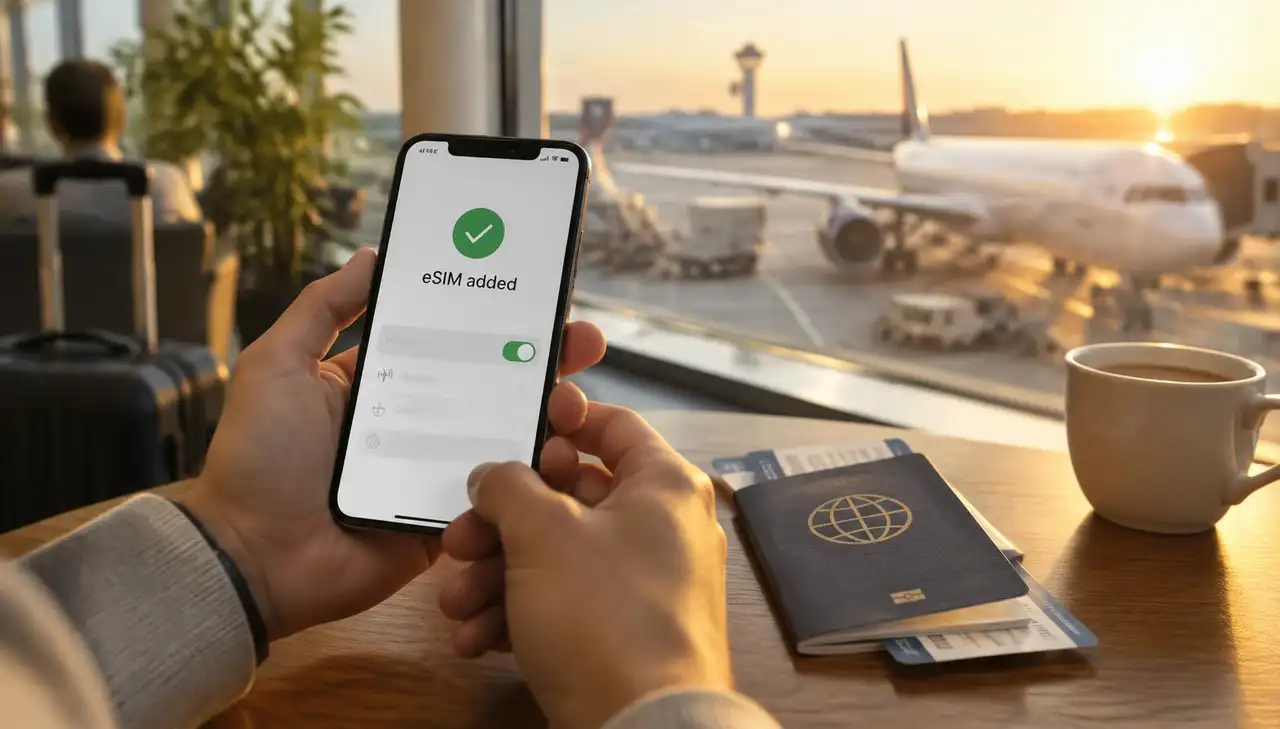
Vraag je je af hoe je een eSIM moet activeren? Volg deze simpele stappen voor iPhone, Samsung en Google Pixel, leer hoe lang de activatie duurt en los de meest voorkomende problemen op.
Een eSIM is een digitale simkaart die je telefoon met een mobiel abonnement verbindt zonder een plastic kaartje. Geen bezoek aan een winkel, geen gepriegel met een simkaarthouder, geen paperclip. Maar de eerste keer dat je er een installeert, is het normaal dat je je afvraagt waar je op moet drukken en in welke volgorde. Deze gids laat je zien hoe je een eSIM activeert op een iPhone, Samsung Galaxy en Google Pixel, wat je moet controleren voordat je begint en wat je moet doen als de activatie vastloopt.
De schermen verschillen een beetje per telefoon, maar de stappen zijn bijna altijd hetzelfde: controleer de compatibiliteit, pak je eSIM-gegevens erbij, installeer het abonnement en test vervolgens je dataverbinding. Ben je nieuw met eSIMs? Begin dan met Hoe werken eSIMs? voor de basis.
Voordat je begint, moet je drie dingen controleren: je telefoon ondersteunt eSIM, hij is niet vergrendeld aan één provider (simlock-vrij) en je bent verbonden met wifi. Voor de activatie is internet nodig omdat je telefoon een klein, beveiligd profiel downloadt. Weet je het niet zeker? Bekijk onze lijst met compatibele apparaten.
Je provider geeft je een activeringsmethode. Bij JamboSim is dat een QR-code, of een 'one-tap' installatie in de JamboSim-app voor iPhone en Android. Andere opties die je kunt tegenkomen zijn een app van de provider, een installatielink of handmatige activatiegegevens (een SM-DP+ adres en activatiecode).
Een snelle checklist voorkomt de meest voorkomende fouten:
Simlock-vrije telefoon: een telefoon met een simlock zal een reis-eSIM van een andere provider weigeren. Geüpdatete software: installeer eerst de nieuwste versie van iOS of Android, vooral op een nieuwe of geresette telefoon. Sterke wifi: een stabiele verbinding zodat het profiel zonder onderbreking wordt gedownload. Behoud je eigen simkaart: verwijder je hoofd-simkaart of -eSIM niet. Die heb je nog steeds nodig voor telefoontjes en twee-factor-authenticatiecodes. Bewaar je QR-code: bewaar de e-mail met de activatiecode totdat je dataverbinding werkt.
Als je jezelf afvraagt 'hoe kan ik een eSIM activeren', zie het dan zo: je telefoon downloadt een mobiel abonnement en slaat dit op naast je bestaande simkaart.
Nadat je een abonnement hebt gekocht, ontvang je je QR-code per e-mail en in je account. Je kunt ook elke eSIM vinden in de app onder Mijn eSIMs.
Ga op een iPhone naar Instellingen Mobiele data. Op een Google Pixel ga je naar Instellingen Netwerk en internet Simkaarten Simkaart toevoegen. Op een Samsung Galaxy ga je naar Instellingen Verbindingen SIM-beheer eSIM toevoegen.
Scan de QR-code wanneer je telefoon erom vraagt. Toon de code op een tweede scherm, zoals een laptop, zodat je camera hem kan lezen. Heb je maar één apparaat? Gebruik dan de installatieknop in de app of voer de gegevens handmatig in.
Geef de nieuwe lijn een duidelijke naam, zoals "Reizen". Kies vervolgens welke lijn wat doet. Voor op reis is een veelvoorkomende opstelling: mobiele data op de reis-eSIM, bellen en sms'en op je eigen nummer.
Herstart je telefoon als daarom wordt gevraagd. Schakel op je bestemming de wifi even uit en open een website. Als pagina's laden via mobiele data, is je eSIM actief.
Zoek je naar 'e sim activeren iphone'? Hier is de praktische uitleg:
1. Verbind je iPhone met wifi. 2. Open Instellingen Mobiele data en tik op Voeg eSIM toe. 3. Kies Gebruik QR-code en scan je code, of tik op de installatieknop in de app. 4. Volg de instructies en tik op Ga door om het abonnement te downloaden. 5. Geef het abonnement een label, bijvoorbeeld "Reizen". 6. Kies je standaardlijn voor mobiele data en behoud je eigen nummer voor bellen en iMessage. 7. Schakel op je bestemming Dataroaming in, alleen voor de reis-eSIM.
Tip: vermijd het steeds opnieuw verwijderen en installeren van de eSIM. De meeste QR-codes werken maar één keer, dus een verwijderd profiel kan meestal niet opnieuw worden gescand. Stap-voor-stap screenshots vind je in onze installatiehandleiding.
De stappen voor Android verschillen per merk, maar het idee is hetzelfde: open de simkaartinstellingen, voeg een eSIM toe en download het profiel.
Google Pixel:
1. Open Instellingen. 2. Tik op Netwerk en internet en dan op Simkaarten. 3. Tik op Simkaart toevoegen en kies Een eSIM instellen (of In plaats daarvan een simkaart downloaden?). 4. Scan de QR-code en volg de stappen op het scherm.
Samsung Galaxy:
1. Open Instellingen. 2. Tik op Verbindingen en dan op SIM-beheer. 3. Tik op eSIM toevoegen en kies QR-code van serviceprovider scannen. 4. Scan de code, bevestig en herstart indien gevraagd.
Kan je telefoon het abonnement niet vinden? Dat betekent zelden dat de telefoon kapot is. Meestal is de QR-code al gebruikt, viel de internetverbinding weg tijdens het downloaden, of is de telefoon vergrendeld. Neem contact op met ons supportteam en we helpen je verder.
Hoe lang duurt het om een e sim te activeren? Het installeren van het profiel duurt meestal één tot vijf minuten met een goede wifiverbinding. De activatie van de service is een aparte stap: het abonnement maakt verbinding met het lokale netwerk zodra je op je bestemming aankomt en dataroaming voor die lijn is ingeschakeld.
Het is dus normaal als je reis-eSIM thuis "Geen service" aangeeft. Dat betekent simpelweg dat je nog niet in het land van je abonnement bent. Dit is ook de reden waarom we aanraden om je eSIM een dag of twee voor je vlucht te installeren, terwijl je nog betrouwbare wifi hebt.
Geïnstalleerd, maar nog steeds geen data op je bestemming? Probeer deze controles:
Controleer of de eSIM-lijn is ingeschakeld. Controleer of mobiele data is ingesteld op de reis-eSIM. Schakel Dataroaming in voor de reis-eSIM. Schakel de vliegtuigmodus 15 seconden in en daarna weer uit. Herstart je telefoon een keer. Selecteer handmatig een netwerk in je netwerkinstellingen.
Lukt het nog steeds niet? Onze blog eSIM werkt niet? 10 veelvoorkomende problemen behandelt de rest, inclusief APN-instellingen.
| Probleem | Waarschijnlijke oorzaak | Oplossing | |---|---|---| | QR-code scant niet | Code getoond op dezelfde telefoon, of lage schermhelderheid | Toon de code op een ander scherm, of installeer via de app | | "Kan eSIM niet toevoegen" | Telefoon heeft een simlock, of zwakke wifi | Controleer de simlock-status, ga dichter bij je router staan | | "Geen service" thuis | Abonnement werkt alleen in het land van bestemming | Normaal: hij maakt verbinding als je landt | | Geen data op bestemming | Dataroaming uit of verkeerde lijn geselecteerd | Schakel roaming in, stel data in op de reis-eSIM | | eSIM per ongeluk verwijderd | Profiel verwijderd van de telefoon | Neem contact op met support, de meeste codes kunnen niet opnieuw gebruikt worden |
Een VPN kan de download ook in de weg zitten. Schakel deze uit tijdens de installatie en zet hem daarna weer aan.
Eenmaal actief, werkt een eSIM net als een fysieke simkaart. Je kunt browsen, streamen, kaarten gebruiken en bellen via WhatsApp, en je telefoon als hotspot gebruiken waar je abonnement dat toestaat. Het verschil is dat je abonnement als een digitaal profiel op je telefoon staat.
Vraag je je af 'hoe gebruik je een eSIM' voor reizen zonder verrassingen? Houd je aan deze gewoontes:
Geef elke lijn een duidelijke naam, zoals "Thuis" en "Reizen". Zet roaming uit op je eigen simkaart om kosten van je thuisprovider te vermijden. Laat de app geïnstalleerd om je resterende data te zien en op te waarderen wanneer dat nodig is. Schat je dataverbruik in met de dataverbruikcalculator voordat je koopt. Verwijder het profiel niet totdat je zeker weet dat je het niet meer nodig hebt. Wis eSIMs voordat je je telefoon verkoopt of weggeeft.
Leren hoe je een eSIM activeert, komt er vooral op neer dat je het installatiepad van je telefoon combineert met je activeringsmethode. iPhone, Pixel en Samsung leiden je er allemaal doorheen. Bereid je thuis voor op wifi, volg de instructies, stel je data in op de juiste lijn en laat je eigen simkaart geïnstalleerd.
Klaar voor je volgende reis? Bekijk onze bestemmingen, of kies een regionaal abonnement zoals Europa of Wereldwijd en installeer je eSIM binnen enkele minuten.
Hoe activeer ik een eSIM op mijn iPhone? Ga naar Instellingen Mobiele data Voeg eSIM toe, scan je QR-code en volg de instructies. Stel daarna mobiele data in op de nieuwe lijn.
Kan ik mijn eSIM installeren voordat ik op reis ga? Ja, en dat raden we ook aan. Installeer hem thuis via wifi, en hij maakt verbinding zodra je op je bestemming aankomt.
Hoe lang duurt het om een eSIM te activeren? De installatie duurt meestal een paar minuten. Het abonnement maakt verbinding met het lokale netwerk wanneer je aankomt en dataroaming inschakelt.
Kan ik mijn eSIM en mijn gewone simkaart tegelijkertijd gebruiken? Ja. De meeste telefoons met eSIM ondersteunen twee lijnen, dus je kunt data gebruiken op je reis-eSIM en je eigen nummer behouden voor bellen en sms'en.
Wat als ik mijn eSIM per ongeluk heb verwijderd? Neem contact op met ons supportteam. De meeste QR-codes werken maar één keer, dus we zullen controleren wat er mogelijk is voor jouw abonnement.
Voor een uitgebreidere uitleg met screenshots, zie Hoe installeer en activeer je een eSIM op iPhone en Android.