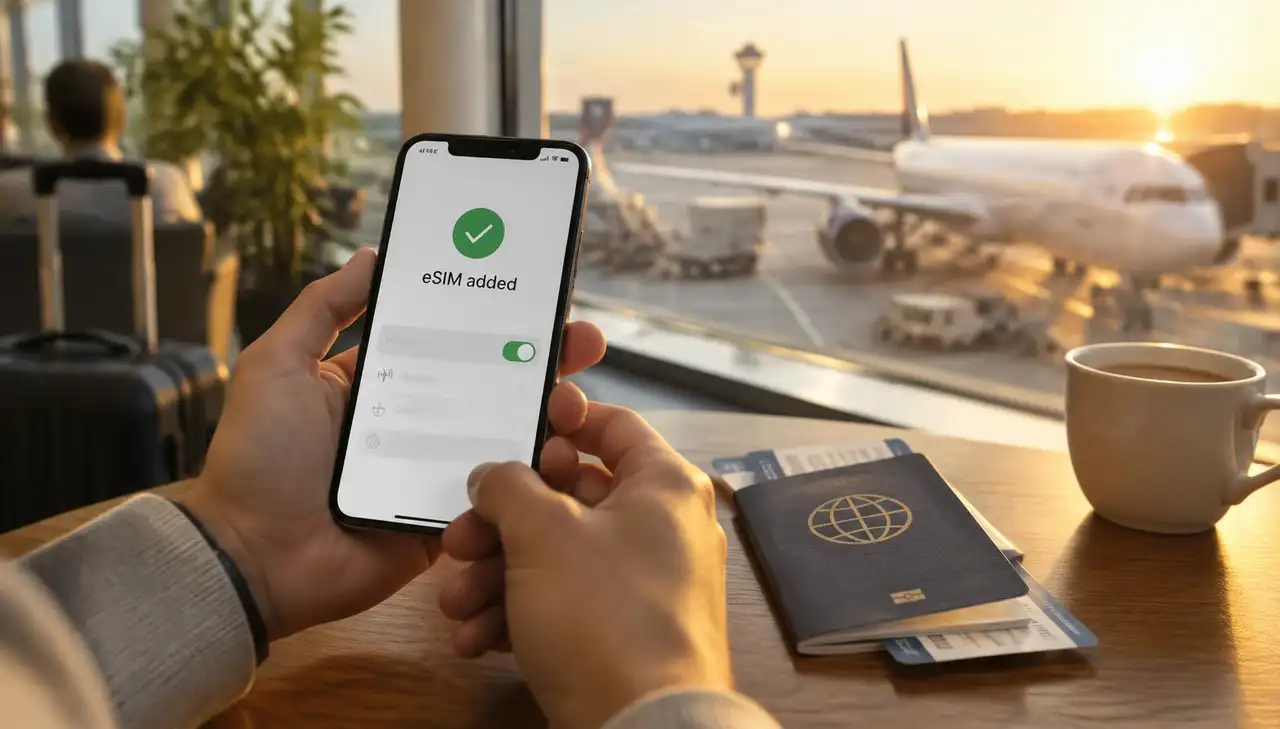
eSIMのアクティベート方法にお困りですか?本記事では、iPhone、Samsung、Google Pixelでの簡単な手順、アクティベートにかかる時間、そしてよくある問題の解決策を解説します。
eSIMは、プラスチック製のカードを使わずにスマートフォンをモバイルプランに接続するデジタルSIMです。お店に行く必要も、小さなSIMトレイやクリップもいりません。しかし、初めて設定するときは、どのボタンをどの順番で押せばいいのか迷うのも当然です。このガイドでは、iPhone、Samsung Galaxy、Google PixelでeSIMをアクティベートする方法、始める前に確認すべきこと、そしてアクティベーションがうまくいかない場合の対処法を解説します。
スマートフォンの機種によって画面は多少異なりますが、手順はほとんど同じです。対応状況の確認、eSIM詳細の取得、プランのインストール、そしてデータ通信のテスト、という流れです。eSIMを初めて使う方は、まず「eSIMの仕組みとは?」で基本を確認しましょう。
始める前に、3つのことを確認してください。お使いのスマートフォンがeSIMに対応していること、特定の通信事業者にロックされていないこと、そしてWi-Fiに接続されていることです。アクティベーションでは、スマートフォンが安全な小さなプロファイルをダウンロードするため、インターネット接続が必要です。お使いの端末が対応しているかわからない場合は、対応端末リストをご確認ください。
プロバイダーからアクティベーション方法が提供されます。JamboSimでは、QRコード、またはiPhoneおよびAndroid用のJamboSimアプリでのワンタップインストールが利用できます。その他、通信事業者のアプリ、インストールリンク、または手動でのアクティベーション情報(SM-DP+アドレスとアクティベーションコード)を使う場合もあります。
よくある間違いを防ぐための簡単なチェックリストです:
SIMフリーのスマートフォン: キャリアロックされたスマートフォンは、他のプロバイダーの旅行用eSIMを拒否します。 最新のソフトウェア: 特に新しい、またはリセットしたスマートフォンでは、まず最新のiOSまたはAndroidバージョンをインストールしてください。 安定したWi-Fi: プロファイルが中断なくダウンロードできるよう、安定した接続を確保してください。 メインのSIMはそのままに: メインのSIMカードやeSIMは取り外さないでください。通話や二段階認証コードの受信に必要です。 QRコードを保存: データ通信が機能するまで、アクティベーションメールを保管しておきましょう。
「eSIMの有効化方法」について知りたいなら、このように考えてみてください。スマートフォンがモバイルプランをダウンロードし、既存のSIMの隣に保存する、というイメージです。
プランを購入後、メールおよびアカウントでQRコードが届きます。アプリの「マイeSIM」からもすべてのeSIMを確認できます。
iPhoneでは、「設定」「モバイル通信」に進みます。Google Pixelでは、「設定」「ネットワークとインターネット」「SIM」「SIMを追加」に進みます。Samsung Galaxyでは、「設定」「接続」「SIMマネージャー」「eSIMを追加」に進みます。
スマートフォンに求められたらQRコードをスキャンします。カメラで読み取れるように、ノートパソコンなどの2台目の画面にコードを表示してください。デバイスが1台しかない場合は、アプリ内インストールを使用するか、詳細情報を手動で入力します。
新しい回線に「旅行用」など分かりやすい名前を付けます。次に、どの回線で何を行うかを選択します。旅行の場合、一般的な設定は、データ通信を旅行用eSIMに、通話とテキストメッセージを国内用の電話番号に設定します。
スマートフォンに再起動を求められた場合は、再起動してください。目的地に着いたら、Wi-Fiを一旦オフにしてウェブサイトを開いてみましょう。モバイルデータでページが読み込まれれば、eSIMは有効になっています。
iPhoneでeSIMをアクティベートする方法をお探しですか?実践的な手順は以下の通りです。
1. iPhoneをWi-Fiに接続します。 2. 「設定」「モバイル通信」を開き、「eSIMを追加」をタップします。 3. 「QRコードを使用」を選択してコードをスキャンするか、アプリのインストールボタンをタップします。 4. プロンプトに従い、「続ける」をタップしてプランをダウンロードします。 5. プランに「旅行用」などの名前を付けます。 6. モバイルデータ通信のデフォルト回線を選択し、通話とiMessageには国内用の電話番号を維持します。 7. 目的地に着いたら、旅行用eSIMの「データローミング」のみをオンにします。
ヒント: eSIMを何度も削除して再インストールするのは避けてください。ほとんどのQRコードは一度しか機能しないため、削除されたプロファイルは通常再スキャンできません。スクリーンショット付きのステップバイステップ手順は、設定ガイドでご覧いただけます。
Androidの手順はブランドによって異なりますが、考え方は同じです。SIM設定を開き、eSIMを追加してプロファイルをダウンロードします。
Google Pixel:
1. 「設定」を開きます。 2. 「ネットワークとインターネット」、次に「SIM」をタップします。 3. 「SIMを追加」をタップし、「eSIMを設定」(または「代わりにSIMをダウンロードしますか?」)を選択します。 4. QRコードをスキャンし、画面の指示に従います。
Samsung Galaxy:
1. 「設定」を開きます。 2. 「接続」、次に「SIMマネージャー」をタップします。 3. 「eSIMを追加」をタップし、「サービスプロバイダのQRコードをスキャン」を選択します。 4. コードをスキャンして確認し、求められたら再起動します。
スマートフォンがプランを認識できませんか?それは稀にしかスマートフォンの故障を意味しません。通常、QRコードが既に使用済みであるか、ダウンロード中にインターネット接続が切れたか、スマートフォンがロックされていることが原因です。サポートチームにご連絡いただければ、解決のお手伝いをいたします。
eSIMのアクティベートにかかる時間はどれくらいでしょうか?安定したWi-Fi環境であれば、プロファイルのインストールは通常1分から5分で完了します。サービスの有効化は別のステップです。プランは、目的地に到着し、その回線のデータローミングをオンにすると、現地のネットワークに接続されます。
そのため、旅行用eSIMが自宅で「サービスなし」と表示されるのは正常です。これは単に、まだプランの対象国にいないことを意味します。これが、出発の1日か2日前に、信頼できるWi-FiがあるうちにeSIMをインストールすることをお勧めする理由でもあります。
インストールしたのに、目的地でデータ通信ができませんか?以下の点を確認してみてください:
eSIM回線がオンになっていることを確認します。 「モバイルデータ通信」が旅行用eSIMに設定されていることを確認します。 旅行用eSIMの「データローミング」をオンにします。 機内モードを15秒間オンにし、再びオフにします。 スマートフォンを一度再起動します。 ネットワーク設定でネットワークを手動で選択します。
まだ解決しませんか?私たちのブログ「eSIMが機能しない?よくある10の問題」では、APN設定など、その他の問題について解説しています。
| 問題 | 考えられる原因 | 解決策 | |---|---|---| | QRコードがスキャンできない | 同じスマホでコードを表示、または画面が暗い | 別の画面に表示、またはアプリからインストール | | 「eSIMを追加できません」と表示される | キャリアロックされたスマホ、またはWi-Fiが弱い | ロック状態を確認、ルーターに近づく | | 自宅で「サービスなし」と表示される | プランは渡航先でのみ利用可能 | 正常です。現地に到着すると接続されます | | 渡航先でデータ通信ができない | データローミングがオフ、または回線の選択が違う | ローミングをオンにし、データ通信を旅行用eSIMに設定 | | 誤ってeSIMを削除してしまった | プロファイルがスマホから削除された | サポートに連絡。ほとんどのコードは再利用不可 |
VPNもダウンロードの妨げになることがあります。設定中はオフにし、その後で再びオンにしてください。
アクティベートされると、eSIMは物理的なSIMと全く同じように機能します。ブラウジング、ストリーミング、地図の使用、WhatsApp通話ができ、プランが許可する場所ではスマートフォンをホットスポットとして使用できます。違いは、プランがデジタルのプロファイルとしてスマートフォンに保存されている点です。
旅行中に安心してeSIMを使う方法を知りたいですか?以下の習慣を心がけましょう:
各回線に名前を付ける:「自宅用」「旅行用」など、明確に区別します。 国内用SIMのローミングをオフにする:国内キャリアからの料金請求を避けるためです。 アプリをインストールしたままにする:残りのデータ量を確認し、必要に応じてトップアップするためです。 データを推定する:購入前にデータ使用量計算機でデータ量を見積もります。 プロファイルを削除しない:不要になったと確信するまで削除しないでください。 eSIMを消去する:スマートフォンを売却または譲渡する前にeSIMを消去します。
eSIMのアクティベート方法を学ぶことは、主にお使いのスマートフォンの設定手順とアクティベーション方法を一致させることに尽きます。iPhone、Pixel、Samsungのいずれも、手順を案内してくれます。自宅のWi-Fiで準備し、プロンプトに従い、データ通信を適切な回線に設定し、国内用のSIMはインストールしたままにしておきましょう。
次の旅行の準備はできましたか?渡航先一覧を閲覧するか、ヨーロッパやグローバルのような地域プランを選んで、数分でeSIMをインストールしましょう。
iPhoneでeSIMをアクティベートするにはどうすればいいですか? 「設定」「モバイル通信」「eSIMを追加」に進み、QRコードをスキャンしてプロンプトに従います。次に、モバイルデータ通信を新しい回線に設定します。
旅行前にeSIMをインストールできますか? はい、お勧めします。自宅のWi-Fiでインストールしておけば、目的地に到着すると接続されます。
eSIMのアクティベートにはどのくらいの時間がかかりますか? インストールは通常数分で完了します。プランは、現地に到着してデータローミングをオンにすると、現地のネットワークに接続されます。
eSIMと通常のSIMを同時に使用できますか? はい。ほとんどのeSIM対応スマートフォンは2つの回線をサポートしているため、旅行用eSIMでデータ通信を使用し、国内用の電話番号を通話やテキストメッセージ用に維持できます。
誤ってeSIMを削除してしまった場合はどうすればいいですか? サポートチームにご連絡ください。ほとんどのQRコードは一度しか機能しないため、お客様のプランで何が可能かを確認いたします。
スクリーンショット付きの詳しい手順については、「iPhoneとAndroidでeSIMをインストールしてアクティベートする方法」をご覧ください。