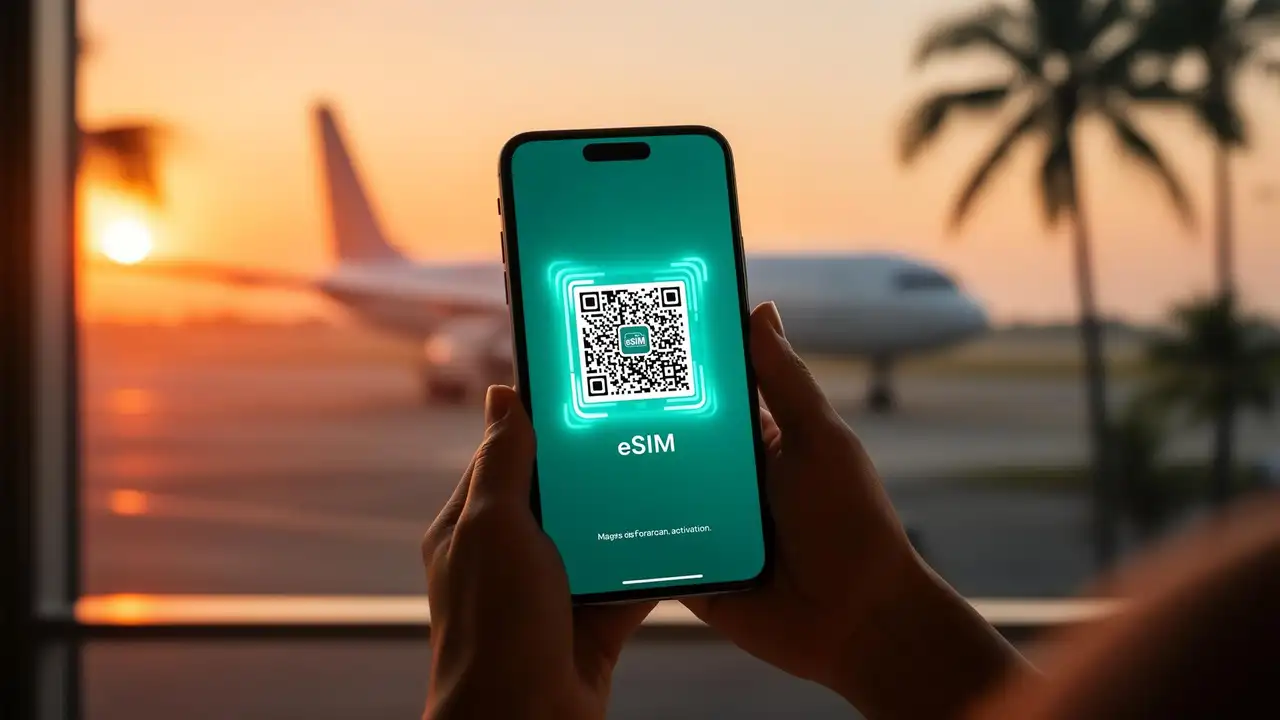
2026年版 iPhoneおよびAndroidでのeSIMのインストールとアクティベーションの完全ガイド - QRコード、手動入力、ワンタップインストール、そして実際に役立つトラブルシューティングのヒントをご紹介します。
2026年までに、eSIMはほとんどすべての主要なスマートフォンでデフォルトとなっています。iPhone 14以降(米国モデルはeSIMのみ)、Google Pixel 7以降、Samsung Galaxy S23以降、そして過去2年間でリリースされたほとんどのミッドレンジAndroid携帯がこれに該当します。インストールには約2分かかりますが、これはどのボタンをタップするかを知っている場合に限ります。
これは、2026年にiPhoneおよびAndroidにJamboSim eSIMをインストールしてアクティベートするための、無駄を省いた、スクリーンショットなしのステップバイステップガイドです。新しい「ワンタップインストール」リンク、従来のQRコード方式、そして問題が発生した場合の対処法も含まれています。
始める前に: 飛行機に乗る前に、自宅のWi-Fi環境でeSIMをインストールしてください。この作業は一度で済みます。eSIMは着陸して電源を入れるまで休止状態のままです。
eSIM対応でキャリアロック解除済みのスマートフォン(対応デバイスリストを確認してください) 安定したWi-Fi接続 JamboSimのアクティベーションメール(QRコード、手動入力の詳細、ワンタップリンクを含む) 約2分の時間
これだけです。SIMトレイも、ペーパークリップも、空港での待ち時間も不要です。
--
iOS 17.4以降のiPhoneをお使いの場合、JamboSimからユニバーサルeSIMリンクが送られてきます。これは断然最速の方法です。
1. JamboSimのアクティベーションメールをiPhone上で開きます。 2. 大きな「Install eSIM」ボタンをタップします。 3. iOSが自動的に設定を開き、プランの詳細を表示します。 4. 「続ける」→「eSIMを追加」をタップします。 5. ラベルを付け(例:「JamboSim Spain」)、デフォルトの回線設定を選択します。 6. 完了です。以下の「到着時のeSIMのアクティベーション」セクションにスキップしてください。
ワンタップリンクで設定が開かない場合は、方法2に戻ってください。
--
iOS 12.1以降を搭載したすべてのiPhone XS以降で動作します。
1. アクティベーションメールを別の画面(ラップトップ、iPadなど)で開くか、印刷してください。インストールする同じ携帯電話からQRコードをスキャンすることはできません。 2. iPhoneで、「設定」→「モバイル通信」(米国以外では「モバイルサービス」)に進みます。 3. 「eSIMを追加」→「QRコードを使用」をタップします。 4. カメラをメールのQRコードに向けます。 5. 「続ける」→「eSIMを追加」をタップします。 6. ラベルを選択し、通話/iMessage/データにデフォルトの回線を選択します。 7. 重要: モバイルデータに使用する回線を尋ねられた場合、今JamboSimを選択するか、着陸するまで待つことができます。
--
メーカーによって手順は多少異なりますが、フローはほとんど同じです。
1. 「設定」→「接続」→「SIMマネージャー」 2. 「eSIMを追加」→「サービスプロバイダーからのQRコードをスキャン」をタップします。 3. QRコードに向け、「追加」をタップします。 4. 準備ができたらeSIMをオンにします。
1. 「設定」→「ネットワークとインターネット」→「SIM」 2. 「+ SIMを追加」→「代わりにSIMをダウンロードしますか?」をタップします。 3. 「次へ」をタップし、QRコードをスキャンします。 4. プランを確認してラベルを付けます。
文言は異なりますが、設定で「eSIM」または「モバイルプランを追加」を検索してください。残りは同じスキャンと確認のフローです。
--
QRコードがスキャンできない場合があります。照明が悪い、画面が汚れている、小さく印刷しすぎたなどです。JamboSimは、まさにこのためにSM-DP+アドレスとアクティベーションコードをテキストでメールで送信します。
iPhone: eSIM追加画面で、下部にある「詳細を手動で入力」をタップします。 Android: スキャン画面で、「アクティベーションコードを手動で入力」または「ヘルプが必要ですか?」をタップします。
SM-DP+アドレスとアクティベーションコードをメールに記載されているとおりに正確に貼り付けます。完了です。
--
インストールとアクティベーションは異なります。JamboSimプランは、目的地で携帯電話が提携ネットワークに接続した瞬間(またはチェックアウト時に設定した日付のいずれか遅い方)から開始されます。
着陸したら:
1. 機内モードをオフにします。 2. 「設定」→「モバイル通信」(iPhone)または「SIM」/「SIMマネージャー」(Android)を開きます。 3. JamboSim eSIM回線が有効になっていることを確認します。 4. モバイルデータをJamboSim回線に切り替えます。 5. JamboSim回線のデータローミングをオンにします。これは必須です。ローミング料金はかかりませんが、電話に「はい、現地のネットワークに接続します」と伝えるものです。 6. 携帯電話がPHS事業者と通信するまで30〜60秒待ちます。
これだけです。信号バーが表示され、データ通信が開始されるはずです。
--
| 設定 | iPhone | Android | |--------|--------|---------| | eSIMを追加 | 設定 → モバイル通信 → eSIMを追加 | 設定 → SIM → eSIMを追加 | | データ回線を切り替える | モバイル通信 → モバイルデータ通信 | SIM → モバイルデータ | | ローミングをオンにする | モバイル通信 → [eSIM回線] → データローミング | SIM → [eSIM] → ローミング | | 自宅の番号を維持する | 通話/SMSのために物理SIMを有効にしておく | 同上 | | 帰宅時に無効にする | eSIM回線をオフにする - 削除しない | 同上 |
--
2分待ってから、機内モードをオン → オフに切り替えます。それでも改善しない場合は、手動でネットワークを選択します:「設定」→「モバイル通信」→「ネットワーク選択」→「オフ」→「キャリアを選択」。
QRコードを表示している画面の明るさを上げるか、方法4を使用してSM-DP+アドレスを手動で入力してください。
各QRコードは一度しかインストールできません。誤ってeSIMを削除した場合は、JamboSimサポートにお問い合わせいただければ、再発行いたします。
JamboSim回線をオフにしてからオンに戻します。APN設定を確認してください。ほとんどのJamboSimプランではAPNは自動設定されますが、ごくまれに(ベトナム、インドなど)手動で設定する必要がある場合があります。必要な場合は、アクティベーションメールにAPNが記載されています。
これはほとんどの場合、デフォルト回線の設定が原因です。iMessageとFaceTimeを自宅の番号に、モバイルデータをJamboSim回線に設定してください。
お使いのデバイスはeSIM非対応であるか、キャリアロックされています。米国のキャリア(AT&T、Verizonポストペイド)のロックされた電話は、サードパーティのeSIMを受け入れる前にロックを解除する必要があることがよくあります。
--
自宅のWi-Fiでインストールします。 到着まで待たないでください。空港のWi-Fiは不安定で、ストレスになるでしょう。 eSIMにラベルを付けます(例:「Japan May 2026」)。3回の旅行後にはリストができあがり、自分自身に感謝するでしょう。 使用済みeSIMを削除しないでください。再チャージしないと確信できるまで、eSIMをオフにしてください。 2FAのために物理SIMを入れておきます。 銀行のSMSコードは引き続き自宅の番号に届きます。 アクティベーションメールをスクリーンショットで保存します。 インストールする前にインターネット接続を失っても、QRコードは手元にあります。
--
ここまで読んだあなたは、旅行者の90%よりもeSIMのアクティベーションについて詳しく知っています。あとは実際に試すだけです。
国別のプランを閲覧するか、複数の国を周遊する場合は地域別のプランを確認してください。プランは数ドルからあり、2分以内にインストールできます。
お使いの携帯電話が対応しているか不明な場合:互換性リストを確認してください。2018年以降にリリースされたすべてのiPhone、Pixel、Galaxy、および主要なAndroidについて更新しています。
安全な旅を - そして接続を維持してください。🌍
--
最終更新日:2026年5月。iOS 18、One UI 7、Android 15で手順を確認済み。