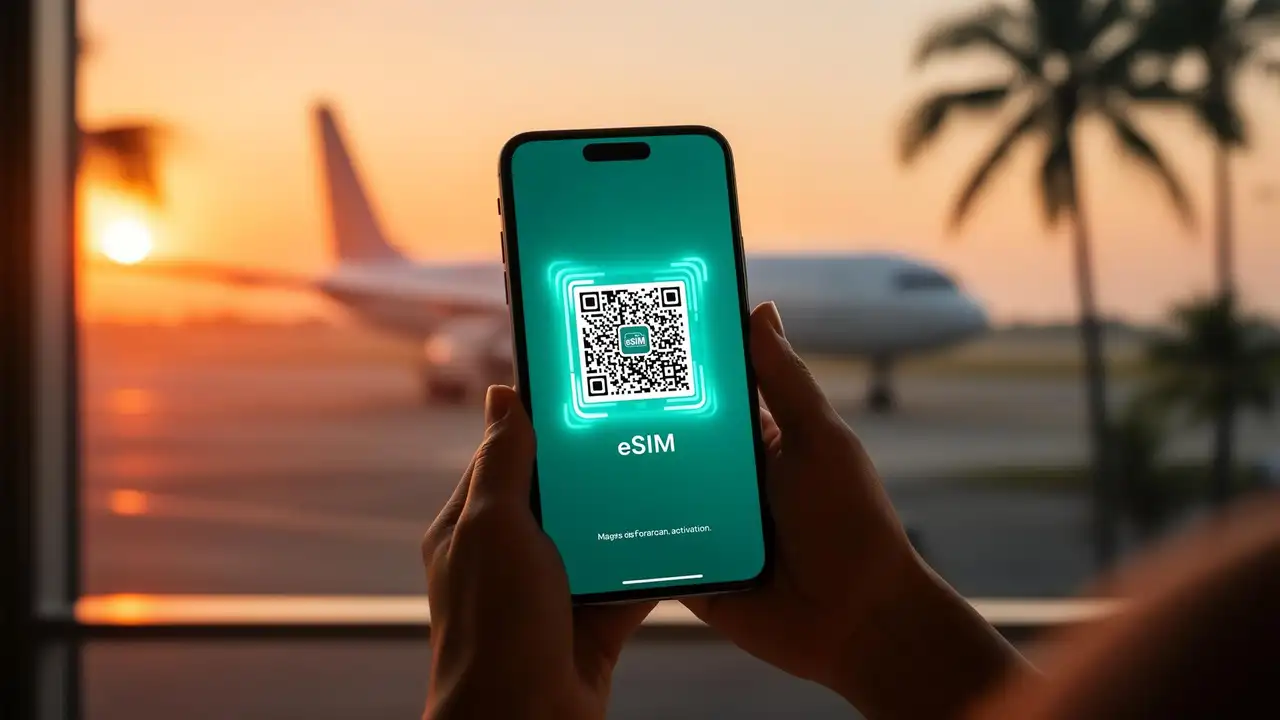
La guida completa del 2026 per installare e attivare una eSIM su iPhone e Android - codice QR, inserimento manuale e installazione con un tocco, con suggerimenti per la risoluzione dei problemi che funzionano davvero.
Entro il 2026, le eSIM saranno lo standard su quasi tutti i telefoni fighi in giro - iPhone 14 e successivi (quelli USA solo eSIM), Google Pixel 7 e successivi, Samsung Galaxy S23 e successivi e la maggior parte degli Android di fascia media lanciati negli ultimi due anni. L'installazione ti porterà via circa due minuti, ma solo se sai bene che pulsanti schiacciare, eh.
Questa è la tua guida passo dopo passo, senza fronzoli e senza screenshot, per installare e attivare una eSIM JamboSim sul tuo iPhone e Android nel 2026 - inclusi il nuovo link "installazione con un tocco", il vecchio caro metodo del codice QR e cosa cavolo fare quando qualcosa non va per il verso giusto.
Prima di lanciarti: installa la tua eSIM a casa, con il Wi-Fi, prima di partire all'avventura. Devi farlo solo una volta. La eSIM resta buona buona finché non atterri e la attivi.
Un telefono compatibile con eSIM e sbloccato dall'operatore (controlla la lista dei dispositivi) Una connessione Wi-Fi stabile (non perdere il segnale proprio adesso!) La tua email di attivazione di JamboSim (con codice QR, i dettagli per l'installazione manuale e il link "one-tap") Circa 2 minuti del tuo prezioso tempo
È tutto qui! Niente cassetti SIM da aprire, niente graffette da cercare, nessuna fila snervante all'aeroporto.
--
Se hai un iPhone con iOS 17.4 o più recente, JamboSim ti spedirà un link Universal eSIM. Questo è, senza dubbio, il metodo più rapido in assoluto.
1. Apri l'email di attivazione di JamboSim direttamente sul tuo iPhone. 2. Tocca il super grande pulsante "Installa eSIM". 3. iOS aprirà in automatico le Impostazioni e ti mostrerà i dettagli del tuo piano. 4. Tocca Continua → Aggiungi eSIM. 5. Dai un nome chiaro alla tua eSIM (tipo "JamboSim Spagna") e scegli le impostazioni predefinite per la tua linea. 6. Fatto! Vai alla sezione Attivazione della tua eSIM all'arrivo qui sotto.
Se il link "one-tap" non ti apre le Impostazioni, non preoccuparti e prova il Metodo 2.
--
Funziona su qualsiasi iPhone XS o successivo con iOS 12.1 o più recente.
1. Apri la tua email di attivazione su un altro schermo - il tuo laptop, un iPad o magari stampala. Non puoi scansionare un codice QR dallo stesso telefono su cui lo stai installando, dai! 2. Sul tuo iPhone, vai in Impostazioni → Cellulare (o Servizio Mobile se non sei negli Stati Uniti). 3. Tocca Aggiungi eSIM → Usa codice QR. 4. Inquadra il codice QR con la fotocamera prendendolo dalla tua email. 5. Tocca Continua → Aggiungi eSIM. 6. Scegli un'etichetta per la tua eSIM e imposta la tua linea preferita per chiamate/iMessage/dati. 7. Importante: quando ti chiede quale linea usare per i dati cellulare, puoi scegliere JamboSim subito o aspettare di atterrare. Decidi tu!
--
I passaggi cambiano un po' a seconda di chi ha fatto il tuo telefono, ma il succo è praticamente lo stesso.
1. Impostazioni → Connessioni → Gestione SIM 2. Tocca Aggiungi eSIM → Scansiona codice QR dal fornitore di servizi 3. Inquadra il codice QR e poi tocca Aggiungi 4. Attiva la eSIM quando sarai pronto
1. Impostazioni → Rete e internet → SIM 2. Tocca + Aggiungi SIM → Vuoi scaricare una SIM invece? 3. Tocca Avanti e scansiona il codice QR 4. Dai conferma e dai un'etichetta al piano. Facile!
I nomi possono cambiare un po', ma cerca sempre "eSIM" o "Aggiungi piano mobile" nelle Impostazioni - il resto è la solita storia: scansioni e confermi. Ce la farai!
--
A volte il codice QR proprio non ne vuole sapere di scansionarsi - magari c'è poca luce, lo schermo è sporco, o l'hai stampato minuscolo. JamboSim ti invia l'indirizzo SM-DP+ e il codice di attivazione sotto forma di testo proprio per questi casi disperati.
iPhone: nella schermata Aggiungi eSIM, tocca "Inserisci dettagli manualmente" in basso. Android: nella schermata di scansione, tocca "Inserisci codice di attivazione manualmente" o "Hai bisogno di aiuto?".
Copia e incolla l'indirizzo SM-DP+ e il codice di attivazione esattamente come li vedi nella tua email. Fatto e via!
--
Installare non è uguale ad attivare. Il tuo piano JamboSim parte nel momento in cui il tuo telefono si aggancia a una rete partner nella tua destinazione (o alla data che hai scelto al momento dell'acquisto, a seconda di quale venga dopo).
Quando atterri:
1. Disattiva la Modalità aereo. 2. Apri Impostazioni → Cellulare / Servizio Mobile (su iPhone) o SIM / Gestione SIM (su Android). 3. Assicurati che la tua linea eSIM JamboSim sia bella che abilitata. 4. Cambia Dati mobili sulla tua linea JamboSim. Questo è importante! 5. Attiva il Roaming dati per la linea JamboSim - sì, è richiesto, anche se non ci sono costi di roaming. Significa solo che dici al telefono "ok, connettiti pure alle reti locali!" 6. Aspetta 30-60 secondi mentre il tuo telefono fa amicizia con un operatore locale.
E questo è tutto! Dovresti vedere spuntare una bella barra del segnale e i dati inizieranno a scorrere a fiumi.
--
| Impostazione | iPhone | Android | |--------|--------|---------| | Aggiungi eSIM | Impostazioni → Cellulare → Aggiungi eSIM | Impostazioni → SIM → Aggiungi eSIM | | Cambia linea dati | Cellulare → Dati cellulare | SIM → Dati mobili | | Attiva roaming | Cellulare → [la tua linea eSIM] → Roaming dati | SIM → [la tua eSIM] → Roaming | | Tieni il tuo numero di casa | Lascia la SIM fisica abilitata per chiamate/SMS | Uguale identico | | Disabilita quando sei a casa | Disattiva la linea eSIM - non cancellarla! | Uguale identico |
--
Aspetta un paio di minuti, poi attiva e disattiva la Modalità aereo. Se ancora non va, scegli manualmente una rete: Impostazioni → Cellulare → Selezione rete → Disattiva (la voce automatico) → scegli un operatore.
Aumenta la luminosità dello schermo che mostra il codice QR, oppure usa il Metodo 4 e inserisci manualmente l'indirizzo SM-DP+. Non ti arrendere!
Ogni codice QR si può installare una sola volta. Se per sbaglio hai cancellato la eSIM, contatta subito l'assistenza JamboSim e te la riattiveremo.
Disattiva e riattiva la linea JamboSim. Controlla le impostazioni APN - per la maggior parte dei piani JamboSim l'APN si configura da sé, ma in rari casi (Vietnam, India) potresti doverlo impostare a mano. L'email di attivazione ti dice qual è l'APN se serve.
Questo succede quasi sempre per via della tua impostazione predefinita della linea. Imposta iMessage e FaceTime sul tuo numero di casa e i dati mobili sulla linea JamboSim. Così risolvi!
Il tuo dispositivo non è compatibile con le eSIM o è bloccato dall'operatore. I telefoni bloccati dagli operatori USA (AT&T, Verizon in abbonamento) spesso devono essere sbloccati prima di accettare eSIM di terze parti. Una scocciatura, lo so!
--
Installala a casa, con il Wi-Fi. Non aspettare di atterrare, il Wi-Fi in aeroporto è un terno al lotto e sarai stressatissimo. Prenditi il tuo tempo! Etichetta le tue eSIM ("Giappone Maggio 2026"). Dopo 3 viaggi avrai un mucchio di eSIM e ti ringrazierai da solo per averle organizzate bene. Non eliminare le eSIM usate finché non sei sicuro al 100% di non volerle ricaricare. Basta disattivarle e via. Tieni la tua SIM fisica per l'autenticazione a due fattori. I codici SMS della tua banca ti arriveranno comunque sul tuo numero di casa. Non perdere l'accesso ai tuoi soldi! Fai uno screenshot della tua email di attivazione. Se perdi la connessione internet prima di installare, avrai comunque il codice QR a portata di mano. Prevenire è meglio che curare!
--
Se sei arrivato fin qui, complimenti! Sai già molto di più sull'attivazione delle eSIM del 90% dei viaggiatori. L'unica cosa che ti resta da fare è provarci davvero.
Sfoglia i piani per paese o dai un'occhiata ai nostri piani regionali se hai intenzione di saltare da un paese all'altro. I piani partono da pochi spiccioli e si installano in meno di 2 minuti. Che aspetti?
Hai un telefono di cui non sei proprio sicuro? Controlla la lista di compatibilità - la teniamo sempre aggiornata per ogni iPhone, Pixel, Galaxy e i principali Android usciti dal 2018. Così vai sul sicuro!
Buon viaggio - e rimani sempre connesso! 🌍
--
Ultimo aggiornamento: Maggio 2026. Passaggi verificati su iOS 18, One UI 7 e Android 15.