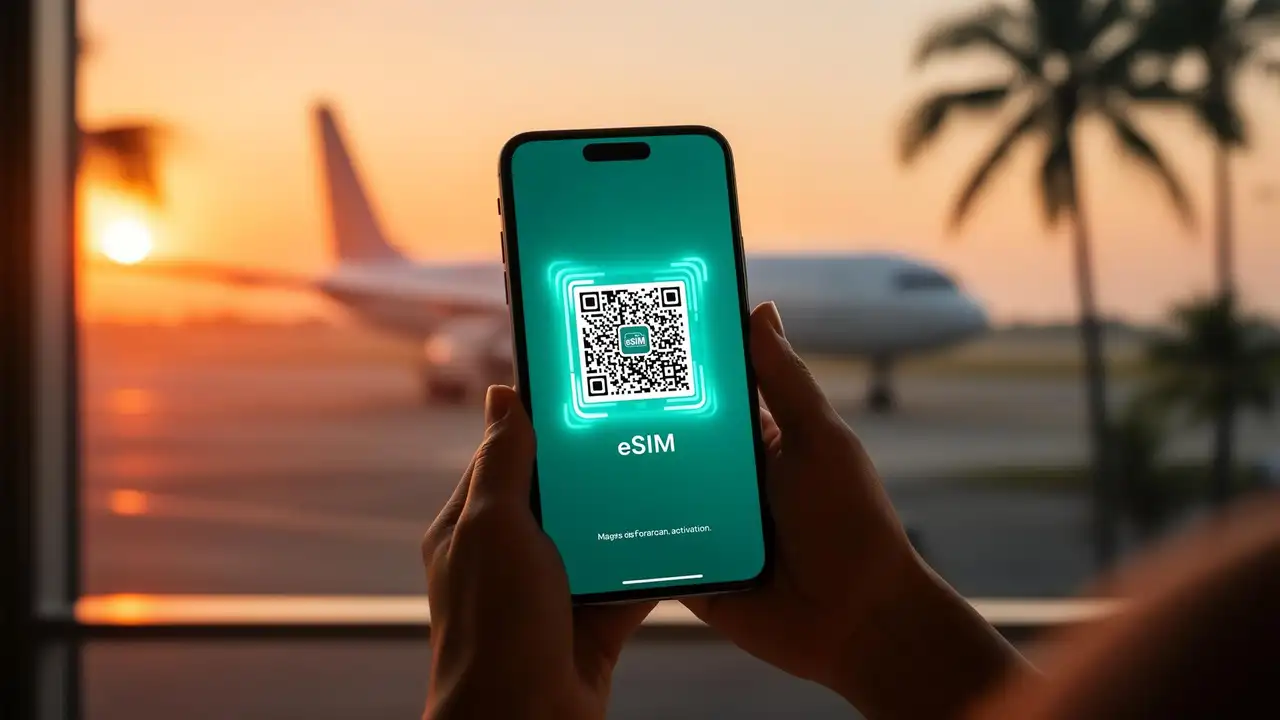
Le guide complet 2026 pour installer et activer une eSIM sur ton iPhone et Android – code QR, saisie manuelle et installation en un clic, avec des astuces de dépannage qui marchent vraiment.
--
D'ici 2026, les eSIM sont un peu la norme sur presque tous les téléphones cool – iPhone 14 et plus récents (les modèles américains sont uniquement eSIM), Google Pixel 7 et plus récents, Samsung Galaxy S23 et plus récents, et la plupart des Android de milieu de gamme sortis ces deux dernières années. Installer une eSIM te prend environ deux minutes, mais seulement si tu sais sur quels boutons appuyer.
Voici le guide pas à pas, sans chichi et sans captures d'écran, pour installer et activer une eSIM JamboSim sur iPhone et Android en 2026 – y compris le nouveau lien « installation en un clic », la méthode classique du code QR, et que faire quand ça part en sucette.
Avant de commencer : installe ton eSIM chez toi, en Wi-Fi, avant de prendre l'avion. Tu n'as besoin de le faire qu'une seule fois. L'eSIM reste en veille jusqu'à ce que tu atterrisses et l'actives.
Un téléphone compatible eSIM et débloqué par l'opérateur (consulte la liste des appareils) Une connexion Wi-Fi qui tient la route Ton e-mail d'activation JamboSim (avec le code QR, les détails manuels et le lien d'installation en un clic) Environ 2 minutes de ton temps
C'est tout ! Pas de tiroir SIM, pas de trombone, pas de file d'attente à l'aéroport.
--
Si tu as un iPhone avec iOS 17.4 ou une version plus récente, JamboSim t'envoie un lien eSIM universel. C'est de loin le moyen le plus rapide.
1. Ouvre l'e-mail d'activation JamboSim sur ton iPhone. 2. Appuie sur le gros bouton « Installer l'eSIM ». 3. iOS ouvre automatiquement les Réglages et t'affiche les détails du forfait. 4. Appuie sur Continuer → Ajouter une eSIM. 5. Donne-lui un nom (par ex. « JamboSim Espagne ») et choisis tes réglages de ligne par défaut. 6. Et voilà ! Passe à la section Activer ton eSIM à l'arrivée ci-dessous.
Si le lien en un clic n'ouvre pas les Réglages, reviens à la Méthode 2.
--
Fonctionne sur tous les iPhone XS ou plus récents avec iOS 12.1+.
1. Ouvre l'e-mail d'activation sur un autre écran – ordinateur portable, iPad, ou imprime-le. Tu ne peux pas scanner un code QR depuis le même téléphone sur lequel tu l'installes, désolé ! 2. Sur ton iPhone, va dans Réglages → Données cellulaires (ou Service mobile hors des États-Unis). 3. Appuie sur Ajouter une eSIM → Utiliser un code QR. 4. Pointez l'appareil photo vers le code QR de ton e-mail. 5. Appuie sur Continuer → Ajouter une eSIM. 6. Choisis une étiquette et ta ligne par défaut pour les appels/iMessage/données. 7. Important : quand on te demande quelle ligne utiliser pour les données cellulaires, tu peux choisir JamboSim maintenant ou attendre d'atterrir.
--
Les étapes varient un petit peu selon le fabricant, mais le processus est quasiment pareil.
1. Paramètres → Connexions → Gestionnaire de SIM 2. Appuie sur Ajouter une eSIM → Scanner le code QR du fournisseur de services 3. Pointez vers le code QR et appuie sur Ajouter 4. Active l'eSIM quand tu es prêt(e)
1. Paramètres → Réseau et Internet → SIMs 2. Appuie sur + Ajouter une SIM → Télécharger une SIM à la place ? 3. Appuie sur Suivant et scanne le code QR 4. Confirme et nomme le forfait
La formulation diffère, mais cherche « eSIM » ou « Ajouter un forfait mobile » dans les Paramètres – le reste est le même processus de scan et de confirmation.
--
Parfois, le code QR ne se scanne pas – lumière pourrie, écran sale, impression trop petite. JamboSim t'envoie l'adresse SM-DP+ et le code d'activation par texte justement pour ce cas.
iPhone : sur l'écran Ajouter une eSIM, appuie sur « Saisir les détails manuellement » en bas. Android : sur l'écran de scan, appuie sur « Saisir le code d'activation manuellement » ou « Besoin d'aide ? ».
Colle l'adresse SM-DP+ et le code d'activation exactement comme indiqué dans ton e-mail. Et c'est réglé !
--
Installer ≠ activer. Ton forfait JamboSim commence dès que ton téléphone se connecte à un réseau partenaire dans ta destination (ou à la date que tu as programmée lors du paiement, selon la plus tardive).
Quand tu atterris :
1. Désactive le mode Avion. 2. Ouvre Réglages → Données cellulaires / Service mobile (iPhone) ou SIMs / Gestionnaire de SIM (Android). 3. Assure-toi que ta ligne eSIM JamboSim est activée. 4. Bascule les Données mobiles sur ta ligne JamboSim. 5. Active l'itinérance des données pour la ligne JamboSim – c'est obligatoire, même s'il n'y a pas de frais d'itinérance. Ça dit juste au téléphone « oui, connecte-toi aux réseaux locaux ». 6. Attends 30 à 60 secondes pendant que ton téléphone s'enregistre auprès d'un opérateur local.
C'est tout ! Tu devrais voir une barre de signal apparaître et les données commencer à fonctionner.
--
| Réglage | iPhone | Android | |---|---|---| | Ajouter une eSIM | Réglages → Données cellulaires → Ajouter une eSIM | Paramètres → SIMs → Ajouter une eSIM | | Changer de ligne de données | Données cellulaires → Données cellulaires | SIMs → Données mobiles | | Activer l'itinérance | Données cellulaires → [ligne eSIM] → Itinérance des données | SIMs → [eSIM] → Itinérance | | Garder le numéro de base | Laisse la SIM physique activée pour les appels/SMS | Idem | | Désactiver au retour | Désactive la ligne eSIM - ne la supprime pas | Idem |
--
Attends 2 minutes, puis active et désactive le mode Avion. Si rien ne se passe, sélectionne manuellement un réseau : Réglages → Données cellulaires → Sélection du réseau → désactiver → choisis un opérateur.
Augmente la luminosité de l'écran affichant le code QR, ou utilise la Méthode 4 et saisis l'adresse SM-DP+ manuellement.
Chaque code QR ne peut être installé qu'une seule fois. Si tu as accidentellement supprimé l'eSIM, contacte le support JamboSim et nous t'en émettrons un nouveau.
Désactive et réactive la ligne JamboSim. Vérifie les paramètres APN – pour la plupart des forfaits JamboSim, l'APN est configuré automatiquement, mais dans de rares cas (Vietnam, Inde), tu devras peut-être le définir manuellement. L'e-mail d'activation liste l'APN si nécessaire.
C'est presque toujours un problème de réglage de ta ligne par défaut. Règle iMessage et FaceTime sur ton numéro de téléphone principal, et les données mobiles sur la ligne JamboSim.
Ton appareil est soit incompatible avec les eSIM, soit bloqué par un opérateur. Les téléphones verrouillés par des opérateurs américains (AT&T, Verizon postpayé) doivent souvent être débloqués avant d'accepter des eSIM de tiers.
--
Installe chez toi, en Wi-Fi. N'attends pas d'atterrir – le Wi-Fi de l'aéroport n'est pas fiable et tu seras stressé(e) pour rien. Nomme tes eSIM (« Japon Mai 2026 »). Après 3 voyages, tu auras une belle liste et tu te remercieras. Ne supprime pas les eSIM utilisées avant d'être sûr(e) à 100 % que tu ne rechargeras pas. Désactive-les simplement. Garde ta SIM physique pour la double authentification (2FA). Les codes SMS de ta banque arrivent toujours sur ton numéro principal, tu sais. Fais une capture d'écran de ton e-mail d'activation. Si tu perds Internet avant l'installation, tu auras toujours le code QR sous la main.
--
Si tu es arrivé(e) jusqu'ici, tu en sais déjà plus sur l'activation des eSIM que 90 % des voyageurs. La seule chose qui reste est de l'essayer !
Parcours les forfaits par pays ou consulte nos forfaits régionaux si tu voyages entre plusieurs pays. Les forfaits commencent à quelques dollars et s'installent en moins de 2 minutes.
Tu as un téléphone et tu n'es pas sûr(e) ? Consulte la liste de compatibilité – nous la maintenons à jour pour chaque iPhone, Pixel, Galaxy et grand Android sorti depuis 2018.
Bon voyage – et reste connecté(e) ! 🌍
--
Dernière mise à jour : Mai 2026. Étapes vérifiées sur iOS 18, One UI 7 et Android 15.