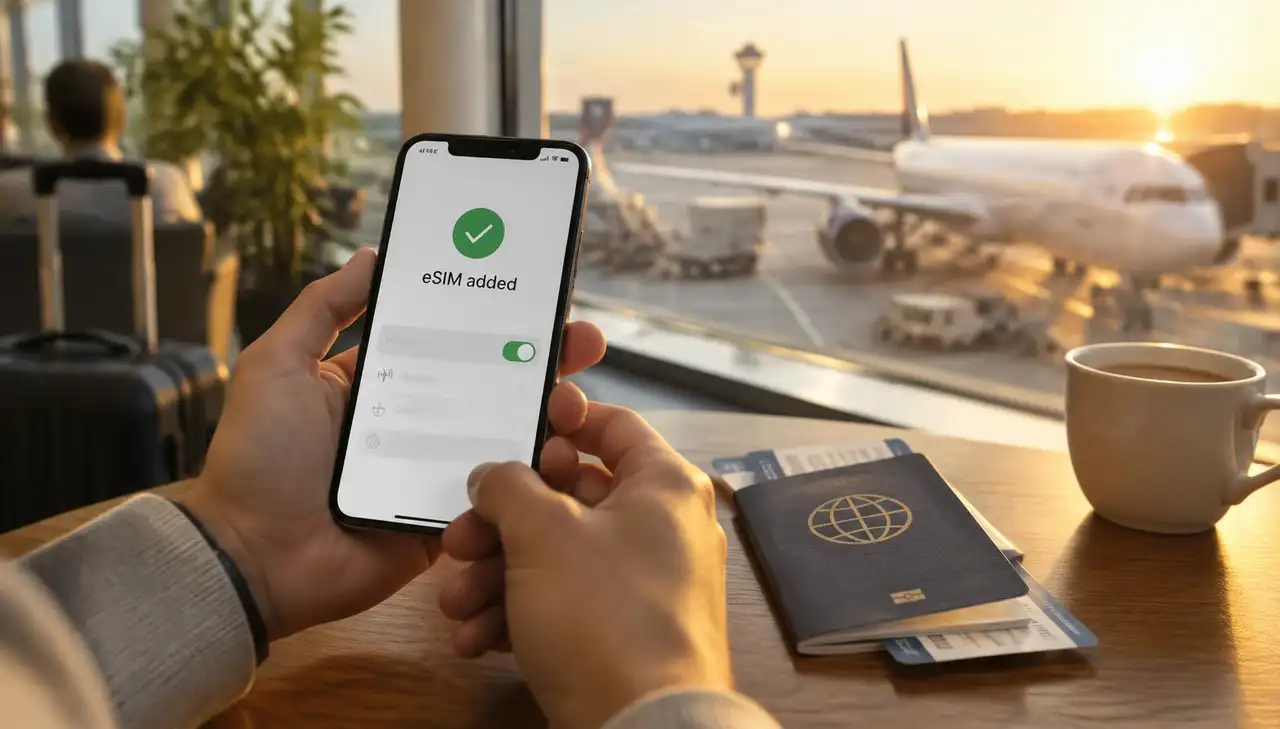
Tu te demandes comment activer une eSIM ? Suis ces étapes simples pour iPhone, Samsung et Google Pixel, découvre combien de temps prend l'activation et résous les problèmes les plus courants.
Une eSIM est une SIM numérique qui connecte ton téléphone à un forfait mobile sans carte en plastique. Pas de visite en magasin, pas de petit tiroir SIM, pas de trombone. Mais la première fois que tu en installes une, il est normal de se demander où appuyer et dans quel ordre. Ce guide te montre comment activer une eSIM sur iPhone, Samsung Galaxy et Google Pixel, quoi vérifier avant de commencer et que faire si l'activation bloque.
Les écrans diffèrent un peu selon le téléphone, mais le processus est presque toujours le même : vérifier la compatibilité, obtenir les détails de ton eSIM, installer le forfait, puis tester tes données. Tu découvres les eSIM ? Commence par Comment fonctionnent les eSIM ? pour les bases.
Avant de commencer, assure-toi de trois choses : ton téléphone est compatible avec les eSIM, il n'est pas verrouillé sur un seul opérateur, et tu es connecté au Wi-Fi. L'activation nécessite internet car ton téléphone télécharge un petit profil sécurisé. Tu n'es pas sûr pour ton appareil ? Consulte notre liste d'appareils compatibles.
Ton fournisseur te donnera une méthode d'activation. Avec JamboSim, c'est un code QR, ou une installation en un clic dans l'application JamboSim pour iPhone et Android. D'autres options que tu pourrais rencontrer sont une application de l'opérateur, un lien d'installation ou des détails d'activation manuelle (une adresse SM-DP+ et un code d'activation).
Une liste de vérification rapide prévient les erreurs les plus courantes :
Téléphone déverrouillé : un téléphone verrouillé par un opérateur refusera une eSIM de voyage d'un autre fournisseur. Logiciel à jour : installe d'abord la dernière version d'iOS ou d'Android, surtout sur un téléphone neuf ou réinitialisé. Wi-Fi puissant : une connexion stable pour que le profil se télécharge sans interruption. Garde ta SIM principale : ne retire pas ta SIM ou eSIM principale. Tu en auras toujours besoin pour les appels et les codes à deux facteurs. Conserve ton code QR : garde l'e-mail d'activation jusqu'à ce que les données fonctionnent.
Si tu te demandes comment activer une e SIM, vois les choses ainsi : ton téléphone télécharge un forfait mobile et le stocke à côté de ta SIM existante.
Après avoir acheté un forfait, tu reçois ton code QR par e-mail et dans ton compte. Tu peux aussi trouver chaque eSIM dans l'application sous Mes eSIMs.
Sur iPhone, va dans Réglages Données cellulaires. Sur Google Pixel, va dans Paramètres Réseau et Internet SIMs Ajouter une SIM. Sur Samsung Galaxy, va dans Paramètres Connexions Gestionnaire de carte SIM Ajout d'une eSIM.
Scanne le code QR lorsque ton téléphone te le demande. Affiche le code sur un deuxième écran, comme un ordinateur portable, pour que ton appareil photo puisse le lire. Tu n'as qu'un seul appareil ? Utilise l'installation via l'application ou saisis les détails manuellement.
Donne un nom clair à la nouvelle ligne, comme « Voyage ». Ensuite, choisis quelle ligne gère quoi. Pour voyager, une configuration courante est : données mobiles sur l'eSIM de voyage, appels et SMS sur ton numéro personnel.
Redémarre ton téléphone s'il te le demande. Une fois à destination, désactive le Wi-Fi un instant et ouvre un site web. Si les pages se chargent via les données mobiles, ton eSIM est active.
Tu cherches comment activer une e sim sur iPhone ? Voici la procédure pratique :
1. Connecte ton iPhone au Wi-Fi. 2. Ouvre Réglages Données cellulaires et appuie sur Ajouter une eSIM. 3. Choisis Utiliser un code QR et scanne ton code, ou appuie sur le bouton d'installation dans l'application. 4. Suis les instructions et appuie sur Continuer pour télécharger le forfait. 5. Étiquette le forfait, par exemple « Voyage ». 6. Choisis ta ligne par défaut pour les données mobiles et conserve ton numéro personnel pour les appels et iMessage. 7. À destination, active l'Itinérance des données pour l'eSIM de voyage uniquement.
Astuce : évite de supprimer et de réinstaller l'eSIM à plusieurs reprises. La plupart des codes QR ne fonctionnent qu'une seule fois, donc un profil supprimé ne peut généralement pas être scanné à nouveau. Des captures d'écran étape par étape se trouvent dans notre guide d'installation.
Les étapes sur Android varient selon la marque, mais l'idée est la même : ouvrir les paramètres SIM, ajouter une eSIM et télécharger le profil.
Google Pixel :
1. Ouvre les Paramètres. 2. Appuie sur Réseau et Internet, puis sur SIMs. 3. Appuie sur Ajouter une SIM et choisis Configurer une eSIM (ou Télécharger une SIM à la place ?). 4. Scanne le code QR et suis les étapes à l'écran.
Samsung Galaxy :
1. Ouvre les Paramètres. 2. Appuie sur Connexions, puis sur Gestionnaire de carte SIM. 3. Appuie sur Ajout d'une eSIM et choisis Scanner le code QR du fournisseur de services. 4. Scanne le code, confirme, et redémarre si tu y es invité.
Ton téléphone ne trouve pas le forfait ? Cela signifie rarement que le téléphone est cassé. Généralement, le code QR a déjà été utilisé, la connexion internet a été perdue pendant le téléchargement, ou le téléphone est verrouillé. Contacte notre équipe de support et nous t'aiderons.
Combien de temps prend l'activation d'une e sim ? L'installation du profil prend généralement une à cinq minutes avec un bon Wi-Fi. L'activation du service est une étape distincte : le forfait se connecte au réseau local une fois que tu arrives à destination et que l'itinérance des données est activée pour cette ligne.
Il est donc normal que ton eSIM de voyage affiche « Aucun service » chez toi. Cela signifie simplement que tu n'es pas encore dans le pays de ton forfait. C'est aussi pourquoi nous recommandons d'installer ton eSIM un jour ou deux avant ton vol, pendant que tu as encore un Wi-Fi fiable.
Installée, mais toujours pas de données à destination ? Essaie ces vérifications :
Assure-toi que la ligne eSIM est activée. Vérifie que les données mobiles sont réglées sur l'eSIM de voyage. Active l'Itinérance des données pour l'eSIM de voyage. Active le mode avion pendant 15 secondes, puis désactive-le. Redémarre ton téléphone une fois. Sélectionne manuellement un réseau dans tes paramètres réseau.
Toujours bloqué ? Notre blog eSIM qui ne fonctionne pas ? 10 problèmes courants couvre le reste, y compris les paramètres APN.
| Problème | Cause probable | Solution | |---|---|---| | Le code QR ne se scanne pas | Code affiché sur le même téléphone, ou faible luminosité de l'écran | Affiche-le sur un autre écran, ou installe via l'application | | « Impossible d'ajouter l'eSIM » | Téléphone verrouillé sur un opérateur, ou Wi-Fi faible | Vérifie le statut de verrouillage, rapproche-toi de ton routeur | | « Aucun service » à la maison | Le forfait ne fonctionne que dans le pays de destination | Normal : il se connectera quand tu atterriras | | Pas de données à destination | Itinérance des données désactivée ou mauvaise ligne sélectionnée | Active l'itinérance, règle les données sur l'eSIM de voyage | | eSIM supprimée accidentellement | Profil retiré du téléphone | Contacte le support, la plupart des codes ne peuvent pas être réutilisés |
Un VPN peut également gêner le téléchargement. Désactive-le pendant l'installation et réactive-le après.
Une fois active, une eSIM fonctionne exactement comme une SIM physique. Tu peux naviguer, regarder des vidéos en streaming, utiliser des cartes et passer des appels WhatsApp, et utiliser ton téléphone comme point d'accès là où ton forfait le permet. La différence est que ton forfait vit comme un profil numérique sur ton téléphone.
Tu te demandes comment utiliser une eSIM pour voyager sans surprises ? Garde ces habitudes :
Nomme chaque ligne clairement, comme « Perso » et « Voyage ». Désactive l'itinérance sur ta SIM personnelle pour éviter les frais de ton opérateur habituel. Garde l'application installée pour voir tes données restantes et recharger si nécessaire. Estime tes données avec le calculateur de consommation de données avant d'acheter. Ne supprime pas le profil tant que tu n'es pas sûr de ne plus en avoir besoin. Efface les eSIMs avant de vendre ou de donner ton téléphone.
Apprendre comment activer une eSIM revient principalement à faire correspondre le chemin d'installation de ton téléphone avec ta méthode d'activation. iPhone, Pixel et Samsung te guident tous à travers le processus. Prépare-toi sur le Wi-Fi à la maison, suis les instructions, règle tes données sur la bonne ligne et garde ta SIM personnelle installée.
Prêt pour ton prochain voyage ? Parcoure nos destinations, ou choisis un forfait régional comme Europe ou Monde et fais installer ton eSIM en quelques minutes.
Comment activer une eSIM sur mon iPhone ? Va dans Réglages Données cellulaires Ajouter une eSIM, scanne ton code QR et suis les instructions. Ensuite, règle les données mobiles sur la nouvelle ligne.
Puis-je installer mon eSIM avant de voyager ? Oui, et nous le recommandons. Installe-la à la maison en Wi-Fi, et elle se connectera une fois que tu arriveras à destination.
Combien de temps prend l'activation d'une eSIM ? L'installation ne prend généralement que quelques minutes. Le forfait se connecte au réseau local lorsque tu arrives et actives l'itinérance des données.
Puis-je utiliser mon eSIM et ma SIM habituelle en même temps ? Oui. La plupart des téléphones eSIM prennent en charge deux lignes, tu peux donc utiliser les données sur ton eSIM de voyage et conserver ton numéro personnel pour les appels et les SMS.
Que faire si j'ai supprimé mon eSIM par accident ? Contacte notre équipe de support. La plupart des codes QR ne fonctionnent qu'une seule fois, nous vérifierons donc ce qui est possible pour ton forfait.
Pour un guide plus détaillé avec des captures d'écran, consulte Comment installer et activer une eSIM sur iPhone et Android.