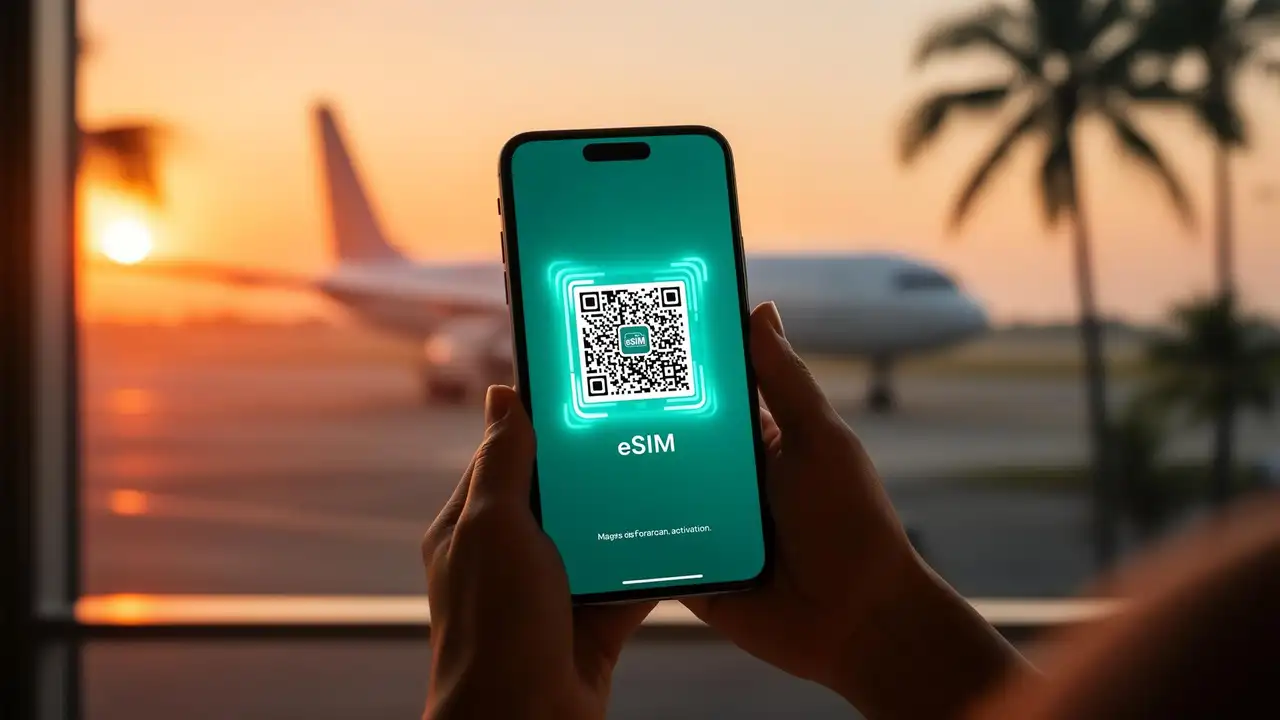
Tu guía completa para 2026 sobre cómo instalar y activar una eSIM en tu iPhone y Android. Con código QR, entrada manual o nuestra nueva instalación con un toque, además de trucos para cuando la cosa se pone fea. ¡Así sí!
--
Para 2026, las eSIM ya son lo normal en casi todos los teléfonos top: los iPhone 14 y siguientes (los modelos de EE. UU. son SOLO eSIM), Google Pixel 7 en adelante, Samsung Galaxy S23 y los que le siguen, y la mayoría de los Android de gama media que salieron en los últimos dos años. Instalar una te toma unos dos minutillos, pero solo si sabes dónde darle a los botones.
Esta es la guía paso a paso, sin rollos y sin montones de capturas de pantalla, para que instales y actives tu eSIM de JamboSim en tu iPhone y Android en 2026. Te contamos sobre el nuevo enlace de "instalación con un toque", el clásico método del código QR y qué hacer si algo no sale como esperas.
Antes de que empieces: instala tu eSIM en casa, con la tranquilidad de tu Wi-Fi, antes de volar. Solo tienes que hacerlo una vez. La eSIM se quedará tranquilita hasta que aterrices y la enciendas.
Un teléfono compatible con eSIM y que esté libre (mira aquí nuestra lista de dispositivos) Una conexión Wi-Fi que funcione bien Tu correo de activación de JamboSim (ahí viene el QR, los datos manuales y el enlace de instalación con un toque) Unos 2 minutos de tu tiempo
¡Eso es todo! Nada de bandejas de SIM, ni clips, ni colas eternas en el aeropuerto.
--
Si tienes un iPhone con iOS 17.4 o una versión más nueva, en JamboSim te mandamos un enlace de eSIM universal. Esta es, de lejos, la forma más rápida de hacerlo.
1. Abre el correo de activación de JamboSim en tu iPhone. 2. Pulsa el botón grande de "Instalar eSIM". 3. iOS abrirá tus Ajustes automáticamente y te mostrará los detalles del plan. 4. Pulsa Continuar → Añadir eSIM. 5. Ponle un nombre (por ejemplo, "JamboSim España") y elige cómo quieres que funcione tu línea principal. 6. ¡Listo! Ahora ve directamente a la parte de Activar tu eSIM al llegar aquí abajo.
Si el enlace de un toque no abriera tus Ajustes, no pasa nada, usa el Método 2.
--
Funciona en todos los iPhone XS o posteriores con iOS 12.1 o más nuevo.
1. Abre el correo de activación en otra pantalla: tu portátil, un iPad o incluso imprímelo. No puedes escanear un código QR desde el mismo teléfono donde lo estás instalando, ¡es un poco difícil! 2. En tu iPhone, ve a Ajustes → Datos móviles. 3. Pulsa Añadir eSIM → Usar código QR. 4. Apunta la cámara al código QR de tu correo. 5. Pulsa Continuar → Añadir eSIM. 6. Elige un nombre y cómo quieres tu línea principal para llamadas/iMessage/datos. 7. ¡Importante! Cuando te pregunte qué línea usar para los datos móviles, puedes elegir JamboSim ahora o esperar a cuando ya estés en tu destino.
--
Los pasos pueden cambiar un poquito dependiendo del fabricante de tu teléfono, pero el proceso es casi el mismo.
1. Ajustes → Conexiones → Administrador de SIM 2. Pulsa Añadir eSIM → Escanear código QR del proveedor 3. Apunta al código QR y dale a Añadir 4. Activa tu eSIM cuando quieras
1. Ajustes → Red e Internet → SIMs 2. Pulsa + Añadir SIM → ¿Descargar una SIM en su lugar? 3. Pulsa Siguiente y escanea el código QR 4. Confirma y ponle un nombre al plan
Los nombres de las opciones pueden ser diferentes, pero busca "eSIM" o "Añadir plan móvil" en tus Ajustes; el resto, escanear y confirmar, es igual.
--
A veces el código QR no se escanea bien: puede que haya poca luz, que la pantalla esté sucia o que lo imprimieras muy pequeño. JamboSim te envía por correo electrónico la Dirección SM-DP+ y el Código de activación como texto, justo para estos casos.
iPhone: En la pantalla para Añadir eSIM, pulsa "Introducir datos manualmente" abajo del todo. Android: En la pantalla de escaneo, pulsa "Introducir código de activación manualmente" o "¿Necesitas ayuda?".
Pega la dirección SM-DP+ y el código de activación exactamente como los ves en tu correo. Y listo.
--
Instalar no es lo mismo que activar, ¡ojo! Tu plan JamboSim empieza a correr en cuanto tu teléfono se conecta a una red de nuestros socios en tu destino (o en la fecha que elegiste al pagar, lo que pase después).
Cuando aterrices:
1. Quita el Modo Avión. 2. Abre Ajustes → Datos móviles (iPhone) o SIMs / Administrador de SIM (Android). 3. Asegúrate de que tu línea eSIM de JamboSim esté encendida. 4. Cambia los Datos móviles a tu línea JamboSim. 5. ACTIVA la Itinerancia de datos para la línea JamboSim; esto es necesario, aunque no te vayan a cobrar roaming. Simplemente le dices a tu teléfono "sí, conéctate a las redes locales". 6. Espera entre 30 y 60 segundos mientras tu teléfono se conecta con un operador de allí.
¡Y ya está! Deberías ver la barrita de señal y tus datos empezar a funcionar.
--
| Ajuste | iPhone | Android | |--------|--------|---------| | Añadir eSIM | Ajustes → Datos móviles → Añadir eSIM | Ajustes → SIMs → Añadir eSIM | | Cambiar línea de datos | Datos móviles → Datos móviles | SIMs → Datos móviles | | Activar itinerancia | Datos móviles → [tu línea eSIM] → Itinerancia de datos | SIMs → [tu eSIM] → Roaming | | Mantener tu número de casa | Deja tu SIM física encendida para llamadas/SMS | Igual | | Desactivar al volver | Desactiva tu línea eSIM, no la borres | Igual |
--
Espera 2 minutos, luego quita y pon otra vez el Modo Avión. Si sigue igual, selecciona una red manualmente: Ajustes → Datos móviles → Selección de red → Desactivar → elige un operador.
Súbele el brillo a la pantalla donde tienes el código QR, o usa el Método 4 y pon la dirección SM-DP+ a mano.
Cada código QR solo se puede instalar una vez. Si borraste la eSIM sin querer, contacta con el soporte de JamboSim y te daremos uno nuevo.
Desactiva y vuelve a activar la línea JamboSim. Revisa los ajustes del APN: en la mayoría de los planes de JamboSim, el APN se configura solito, pero en algunos casos raros (Vietnam, India) puede que tengas que configurarlo a mano. Tu correo de activación te dice el APN si lo necesitas.
Casi siempre esto pasa por cómo tienes configurada tu línea predeterminada. Configura iMessage y FaceTime para que usen tu número de casa, y los datos móviles para la línea JamboSim.
Tu dispositivo o bien no es compatible con eSIM o está bloqueado por tu operador. Los teléfonos que vienen bloqueados de operadores de EE. UU. (AT&T, Verizon postpago) a menudo necesitan ser liberados antes de que acepten eSIM de otras empresas.
--
Instala en casa, con tu Wi-Fi tranquilo. No esperes a aterrizar: el Wi-Fi del aeropuerto no es nada fiable y ¡ya tendrás suficiente estrés! Ponle nombre a tus eSIMs ("Japón Mayo 2026"). Después de 3 viajes tendrás una lista, ¡y agradecerás tenerlo todo ordenado! No borres las eSIMs que ya usaste hasta que estés 100% seguro de que no las vas a recargar. Simplemente desactívalas. Mantén tu SIM física para la autenticación de dos factores (2FA). Así, los códigos SMS de tu banco seguirán llegando a tu número de siempre. Haz una captura de pantalla de tu correo de activación. Si pierdes la conexión a internet antes de instalarla, ¡seguirás teniendo el código QR a mano!
--
Si llegaste hasta aquí, ya sabes más de activación de eSIM que el 90% de los viajeros. Lo único que falta es que lo pruebes.
Explora planes por país o échale un vistazo a nuestros planes regionales si vas a saltar de un país a otro. Los planes empiezan desde unos pocos dólares y los instalas en menos de 2 minutos.
¿Tienes un teléfono y no estás seguro? Consulta la lista de compatibilidad: la mantenemos al día para cada iPhone, Pixel, Galaxy y los Android principales que salieron desde 2018.
¡Buen viaje y mantente siempre conectado! 🌍
--
Última actualización: mayo de 2026. Pasos confirmados en iOS 18, One UI 7 y Android 15. '''