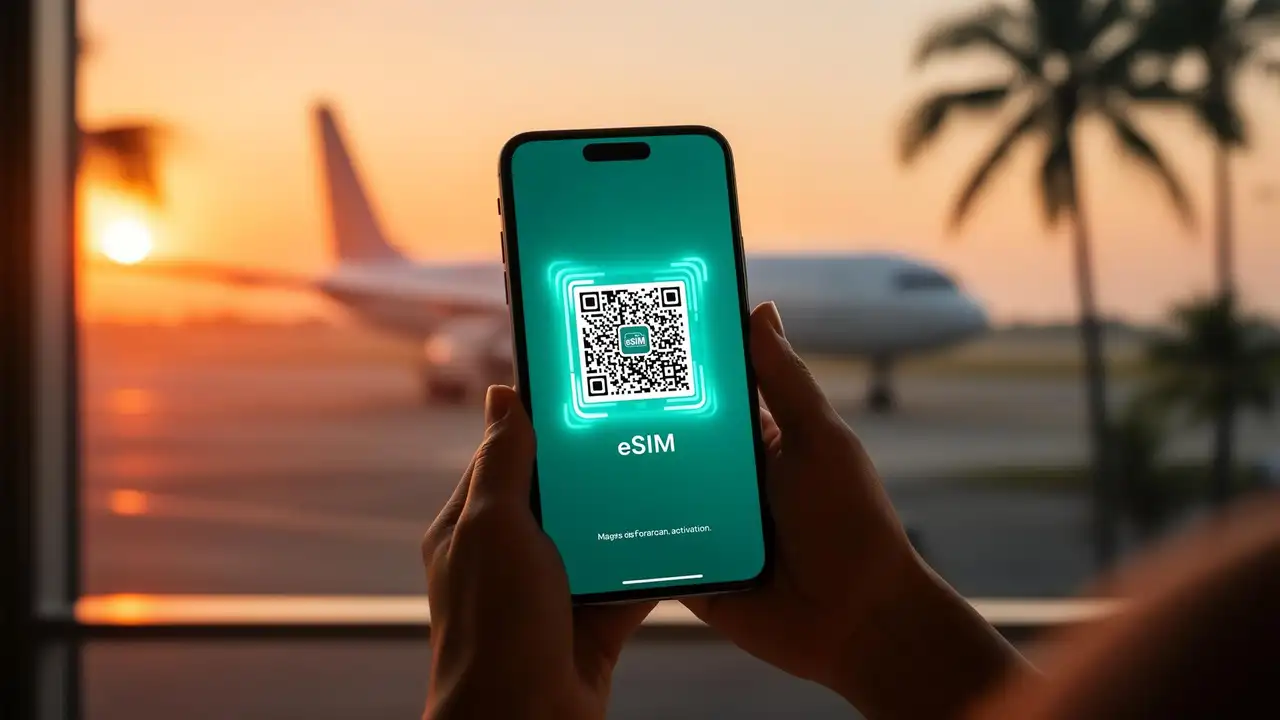
Die vollständige Anleitung 2026 zur Installation und Aktivierung einer eSIM auf iPhone und Android – QR-Code, manuelle Eingabe und One-Tap-Installation, mit Fehlerbehebungstipps, die wirklich funktionieren.
--
Im Jahr 2026 sind eSIMs bei fast jedem Flaggschiff-Handy Standard – iPhone 14 und neuer (US-Modelle sind reine eSIM-Geräte), Google Pixel 7 und neuer, Samsung Galaxy S23 und neuer sowie die meisten Mittelklasse-Androids der letzten zwei Jahre. Die Installation dauert etwa zwei Minuten, aber nur, wenn du weißt, welche Knöpfe du drücken musst.
Dies ist die schnörkellose, bildschirmfoto-freie Schritt-für-Schritt-Anleitung zur Installation und Aktivierung einer JamboSim eSIM auf dem iPhone und Android im Jahr 2026 – einschließlich des neuen „One-Tap-Install“-Links, der klassischen QR-Code-Methode und was zu tun ist, wenn etwas schiefgeht.
Bevor du beginnst: Installiere deine eSIM zu Hause über WLAN, bevor du abfliegst. Du musst dies nur einmal tun. Die eSIM bleibt inaktiv, bis du landest und sie einschwappst.
Ein Handy, das eSIM-kompatibel und netzbetreiberfrei ist (Geräteliste prüfen) Eine stabile WLAN-Verbindung Deine JamboSim Aktivierungs-E-Mail (mit QR-Code, manuellen Daten und One-Tap-Link) Etwa 2 Minuten Zeit
Das ist alles. Kein SIM-Kartenfach, keine Büroklammer, keine Warteschlange am Flughafen.
--
Wenn du ein iPhone mit iOS 17.4 oder neuer hast, sendet dir JamboSim einen universellen eSIM-Link. Dies ist bei Weitem der schnellste Weg.
1. Öffne die JamboSim Aktivierungs-E-Mail auf deinem iPhone. 2. Tippe auf die große „eSIM installieren“-Schaltfläche. 3. iOS öffnet automatisch die Einstellungen und zeigt die Tarifdetails an. 4. Tippe auf Weiter → eSIM hinzufügen. 5. Benenne sie (z. B. "JamboSim Spanien") und wähle deine Standardleitungseinstellungen. 6. Fertig. Springe zum Abschnitt Aktivierung deiner eSIM bei Ankunft weiter unten.
Wenn der One-Tap-Link die Einstellungen nicht öffnet, greife auf Methode 2 zurück.
--
Funktioniert auf jedem iPhone XS oder neuer mit iOS 12.1+.
1. Öffne die Aktivierungs-E-Mail auf einem anderen Bildschirm – Laptop, iPad oder drucke sie aus. Du kannst einen QR-Code nicht von demselben Handy scannen, auf dem du ihn installierst. 2. Gehe auf deinem iPhone zu Einstellungen → Mobilfunk (oder Mobile Daten außerhalb der USA). 3. Tippe auf eSIM hinzufügen → QR-Code verwenden. 4. Richte die Kamera auf den QR-Code aus deiner E-Mail. 5. Tippe auf Weiter → eSIM hinzufügen. 6. Wähle eine Bezeichnung und deine Standardleitung für Anrufe/iMessage/Daten. 7. Wichtig: Wenn du gefragt wirst, welche Leitung für mobile Daten verwendet werden soll, kannst du JamboSim jetzt auswählen oder warten, bis du gelandet bist.
--
Die Schritte variieren je nach Hersteller leicht, aber der Ablauf ist nahezu identisch.
1. Einstellungen → Verbindungen → SIM-Manager 2. Tippe auf eSIM hinzufügen → QR-Code vom Dienstanbieter scannen 3. Richte die Kamera auf den QR-Code und tippe auf Hinzufügen 4. Schalte die eSIM ein, wenn du bereit bist
1. Einstellungen → Netzwerk & Internet → SIMs 2. Tippe auf + SIM hinzufügen → Stattdessen eine SIM herunterladen? 3. Tippe auf Weiter und scanne den QR-Code 4. Bestätige und benenne den Tarif
Die Formulierungen unterscheiden sich, aber suche in den Einstellungen nach „eSIM“ oder „Mobilfunktarif hinzufügen“ – der Rest ist der gleiche Scan-und-Bestätigungs-Ablauf.
--
Manchmal lässt sich der QR-Code nicht scannen – schlechte Beleuchtung, verschmierter Bildschirm, zu klein ausgedruckt. Für genau diesen Fall sendet dir JamboSim die SM-DP+-Adresse und den Aktivierungscode als Text.
iPhone: Tippe auf dem „eSIM hinzufügen“-Bildschirm unten auf „Details manuell eingeben“. Android: Tippe auf dem Scan-Bildschirm auf „Aktivierungscode manuell eingeben“ oder „Hilfe benötigt?“.
Füge die SM-DP+-Adresse und den Aktivierungscode genau wie in deiner E-Mail gezeigt ein. Fertig.
--
Installieren ≠ aktivieren. Dein JamboSim-Tarif beginnt in dem Moment, in dem sich dein Handy mit einem Partnernetzwerk an deinem Zielort verbindet (oder an dem von dir beim Bezahlvorgang festgelegten Datum, je nachdem, was später eintritt).
Wenn du landest:
1. Schalte den Flugmodus aus. 2. Öffne Einstellungen → Mobilfunk / Mobile Daten (iPhone) oder SIMs / SIM-Manager (Android). 3. Stelle sicher, dass deine JamboSim eSIM-Leitung aktiviert ist. 4. Wechsle die Mobilen Daten auf deine JamboSim-Leitung. 5. Schalte das Datenroaming EIN für die JamboSim-Leitung – dies ist erforderlich, auch wenn keine Roaming-Gebühren anfallen. Es sagt dem Handy nur: „Ja, verbinde dich mit lokalen Netzwerken.“ 6. Warte 30–60 Sekunden, während sich dein Handy bei einem lokalen Anbieter registriert.
Das war's. Du solltest einen Signalbalken sehen und die Datenverbindung sollte starten.
--
| Einstellung | iPhone | Android | |---|---|---| | eSIM hinzufügen | Einstellungen → Mobilfunk → eSIM hinzufügen | Einstellungen → SIMs → eSIM hinzufügen | | Datenleitung wechseln | Mobilfunk → Mobile Daten | SIMs → Mobile Daten | | Roaming einschalten | Mobilfunk → [eSIM-Leitung] → Datenroaming | SIMs → [eSIM] → Roaming | | Heimatnummer behalten | Physische SIM für Anrufe/SMS aktiviert lassen | Dasselbe | | Zu Hause deaktivieren| eSIM-Leitung ausschalten – nicht löschen | Dasselbe |
--
Warte 2 Minuten und schalte dann den Flugmodus ein → aus. Wenn immer noch nichts passiert, wähle manuell ein Netzwerk aus: Einstellungen → Mobilfunk → Netzauswahl → Aus → wähle einen Anbieter aus.
Erhöhe die Helligkeit des Bildschirms, der den QR-Code anzeigt, oder verwende Methode 4 und gib die SM-DP+-Adresse manuell ein.
Jeder QR-Code kann nur einmal installiert werden. Wenn du die eSIM versehentlich gelöscht hast, kontaktiere den JamboSim-Support und wir stellen dir einen neuen aus.
Schalte die JamboSim-Leitung aus und wieder ein. Überprüfe die APN-Einstellungen – bei den meisten JamboSim-Tarifen wird der APN automatisch konfiguriert, aber in seltenen Fällen (Vietnam, Indien) musst du ihn möglicherweise manuell einstellen. Die Aktivierungs-E-Mail listet den APN auf, falls erforderlich.
Dies liegt fast immer an deiner Standardleitungseinstellung. Stelle iMessage und FaceTime auf deine Heimatnummer und mobile Daten auf die JamboSim-Leitung ein.
Dein Gerät ist entweder eSIM-inkompatibel oder netzbetreibergesperrt. Gesperrte Handys von US-Anbietern (AT&T, Verizon Postpaid) müssen oft entsperrt werden, bevor sie eSIMs von Drittanbietern akzeptieren.
--
Zu Hause im WLAN installieren. Warte nicht, bis du landest – das Flughafen-WLAN ist unzuverlässig und du wirst gestresst sein. Benenne deine eSIMs („Japan Mai 2026“). Nach 3 Reisen wirst du eine Liste haben und dir selbst danken. Lösche benutzte eSIMs nicht, bis du zu 100% sicher bist, dass du sie nicht mehr aufladen wirst. Schalte sie einfach aus. Behalte deine physische SIM für 2FA. Die SMS-Codes deiner Bank gehen weiterhin an deine Heimatnummer. Mach einen Screenshot von deiner Aktivierungs-E-Mail. Wenn du vor der Installation die Internetverbindung verlierst, hast du den QR-Code immer noch.
--
Wenn du es bis hierher geschafft hast, weißt du bereits mehr über die eSIM-Aktivierung als 90 % der Reisenden. Das Einzige, was noch zu tun ist, ist, es tatsächlich auszuprobieren.
Länder-Tarife durchsuchen oder unsere Regional-Tarife ansehen, wenn du zwischen Ländern wechselst. Die Tarife beginnen bei wenigen Dollar und sind in weniger als 2 Minuten installiert.
Hast du ein Handy, bei dem du dir nicht sicher bist? Prüfe die Kompatibilitätsliste – wir halten sie für jedes seit 2018 veröffentlichte iPhone, Pixel, Galaxy und große Android-Modell auf dem neuesten Stand.
Gute Reise – und bleib verbunden. 🌍
--
Zuletzt aktualisiert: Mai 2026. Schritte verifiziert auf iOS 18, One UI 7 und Android 15.