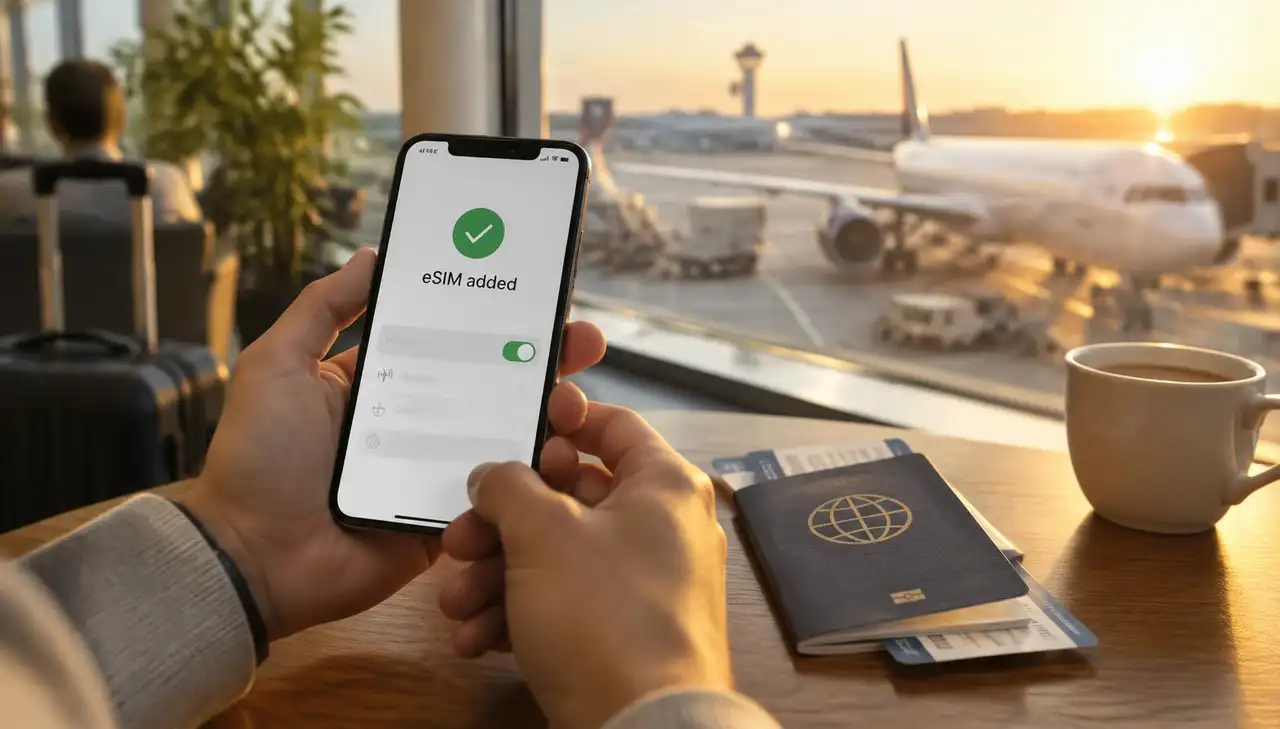
Du fragst dich, wie du eine eSIM aktivierst? Befolge diese einfachen Schritte für iPhone, Samsung und Google Pixel, erfahre, wie lange die Aktivierung dauert, und behebe die häufigsten Probleme.
Eine eSIM ist eine digitale SIM, die dein Handy mit einem Mobilfunktarif verbindet, ohne dass eine Plastikkarte nötig ist. Kein Besuch im Laden, kein winziges SIM-Fach, keine Büroklammer. Aber wenn du sie zum ersten Mal einrichtest, ist es normal, dass du dich fragst, was du in welcher Reihenfolge drücken sollst. Diese Anleitung zeigt dir, wie du eine eSIM auf dem iPhone, Samsung Galaxy und Google Pixel aktivierst, was du vor dem Start prüfen solltest und was zu tun ist, wenn die Aktivierung stockt.
Die Bildschirme unterscheiden sich je nach Handy ein wenig, aber der Ablauf ist fast immer derselbe: Kompatibilität prüfen, eSIM-Details erhalten, Tarif installieren und dann deine Datenverbindung testen. Neu bei eSIMs? Beginne mit Wie funktionieren eSIMs? für die Grundlagen.
Bevor du beginnst, stelle drei Dinge sicher: Dein Handy unterstützt eSIM, es hat keine SIM-Sperre für einen bestimmten Anbieter und du bist mit dem WLAN verbunden. Die Aktivierung erfordert Internet, da dein Handy ein kleines, sicheres Profil herunterlädt. Unsicher bei deinem Gerät? Sieh dir unsere Liste kompatibler Geräte an.
Dein Anbieter gibt dir eine Aktivierungsmethode vor. Bei JamboSim ist das ein QR-Code oder eine Ein-Klick-Installation in der JamboSim-App für iPhone und Android. Andere Optionen, auf die du stoßen könntest, sind eine Anbieter-App, ein Installationslink oder manuelle Aktivierungsdetails (eine SM-DP+ Adresse und ein Aktivierungscode).
Eine kurze Checkliste verhindert die häufigsten Fehler:
Freigeschaltetes Handy: Ein Handy mit Anbietersperre wird eine Reise-eSIM eines anderen Anbieters ablehnen. Aktuelle Software: Installiere zuerst die neueste iOS- oder Android-Version, besonders auf einem neuen oder zurückgesetzten Handy. Starkes WLAN: Eine stabile Verbindung, damit das Profil ohne Unterbrechung heruntergeladen wird. Behalte deine heimische SIM: Entferne nicht deine Haupt-SIM oder -eSIM. Du brauchst sie weiterhin für Anrufe und Zwei-Faktor-Codes. Bewahre deinen QR-Code auf: Behalte die Aktivierungs-E-Mail, bis die Datenverbindung funktioniert.
Wenn du dich fragst, wie man eine eSIM aktiviert, stell es dir so vor: Dein Handy lädt einen Mobilfunktarif herunter und speichert ihn neben deiner vorhandenen SIM-Karte.
Nachdem du einen Tarif gekauft hast, erhältst du deinen QR-Code per E-Mail und in deinem Konto. Du findest auch jede eSIM in der App unter „Meine eSIMs“.
Gehe auf dem iPhone zu Einstellungen Mobilfunk. Auf dem Google Pixel gehst du zu Einstellungen Netzwerk & Internet SIMs SIM-Karte hinzufügen. Auf dem Samsung Galaxy gehst du zu Einstellungen Verbindungen SIM-Kartenverwaltung eSIM hinzufügen.
Scanne den QR-Code, wenn dein Handy dich dazu auffordert. Zeige den Code auf einem zweiten Bildschirm, z. B. einem Laptop, damit deine Kamera ihn lesen kann. Du hast nur ein Gerät? Nutze die In-App-Installation oder gib die Details manuell ein.
Gib der neuen Leitung einen klaren Namen, wie „Reise“. Wähle dann, welche Leitung wofür zuständig ist. Für Reisen ist eine gängige Einrichtung: mobile Daten auf der Reise-eSIM, Anrufe und SMS auf deiner heimischen Nummer.
Starte dein Handy neu, falls du dazu aufgefordert wirst. Wenn du an deinem Zielort bist, schalte das WLAN für einen Moment aus und öffne eine Webseite. Wenn die Seiten über mobile Daten laden, ist deine eSIM aktiv.
Du suchst nach einer Anleitung, wie man eine E-SIM auf dem iPhone aktiviert? Hier ist der praktische Ablauf:
1. Verbinde dein iPhone mit dem WLAN. 2. Öffne Einstellungen Mobilfunk und tippe auf eSIM hinzufügen. 3. Wähle QR-Code verwenden und scanne deinen Code, oder tippe auf den Installationsbutton in der App. 4. Folge den Anweisungen und tippe auf Weiter, um den Tarif herunterzuladen. 5. Benenne den Tarif, zum Beispiel „Reise“. 6. Wähle deine Standardleitung für mobile Daten und behalte deine heimische Nummer für Anrufe und iMessage. 7. Schalte an deinem Zielort Datenroaming nur für die Reise-eSIM ein.
Tipp: Vermeide es, die eSIM immer wieder zu löschen und neu zu installieren. Die meisten QR-Codes funktionieren nur einmal, daher kann ein gelöschtes Profil in der Regel nicht erneut gescannt werden. Schritt-für-Schritt-Screenshots findest du in unserer Einrichtungsanleitung.
Die Schritte für Android variieren je nach Marke, aber die Idee ist dieselbe: SIM-Einstellungen öffnen, eine eSIM hinzufügen und das Profil herunterladen.
Google Pixel:
1. Öffne die Einstellungen. 2. Tippe auf Netzwerk & Internet, dann auf SIMs. 3. Tippe auf SIM-Karte hinzufügen und wähle Stattdessen eine SIM herunterladen?. 4. Scanne den QR-Code und folge den Anweisungen auf dem Bildschirm.
Samsung Galaxy:
1. Öffne die Einstellungen. 2. Tippe auf Verbindungen, dann auf SIM-Kartenverwaltung. 3. Tippe auf eSIM hinzufügen und wähle QR-Code des Dienstanbieters scannen. 4. Scanne den Code, bestätige und starte das Gerät neu, wenn du dazu aufgefordert wirst.
Kann dein Handy den Tarif nicht finden? Das bedeutet selten, dass das Handy kaputt ist. Normalerweise wurde der QR-Code bereits verwendet, die Internetverbindung ist während des Downloads abgebrochen oder das Handy hat eine Sperre. Kontaktiere unser Support-Team, und wir helfen dir weiter.
Wie lange dauert es, eine E-SIM zu aktivieren? Die Installation des Profils dauert bei gutem WLAN in der Regel ein bis fünf Minuten. Die Aktivierung des Dienstes ist ein separater Schritt: Der Tarif verbindet sich mit dem lokalen Netz, sobald du an deinem Zielort ankommst und das Datenroaming für diese Leitung eingeschaltet ist.
Es ist also normal, wenn deine Reise-eSIM zu Hause „Kein Netz“ anzeigt. Das bedeutet einfach, dass du noch nicht im Land deines Tarifs bist. Aus diesem Grund empfehlen wir auch, deine eSIM ein oder zwei Tage vor dem Abflug zu installieren, solange du noch zuverlässiges WLAN hast.
Installiert, aber immer noch keine Daten am Zielort? Probiere diese Prüfungen:
Stelle sicher, dass die eSIM-Leitung eingeschaltet ist. Prüfe, ob Mobile Daten auf die Reise-eSIM eingestellt ist. Schalte Datenroaming für die Reise-eSIM ein. Schalte den Flugmodus für 15 Sekunden ein und dann wieder aus. Starte dein Handy einmal neu. Wähle in deinen Netzwerkeinstellungen manuell ein Netzwerk aus.
Immer noch Probleme? Unser Blog eSIM funktioniert nicht? 10 häufige Probleme behandelt den Rest, einschließlich APN-Einstellungen.
| Problem | Wahrscheinliche Ursache | Lösung | |---|---|---| | QR-Code lässt sich nicht scannen | Code auf demselben Handy angezeigt oder geringe Bildschirmhelligkeit | Auf einem anderen Bildschirm anzeigen oder über die App installieren | | „eSIM kann nicht hinzugefügt werden“ | Handy hat eine Anbietersperre oder schwaches WLAN | Sperrstatus prüfen, näher an den Router gehen | | „Kein Netz“ zu Hause | Tarif funktioniert nur im Zielland | Normal: Verbindet sich bei deiner Ankunft | | Keine Daten am Zielort | Datenroaming aus oder falsche Leitung gewählt | Roaming einschalten, Daten auf die Reise-eSIM einstellen | | eSIM versehentlich gelöscht | Profil vom Handy entfernt | Support kontaktieren, die meisten Codes sind nicht wiederverwendbar |
Ein VPN kann den Download ebenfalls stören. Schalte es während der Einrichtung aus und danach wieder ein.
Einmal aktiviert, funktioniert eine eSIM genau wie eine physische SIM. Du kannst surfen, streamen, Karten nutzen und WhatsApp-Anrufe tätigen sowie dein Handy als Hotspot verwenden, wo dein Tarif dies erlaubt. Der Unterschied ist, dass dein Tarif als digitales Profil auf deinem Handy lebt.
Du fragst dich, wie du eine eSIM für Reisen ohne Überraschungen nutzen kannst? Behalte diese Gewohnheiten bei:
Benenne jede Leitung klar, z. B. „Zuhause“ und „Reise“. Roaming auf deiner heimischen SIM aus, um Kosten von deinem Heimanbieter zu vermeiden. Lass die App installiert, um dein verbleibendes Datenvolumen zu sehen und bei Bedarf aufzuladen. Schätze deine Datenmenge mit dem Datenverbrauchsrechner, bevor du kaufst. Lösche das Profil nicht, bis du sicher bist, dass du es nicht mehr brauchst. Lösche eSIMs, bevor du dein Handy verkaufst oder verschenkst.
Zu lernen, wie man eine eSIM aktiviert, bedeutet im Grunde, den Einrichtungspfad deines Handys mit deiner Aktivierungsmethode abzugleichen. iPhone, Pixel und Samsung leiten dich alle durch den Prozess. Bereite alles zu Hause im WLAN vor, folge den Anweisungen, stelle deine Daten auf die richtige Leitung ein und lass deine heimische SIM installiert.
Bereit für deine nächste Reise? Durchstöbere unsere Reiseziele oder wähle einen regionalen Tarif wie Europa oder Global und installiere deine eSIM in wenigen Minuten.
Wie aktiviere ich eine eSIM auf meinem iPhone? Gehe zu Einstellungen Mobilfunk eSIM hinzufügen, scanne deinen QR-Code und folge den Anweisungen. Stelle dann die mobilen Daten auf die neue Leitung ein.
Kann ich meine eSIM vor meiner Reise installieren? Ja, und wir empfehlen es sogar. Installiere sie zu Hause im WLAN, und sie verbindet sich, sobald du an deinem Zielort ankommst.
Wie lange dauert es, eine eSIM zu aktivieren? Die Installation dauert in der Regel wenige Minuten. Der Tarif verbindet sich mit dem lokalen Netz, wenn du ankommst und das Datenroaming einschaltest.
Kann ich meine eSIM und meine normale SIM gleichzeitig verwenden? Ja. Die meisten eSIM-fähigen Handys unterstützen zwei Leitungen, sodass du Daten über deine Reise-eSIM nutzen und deine heimische Nummer für Anrufe und SMS behalten kannst.
Was ist, wenn ich meine eSIM versehentlich gelöscht habe? Kontaktiere unser Support-Team. Die meisten QR-Codes funktionieren nur einmal, daher prüfen wir, was für deinen Tarif möglich ist.
Eine ausführlichere Anleitung mit Screenshots findest du unter So installierst und aktivierst du eine eSIM auf iPhone und Android.