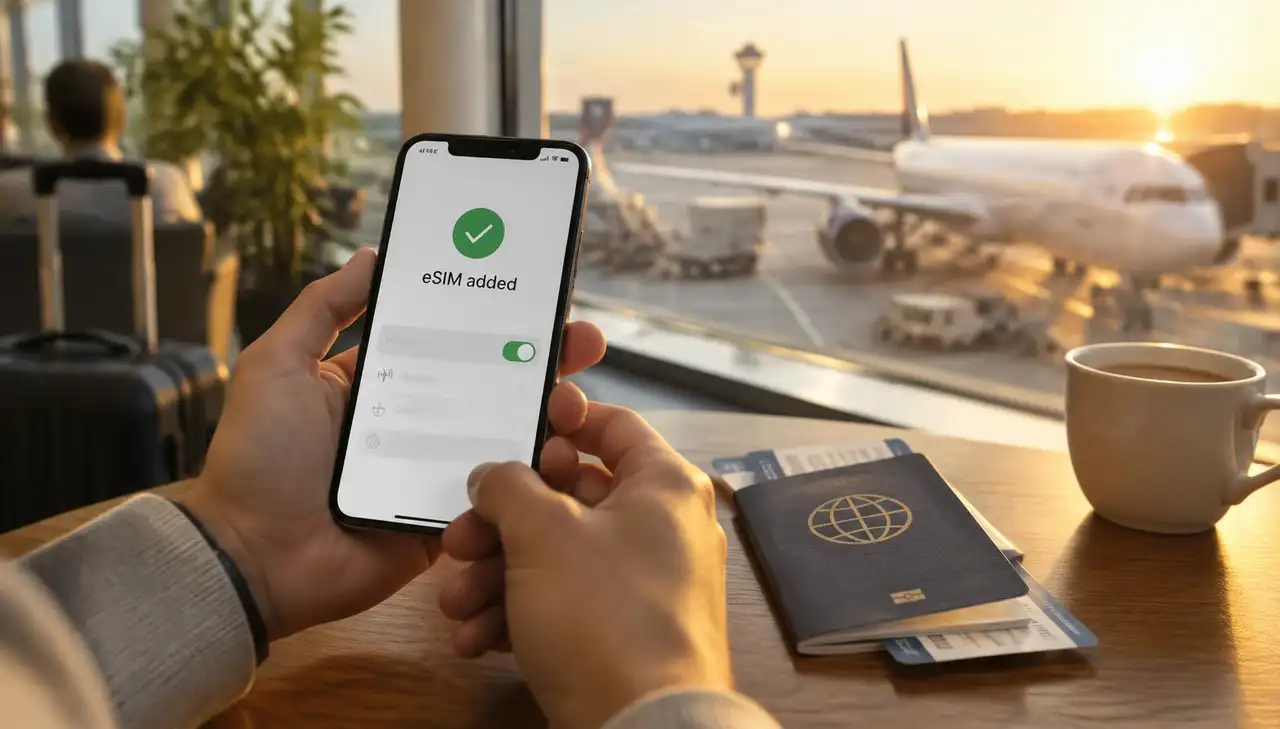
Er du i tvivl om, hvordan man aktiverer et eSIM? Følg disse enkle trin for iPhone, Samsung og Google Pixel, lær hvor lang tid aktiveringen tager, og løs de mest almindelige problemer.
Et eSIM er et digitalt SIM, der forbinder din telefon til et mobilabonnement uden et plastikkort. Intet besøg i butikken, ingen lille SIM-bakke, ingen papirclips. Men første gang du sætter et op, er det normalt at være i tvivl om, hvad man skal trykke på og i hvilken rækkefølge. Denne guide viser dig, hvordan du aktiverer et eSIM på iPhone, Samsung Galaxy og Google Pixel, hvad du skal tjekke, før du starter, og hvad du skal gøre, hvis aktiveringen går i stå.
Skærmbillederne varierer lidt fra telefon til telefon, men flowet er næsten altid det samme: tjek kompatibilitet, få dine eSIM-oplysninger, installer abonnementet, og test derefter din data. Er du ny til eSIMs? Start med Hvordan virker eSIMs? for at få det grundlæggende.
Før du begynder, skal du sikre dig tre ting: din telefon understøtter eSIM, den er ikke låst til et bestemt selskab, og du er forbundet til Wi-Fi. Aktivering kræver internet, fordi din telefon downloader en lille, sikker profil. Er du usikker på din enhed? Tjek vores liste over kompatible enheder.
Din udbyder vil give dig en aktiveringsmetode. Med JamboSim er det en QR-kode eller en et-tryks-installation i JamboSim-appen til iPhone og Android. Andre muligheder, du kan støde på, er en app fra dit selskab, et installationslink eller manuelle aktiveringsoplysninger (en SM-DP+ adresse og en aktiveringskode).
En hurtig tjekliste forhindrer de mest almindelige fejl:
Ulåst telefon: en operatørlåst telefon vil afvise et rejse-eSIM fra en anden udbyder. Opdateret software: installer den seneste iOS- eller Android-version først, især på en ny eller nulstillet telefon. Stærk Wi-Fi: en stabil forbindelse, så profilen downloades uden afbrydelser. Behold dit hjemme-SIM: fjern ikke dit primære SIM eller eSIM. Du vil stadig have det til opkald og to-faktor-koder. Gem din QR-kode: behold aktiveringsmailen, indtil data virker.
Hvis du spørger 'hvordan aktiverer man e sim', så tænk på det på denne måde: din telefon downloader et mobilabonnement og gemmer det ved siden af dit eksisterende SIM.
Når du har købt et abonnement, modtager du din QR-kode via e-mail og på din konto. Du kan også finde alle eSIMs i appen under Mine eSIMs.
På iPhone, gå til Indstillinger Mobilnetværk. På Google Pixel, gå til Indstillinger Netværk og internet SIM-kort Tilføj SIM-kort. På Samsung Galaxy, gå til Indstillinger Forbindelser SIM-kortadministrator Tilføj eSIM.
Scan QR-koden, når din telefon beder om det. Vis koden på en anden skærm, f.eks. en bærbar computer, så dit kamera kan læse den. Har du kun én enhed? Brug installationen i appen eller indtast oplysningerne manuelt.
Giv den nye linje et tydeligt navn, f.eks. "Rejse". Vælg derefter, hvilken linje der skal håndtere hvad. Til rejser er en almindelig opsætning: mobildata på rejse-eSIM'et, opkald og sms'er på dit hjemmenummer.
Genstart din telefon, hvis den beder dig om det. Når du er på din destination, skal du slå Wi-Fi fra et øjeblik og åbne en hjemmeside. Hvis siderne indlæses over mobildata, er dit eSIM aktivt.
Søger du efter, hvordan man aktiverer e sim på iPhone? Her er den praktiske fremgangsmåde:
1. Forbind din iPhone til Wi-Fi. 2. Åbn Indstillinger Mobilnetværk og tryk på Tilføj eSIM. 3. Vælg Brug QR-kode og scan din kode, eller tryk på installationsknappen i appen. 4. Følg anvisningerne og tryk på Fortsæt for at downloade abonnementet. 5. Navngiv abonnementet, for eksempel "Rejse". 6. Vælg din standardlinje til mobildata og behold dit hjemmenummer til opkald og iMessage. 7. På din destination, slå Dataroaming til kun for rejse-eSIM'et.
Tip: undgå at slette og geninstallere eSIM'et igen og igen. De fleste QR-koder virker kun én gang, så en slettet profil kan normalt ikke scannes igen. Trin-for-trin skærmbilleder findes i vores opsætningsguide.
Android-trinene varierer efter mærke, men ideen er den samme: åbn SIM-indstillinger, tilføj et eSIM og download profilen.
Google Pixel:
1. Åbn Indstillinger. 2. Tryk på Netværk og internet, derefter SIM-kort. 3. Tryk på Tilføj SIM-kort og vælg Konfigurer et eSIM (eller Vil du hellere downloade et SIM-kort?). 4. Scan QR-koden og følg trinene på skærmen.
Samsung Galaxy:
1. Åbn Indstillinger. 2. Tryk på Forbindelser, derefter SIM-kortadministrator. 3. Tryk på Tilføj eSIM og vælg Scan QR-kode fra tjenesteudbyder. 4. Scan koden, bekræft, og genstart hvis du bliver bedt om det.
Kan din telefon ikke finde abonnementet? Det betyder sjældent, at telefonen er i stykker. Normalt er QR-koden allerede blevet brugt, internetforbindelsen røg under download, eller telefonen er låst. Kontakt vores supportteam, så hjælper vi dig.
Hvor lang tid tager det at aktivere et e sim? Installation af profilen tager normalt et til fem minutter på en god Wi-Fi-forbindelse. Aktivering af tjenesten er et separat trin: abonnementet opretter forbindelse til det lokale netværk, når du ankommer til din destination, og dataroaming er slået til for den pågældende linje.
Så det er normalt, hvis dit rejse-eSIM viser "Ingen tjeneste" derhjemme. Det betyder simpelthen, at du endnu ikke er i det land, dit abonnement gælder for. Det er også derfor, vi anbefaler at installere dit eSIM en dag eller to, før du flyver, mens du stadig har pålidelig Wi-Fi.
Installeret, men stadig ingen data på din destination? Prøv disse tjek:
Sørg for, at eSIM-linjen er tændt. Tjek, at mobildata er indstillet til rejse-eSIM'et. Slå Dataroaming til for rejse-eSIM'et. Slå flytilstand til i 15 sekunder, og sluk den derefter igen. Genstart din telefon én gang. Vælg et netværk manuelt i dine netværksindstillinger.
Sidder du stadig fast? Vores blog eSIM virker ikke? 10 almindelige problemer dækker resten, herunder APN-indstillinger.
| Problem | Sandsynlig årsag | Løsning | |---|---|---| | QR-koden vil ikke scanne | Koden vises på samme telefon, eller lav skærmlysstyrke | Vis den på en anden skærm, eller installer via appen | | "Kan ikke tilføje eSIM" | Telefonen er låst til et selskab, eller svag Wi-Fi | Tjek låsestatus, flyt tættere på din router | | "Ingen tjeneste" derhjemme | Abonnementet virker kun i destinationslandet | Normalt: det opretter forbindelse, når du lander | | Ingen data på destinationen | Dataroaming slået fra eller forkert linje valgt | Slå roaming til, indstil data til rejse-eSIM'et | | eSIM slettet ved en fejl | Profil fjernet fra telefonen | Kontakt support, de fleste koder kan ikke genbruges |
En VPN kan også komme i vejen for downloadingen. Slå den fra under opsætningen og tænd den igen bagefter.
Når det er aktivt, fungerer et eSIM ligesom et fysisk SIM. Du kan browse, streame, bruge kort og foretage WhatsApp-opkald, og bruge din telefon som et hotspot, hvor dit abonnement tillader det. Forskellen er, at dit abonnement lever som en digital profil på din telefon.
Er du i tvivl om, hvordan man bruger eSIM på rejsen uden overraskelser? Hold fast i disse vaner:
Navngiv hver linje tydeligt, f.eks. "Hjem" og "Rejse". Slå roaming fra på dit hjemme-SIM for at undgå gebyrer fra dit hjemlige selskab. Behold appen installeret for at se din resterende data og tanke op, når det er nødvendigt. Estimer dit dataforbrug med databeregneren, før du køber. Slet ikke profilen, før du er sikker på, at du ikke længere har brug for den. Slet eSIMs, før du sælger eller giver din telefon væk.
At lære, hvordan man aktiverer et eSIM, handler mest om at matche din telefons opsætningssti med din aktiveringsmetode. iPhone, Pixel og Samsung guider dig alle igennem det. Forbered dig på Wi-Fi derhjemme, følg anvisningerne, indstil din data til den rigtige linje og behold dit hjemme-SIM installeret.
Klar til din næste rejse? Gennemse vores destinationer, eller vælg et regionalt abonnement som Europa eller Global og få dit eSIM installeret på få minutter.
Hvordan aktiverer jeg et eSIM på min iPhone? Gå til Indstillinger Mobilnetværk Tilføj eSIM, scan din QR-kode og følg anvisningerne. Indstil derefter mobildata til den nye linje.
Kan jeg installere mit eSIM, før jeg rejser? Ja, og vi anbefaler det. Installer det derhjemme på Wi-Fi, og det opretter forbindelse, når du ankommer til din destination.
Hvor lang tid tager det at aktivere et eSIM? Installationen tager normalt et par minutter. Abonnementet opretter forbindelse til det lokale netværk, når du ankommer og slår dataroaming til.
Kan jeg bruge mit eSIM og mit almindelige SIM på samme tid? Ja. De fleste eSIM-telefoner understøtter to linjer, så du kan bruge data på dit rejse-eSIM og beholde dit hjemmenummer til opkald og sms'er.
Hvad hvis jeg slettede mit eSIM ved en fejl? Kontakt vores supportteam. De fleste QR-koder virker kun én gang, så vi vil tjekke, hvad der er muligt for dit abonnement.
For en længere gennemgang med skærmbilleder, se Sådan installerer og aktiverer du et eSIM på iPhone og Android.